ちょっとしたご案内
フォルダ容量を調べてファイルをサイズ順に並べる方法
サブフォルダを含めた容量を計算し、サイズ・名前・日付で並べ替え。ディスク容量を使っているフォルダを見つける方法を解説します。
Phone photos で最も大きい項目を探す
Phone photos をサイズの大きい順に並べました。Screenshots(297 KB)、WhatsApp(44 KB)、写真の順です。
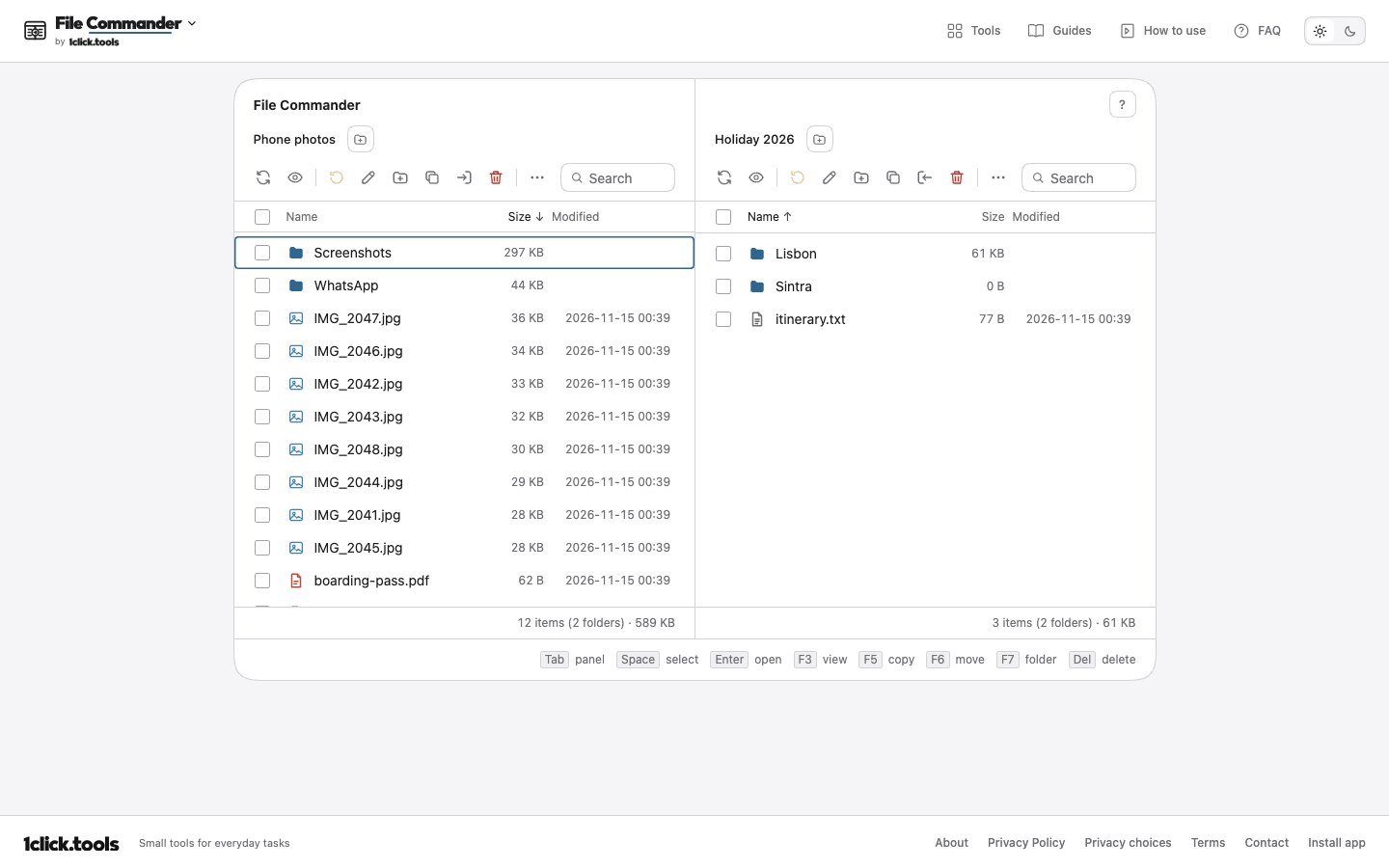
| アイテム | サイズ |
|---|---|
| Screenshots | 297 KB (内部に 3 ファイル) |
| 44KB(中に2ファイル) | |
| IMG_2047.jpg | 36 KB |
| フォルダ全体 | 589 KB |
フォルダーのサイズは、フォルダーを開いた後にバックグラウンドで加算されます。
この例を繰り返します
- フォルダーを開きます。
- ヘッダーの [サイズ] をクリックし、もう一度クリックすると最大のものが最初に表示されます。
- パネルの下部にある合計を読み取ります。
結果を確認する
フォルダーには…ではなくサイズが表示され、フッターの合計にはそれらのサイズが含まれます。
よくある間違い
フォルダーがファイルの間に混ざると思うこと。フォルダーは常に先頭にまとまり、その中で並び替わります。
File Commander を開く出典とクレジット
これらのガイド用に作成されたサンプル フォルダー. Phone photos と Holiday 2026 には、スクリーンショット用に作った横長の画像と短いテキストファイルが入っています。すべての画面は、実際にこれらのファイルを扱うツールを示しています。
フォルダーを開きます
確認したいフォルダーを開きます。しばらくすると、フォルダーのサイズが [サイズ] 列に表示されます。それまで彼らは…を示します。大きなフォルダーの場合は少し時間がかかります。
サイズごとに並べ替える
列ヘッダーの「サイズ」をクリックしてサイズ順に並べ替え、もう一度順序を逆にします。フォルダーは一番上に表示され、最大のフォルダーが最初に表示され、次にファイルが続きます。 [名前] と [変更済み] も同じように並べ替えられます。
合計を読む
各パネルの下部には、フォルダーを含むアイテムの数と合計サイズが表示されます。ファイルを選択すると、代わりに選択した数とサイズが表示されます。
クリーンアップ
一番大きなフォルダーを開き、再度サイズ順に並べ替えて、不要になったものを削除または移動します。間違ったものを削除した場合は、元に戻す機能があります。
大きなファイルを削除しますか?参照安全に削除して元に戻す方法.