ちょっとしたご案内
JSONのキーや値を検索する方法
検索バーでJSONのキーや値を検索し、一致箇所を順に移動。該当位置までツリーを展開して確認する方法を解説します。
すべての本のタイトルを検索する
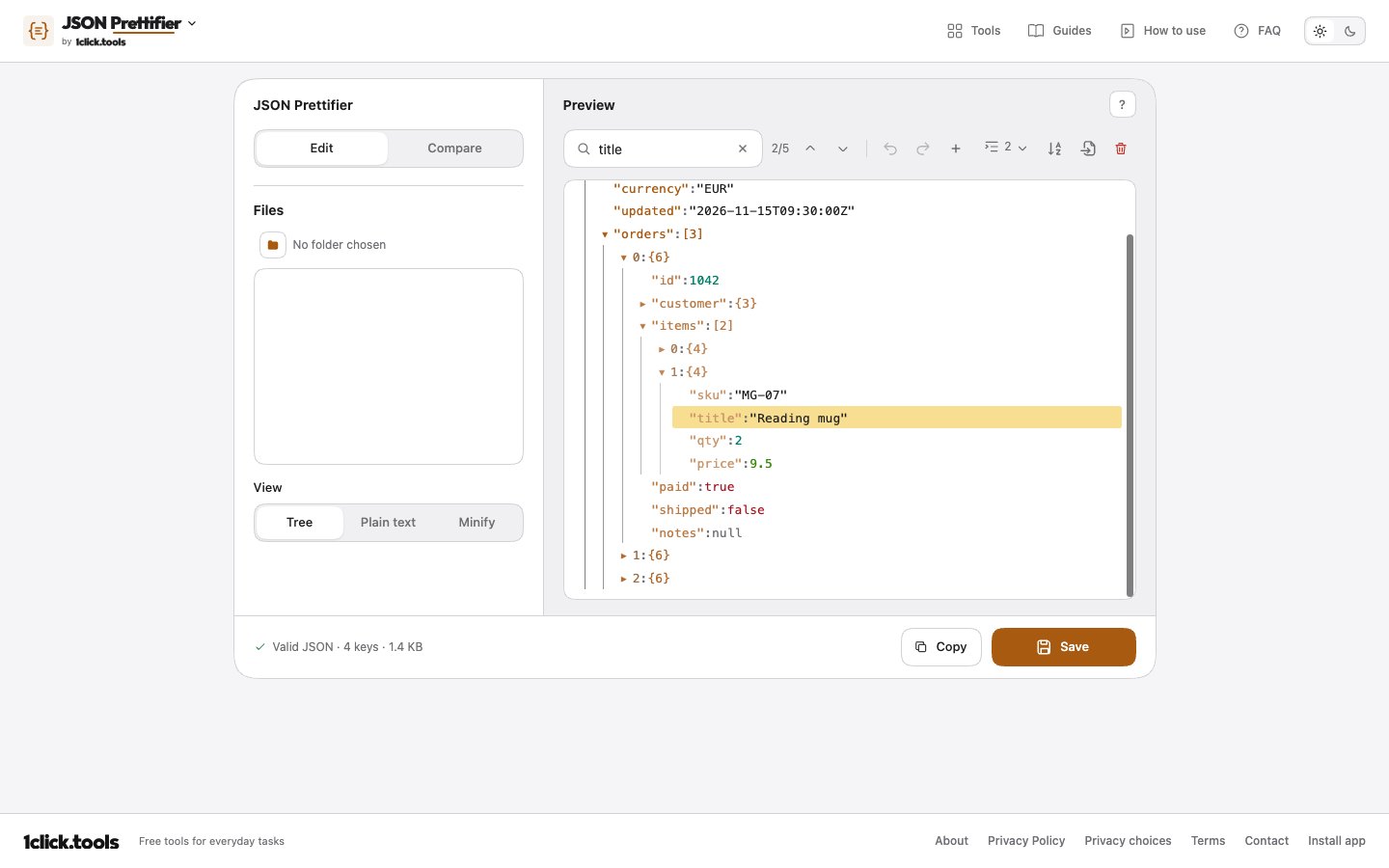
検索バーにタイトルを入力し、下矢印を押しました。木は 2 番目のタイトルまで開き、背景が強い黄色になりました。他のタイトルは淡い黄色です。
| 検索 | 一致 |
|---|---|
| title | 5個(1アイテムにつき1個) |
| ana@ | 1 (アナのメール) |
| true | 値が true のすべての項目 |
検索ではキーと値の両方を検索します。
この例を繰り返します
- 検索バーに title と入力します。
- 上下の矢印または Enter キーを使用して、一致する項目を確認します。
- ×で検索をクリアします。
結果を確認する
下矢印を押すとカウントが増加し、各タイトルが順番に濃い黄色に変わります。
よくある間違い
一致するたびにすべての折りたたまれた枝が開くと思ってしまうこと。開くのは現在の一致項目への経路だけです。
JSON整形ツールを開く出典とクレジット
これらのガイド用に作成されたサンプル JSON. 書店の注文、名前、メールアドレスは架空です。すべての画面は、実際にその JSON を処理するツールを示しています。
検索バーに入力します
検索バーはプレビューの上部にあります。title や電子メール アドレスなど、キーまたは値の一部を入力します。大文字と小文字は関係ありません。
検索結果間の移動
カウントは現在の一致を示します (例: 2/5)。上矢印と下矢印、または Shift+Enter と Enter を使用して、前後の一致項目に移動します。
すべての検索結果を見る
すべての一致の背景は淡い黄色になり、現在の一致の背景は濃い黄色になります。現在の一致へのパスが開き、スクロールして表示されます。
の木についてさらに詳しくツリービューガイド.
検索をクリア
検索バーの×をクリックしてクリアします。