ちょっとしたご案内
ツリー表示でJSONを確認・編集する方法
JSONをツリー表示し、オブジェクトや配列を展開して項目数を確認。キーや値をその場で変更・追加・移動・削除する方法を解説します。
注文を参照してメモを変更する
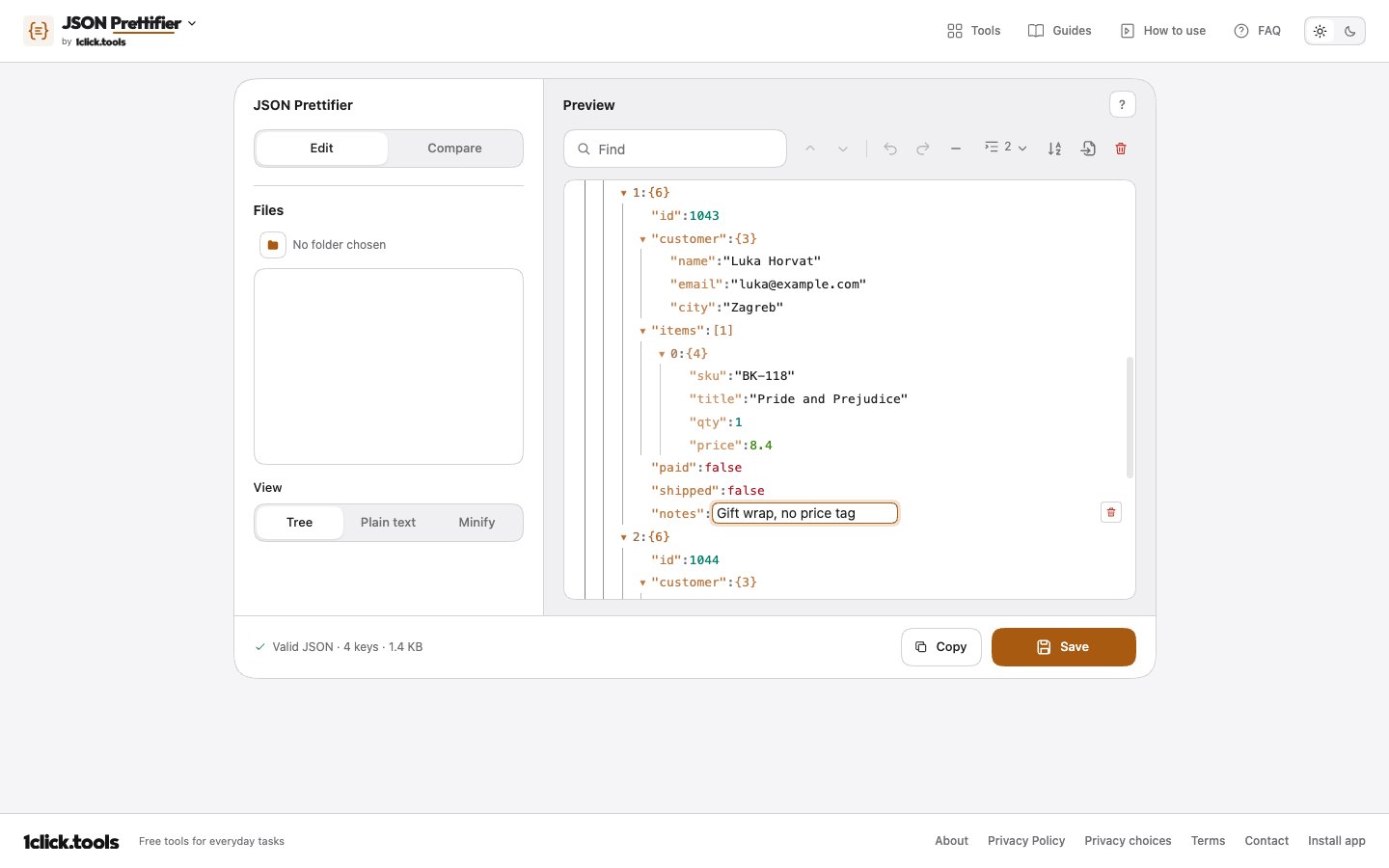
ツリー ビューで注文を開き、各レベルを展開して、Luka のメモをダブルクリックして変更しました。編集ボックスがツリー内に開きました。
| 行 | 表示されるもの |
|---|---|
| {4} | 4 つのキーを持つ最上位オブジェクト |
| "orders": [3] | 3件の注文を含む配列 |
| "paid": true | タイプごとに色分けされた値 |
| 「Gift wrap」をダブルクリック | 編集ボックス。 Enter を押すと変更が維持されます |
[すべて展開] はツールバーの + アイコンで、[すべて折りたたむ] の場合は - に変わります。その隣には「元に戻す」と「やり直し」があります。
この例を繰り返します
- 表示を「ツリー」にして JSON を開きます。
- すべてを展開するには、ツールバーの + を使用します。
- 値をダブルクリックし、入力して Enter キーを押します。
結果を確認する
各オブジェクトにはキーの数が表示され、各配列には項目の数が表示され、Enter キーを押すとすぐに変更された値が表示されます。
よくある間違い
テキストの前後に引用符を入力する: テキスト値はテキストのままなので、単語を入力するだけです。
JSON整形ツールを開く出典とクレジット
これらのガイド用に作成されたサンプル JSON. 書店の注文、名前、メールアドレスは架空です。すべての画面は、実際にその JSON を処理するツールを示しています。
JSON を開く
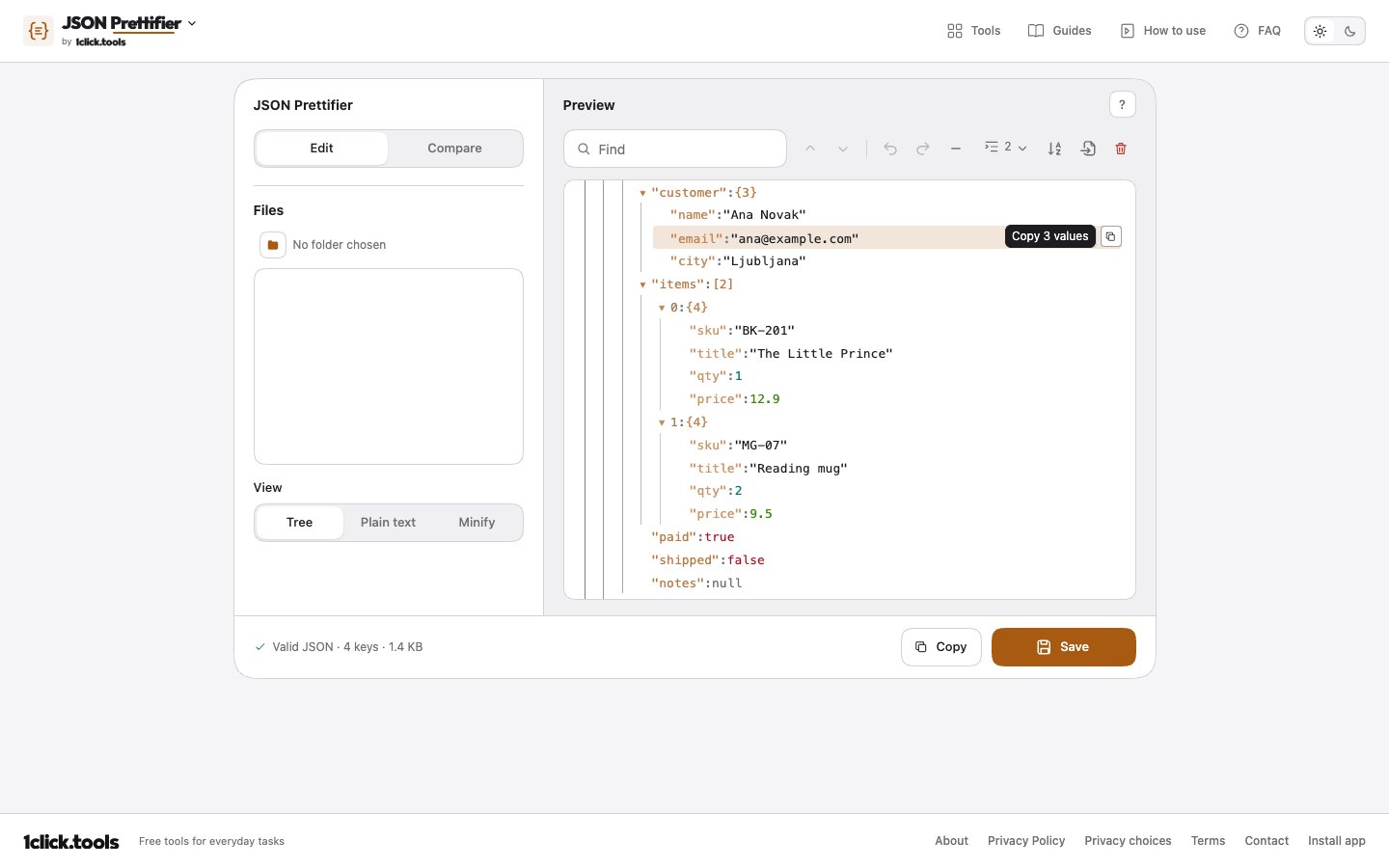
これを貼り付けるか、上部で [編集] を選択し、[表示] を [ツリー] に設定して開きます。オブジェクトは {キーの数} と配列 [項目の数] を示します。最初の 2 つのレベルは開いています。キーとブラケットはオレンジ色で、レベルごとに明るくなり、値はタイプごとに色分けされます。
枝を展開・折りたたむ
▸ をクリックしてオブジェクトまたは配列を開き、▾ をクリックして閉じます。ツールバーの + アイコンは、すべてのレベルを一度に展開します。次に、それらを再び折りたたむには - に変わります。
必要な行だけをコピーするには、次のようにしますコピーガイド.
キーまたは値を編集する
キーや値をダブルクリックして入力し、Enter で確定、Escape でキャンセルします。文字列は文字列のままですが、数値、true、false、null は入力内容に応じた JSON 型になるため42は数値です。オブジェクトや配列全体を JSON として編集するには {…} または […] をダブルクリックします。
追加、移動、削除、および元に戻す
+ の行にカーソルを置くとキーまたは項目が追加され、ゴミ箱アイコンをクリックすると削除されます。削除は、選択した行を削除します。行を別の行にドラッグして、その行の前後に移動するか、閉じたオブジェクトまたは配列に移動します。ツールバーの「元に戻す」と「やり直し」、または Ctrl/Cmd+Z および Ctrl/Cmd+Shift+Z を使用して、編集をステップ実行します。