ちょっとしたご案内
JSONファイルの一部だけをコピーする方法
JSONツリーの行を選び、選択範囲の隅のコピーアイコンを使用。ファイル全体ではなく、必要な値だけをコピーする方法を解説します。
すべての顧客メールをコピーする
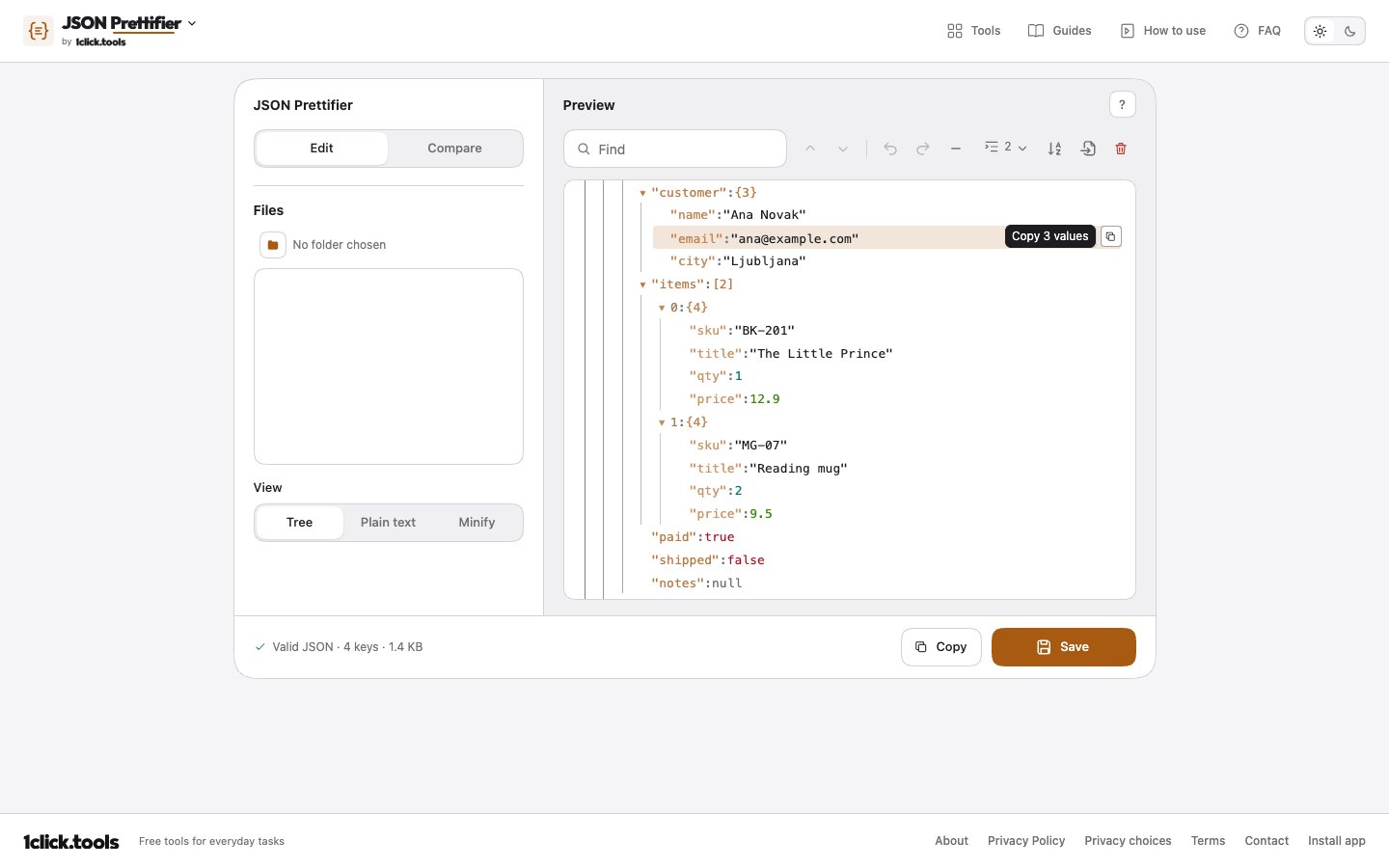
ツリーで最初のメールアドレスをクリックし、Ctrl/Cmd キーを押しながら残りの2つをクリックしました。コピーアイコンに「3個の値をコピー」と表示され、一覧としてコピーできました。
| 選択 | としてコピーされました |
|---|---|
| 1通のメール | "ana@example.com" |
| 3 つの電子メール (同じキー) | ["ana@example.com", "luka@example.com", "mia@example.com"] |
| 1件の注文の customer と paid | {"customer": {…}, "paid": true} |
下部の「コピー」ボタンは引き続き JSON 全体をコピーします。
この例を繰り返します
- ツールバーの + を使用して注文を展開します。
- 最初のメールをクリックし、Ctrl/Cmd キーを押しながら他のメールをクリックします。
- コピー アイコンをクリックするか、Ctrl/Cmd+C を押します。
結果を確認する
貼り付けると、現在のインデントに 3 つの電子メールのリストが表示されます。
よくある間違い
Ctrl/Cmd を使用せずに行をクリックすると、選択範囲が追加されるのではなく、置き換えられます。
JSON整形ツールを開く出典とクレジット
これらのガイド用に作成されたサンプル JSON. 書店の注文、名前、メールアドレスは架空です。すべての画面は、実際にその JSON を処理するツールを示しています。
ツリー内で選択する
行をクリックして選択し、Ctrl/Cmd キーを押しながらクリックしてさらに追加します。選択した行は色付きで表示されます。
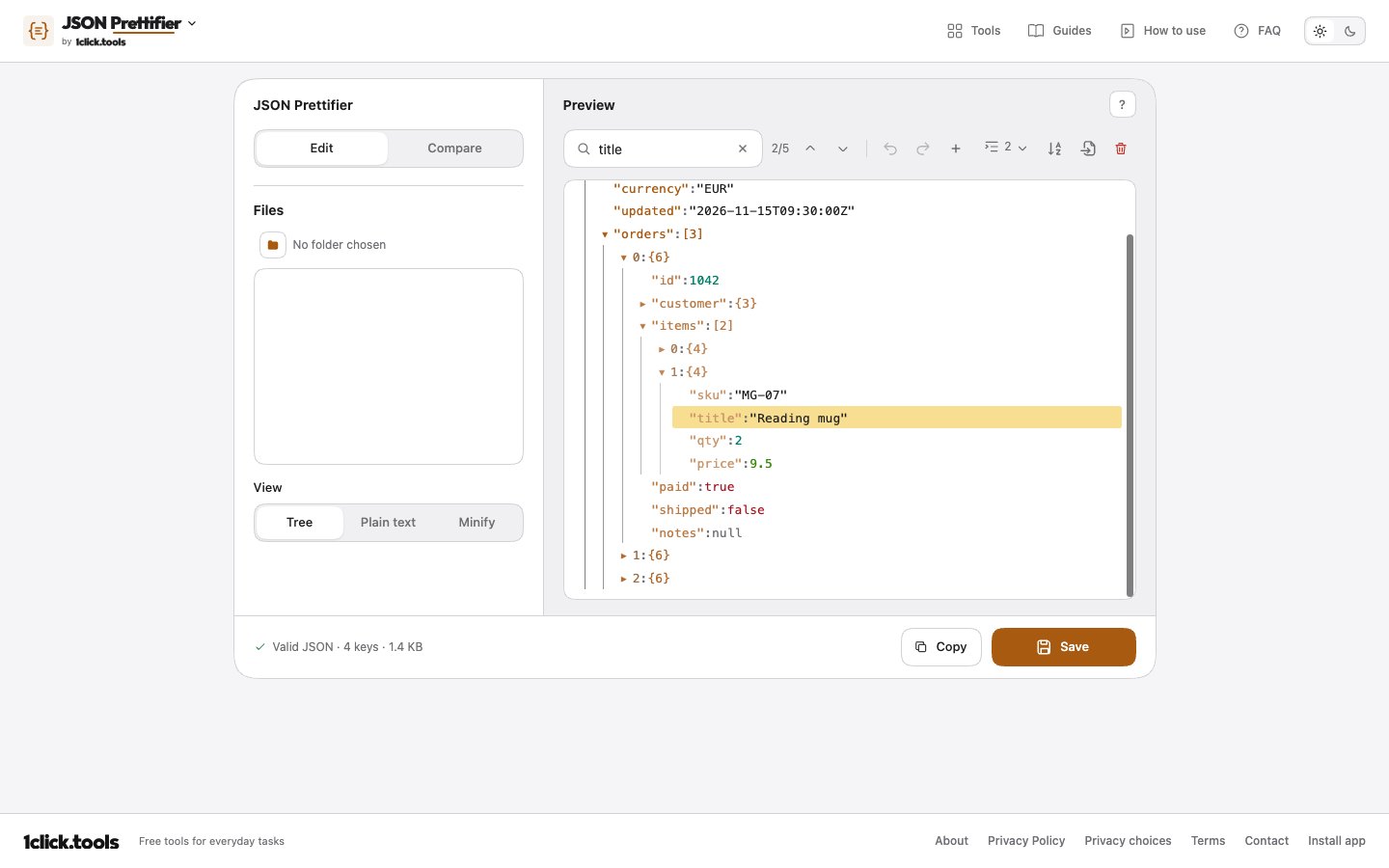
最初に行を検索します検索バー.
コピーアイコンをクリックします
選択範囲の右上に小さなコピー アイコンが表示されます。そのラベルには、コピーする値の数が示されています。 Ctrl/Cmd+C でも同様です。
何が得られるのかを知る
1 つの行がその値を独自にコピーします。異なる名前を持ついくつかのキーが小さなオブジェクトとしてコピーされます。複数の項目からの同じキーなど、他の選択内容は配列としてコピーされます。
すべてをコピーする
下部バーの「コピー」ボタンは常に、選択したインデントを使用して JSON 全体をコピーします。