
Небольшое руководство
Как повернуть страницы PDF и сохранить
Поверните боковые или перевёрнутые страницы PDF в браузере. Поворот сохраняется в скачанном файле, а не только отображается на экране.
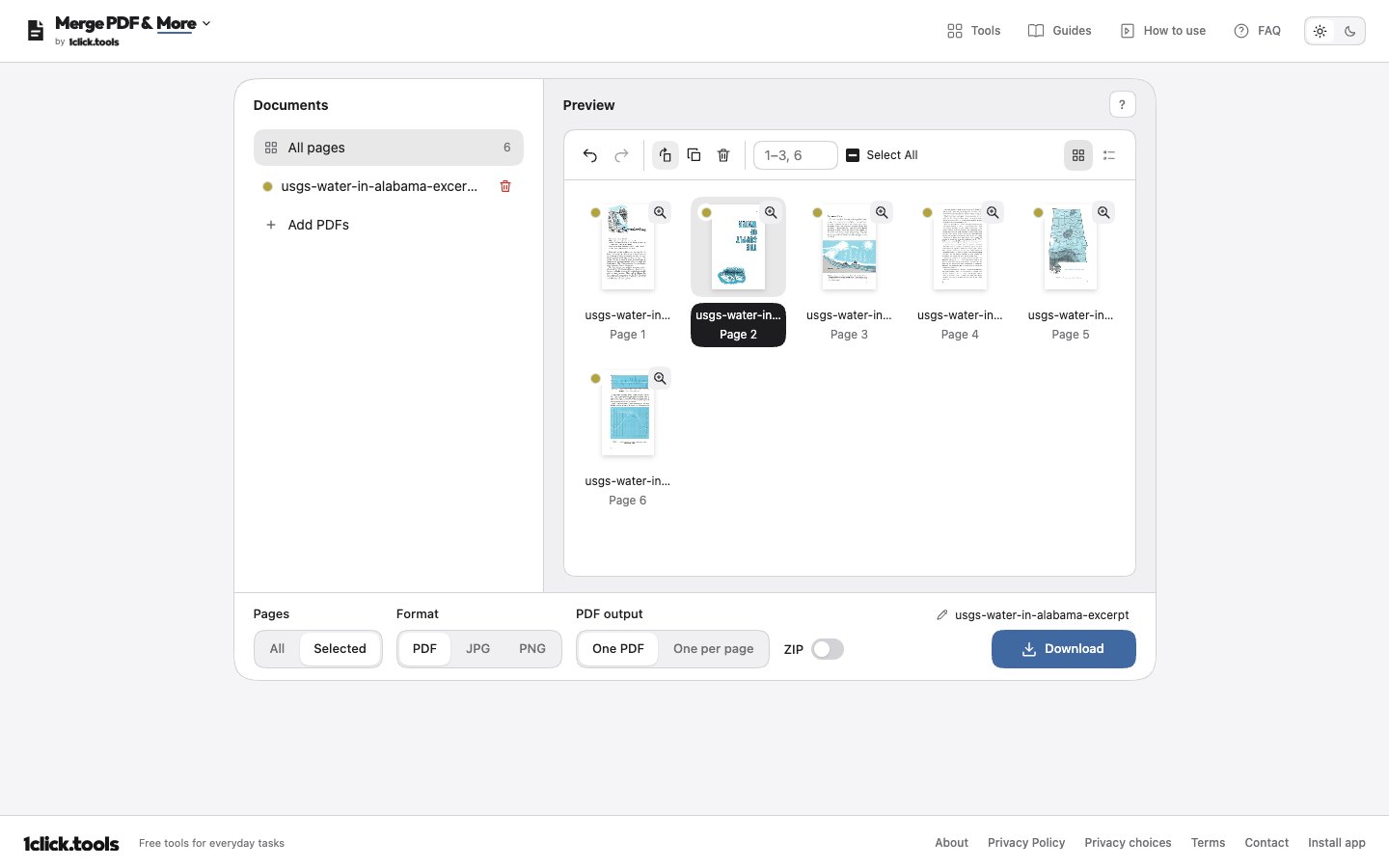
Переверните одну страницу вверх дном, а другую на четверть оборота.
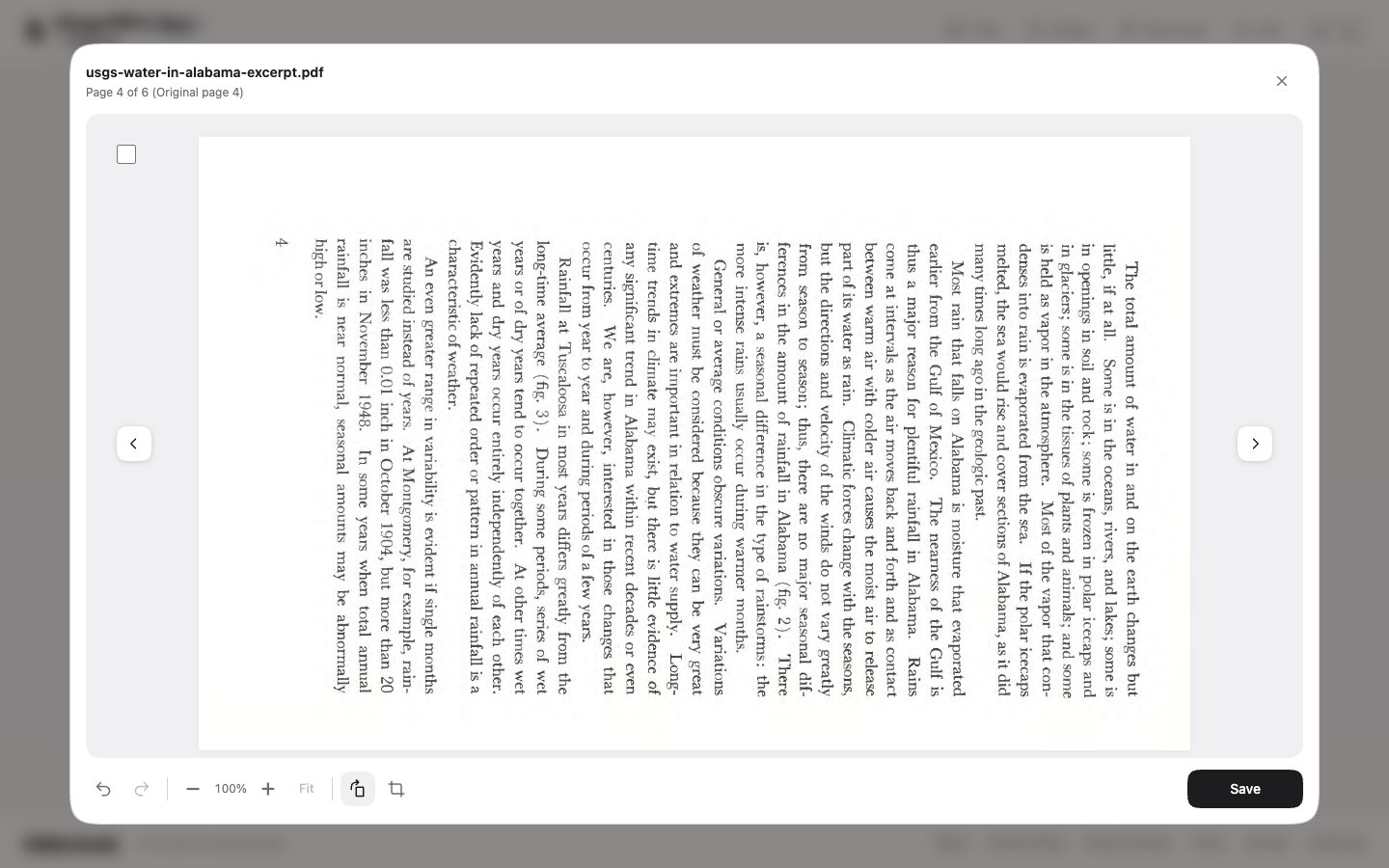
Мы выбрали страницу 2 и дважды нажали «Повернуть выбранные страницы», затем открыли страницу 4 в большом предварительном просмотре, нажали «Повернуть по часовой стрелке» и «Сохранить». Загруженный PDF-файл сохраняет оба вращения.
Начните с этих файлов
| Страница | Как | Ротация в загрузке |
|---|---|---|
| 2 | Панель инструментов, поворот выбранных страниц × 2 | 180° |
| 4 | Большой предварительный просмотр. Поверните по часовой стрелке, затем сохраните. | 90° по часовой стрелке |
| 1, 3, 5, 6 | Не изменено | 0° |
В новом PDF поворот сохраняется как параметр страницы, поэтому ее содержимое не отрисовывается заново и сохраняет текст и качество.
Повторите этот пример
- Выберите страницу и нажмите «Повернуть выбранные страницы», пока она не окажется в правильном положении.
- Или откройте страницу в большом размере, нажмите «Повернуть по часовой стрелке», а затем «Сохранить».
- Установите для страниц значение «Все» и нажмите «Загрузить».
Проверьте результат
Откройте загрузку в любой программе просмотра PDF-файлов: страницы будут повернуты точно так, как показано на миниатюрах.
Распространенная ошибка
Закрытие большого предварительного просмотра с помощью X или Escape: это отменяет его вращение. Вместо этого нажмите «Сохранить».
Открыть объединение PDF и многое другоеИсточники и авторы
Геологическая служба США: Взгляд непрофессионала на воду в Алабаме (1963 г.). Отчет Геологической службы США, находящийся в общественном достоянии. Наш образец содержит страницы с печатными номерами 1–6 (страницы 7–12 исходного PDF); оформление страниц не изменялось.
Выберите страницы, которые хотите перевернуть
Добавьте PDF-файл и выберите страницы, которые расположены неправильно: щелкните одну, щелкните, удерживая клавишу Cmd/Ctrl, чтобы добавить больше, или введите диапазон, например 2, 4. «Выбрать все» выбирает каждую страницу.
Поворот на панели инструментов
Нажмите значок «Поворот выбранных страниц» сразу после «Отменить» и «Повторить». При каждом щелчке выбранные страницы поворачиваются на четверть оборота по часовой стрелке, а вместе с ними поворачиваются миниатюры. Щелкните дважды, чтобы открыть перевернутую страницу, и трижды, чтобы перевернуть страницу на четверть оборота влево.
Или поверните в большом предварительном просмотре
Дважды щелкните страницу или щелкните ее лупу, чтобы открыть ее в большом размере. Поворот по часовой стрелке находится рядом с кнопками масштабирования внизу. Нажмите «Сохранить», чтобы сохранить ротацию; X или Escape закрывают предварительный просмотр и отменяют его.
Скачать с ротацией
Поворот записывается в скачанный PDF, поэтому любой просмотрщик открывает страницы с этим поворотом. Содержимое не перерисовывается: текст остаётся чётким и доступным для выделения. Выбор страниц переключает их режим на выбранные; перед скачиванием установите все страницы или нажмите Escape для снятия выделения.
Повернутые страницы также можно сохранить в виде изображений: см. PDF в JPG или PNG.
