Небольшое руководство
PDF в JPG или PNG: выбор формата и DPI
Сохраните бесплатный PDF USGS в JPG и PNG при 144 DPI. Следуйте скриншотам, сравните скачанные файлы, размеры изображений и объём.
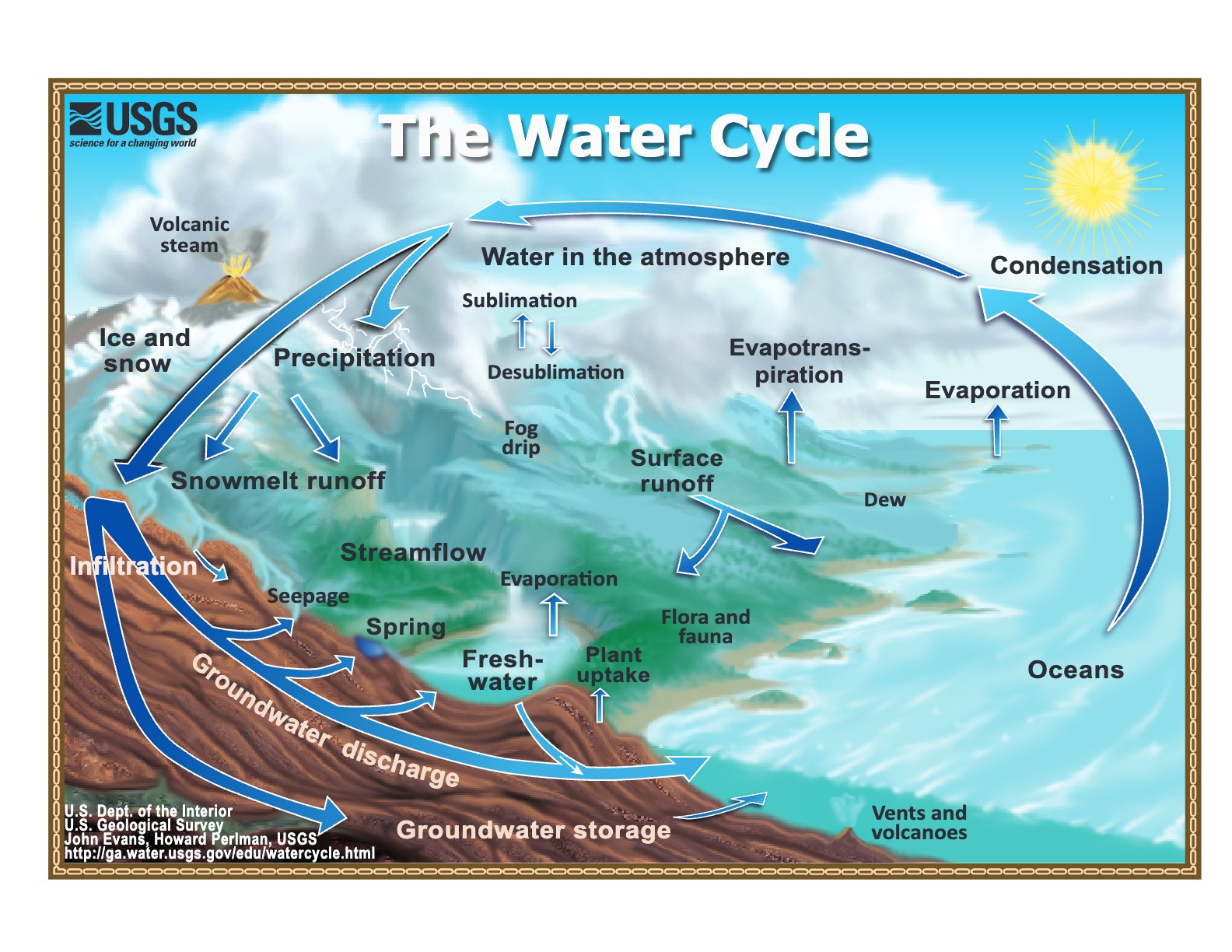
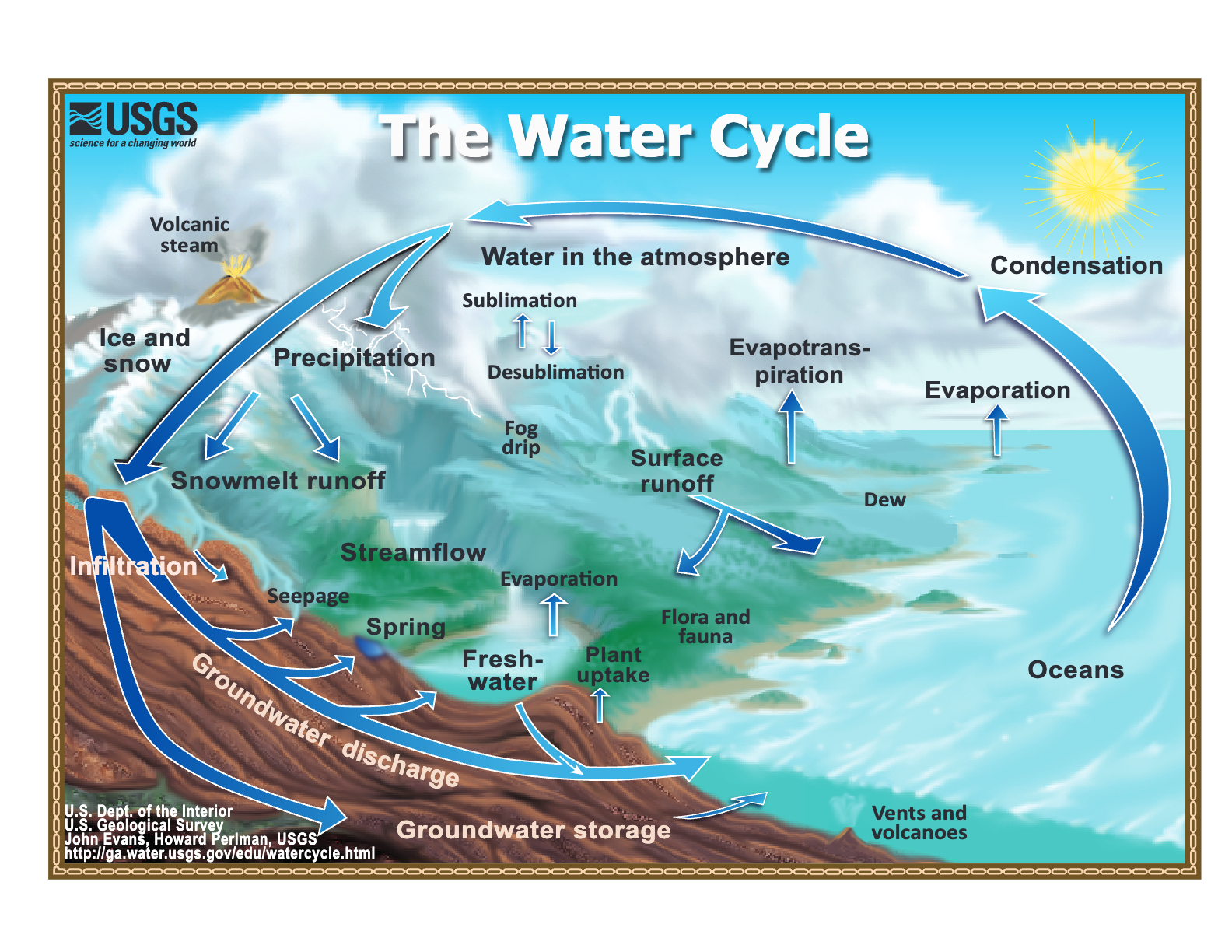
Реальное сравнение: та же страница PDF, что и JPG и PNG.
Мы экспортировали диаграмму водного цикла Геологической службы США с разрешением 144 точек на дюйм в обоих форматах. Источником является альбомная страница US Letter размером 792 × 612 пунктов.
Начните с этих файлов
Сравните фактические загрузки

| Экспорт настроек | Измеренные размеры | Фактический размер файла |
|---|---|---|
| JPG · 144 DPI · Качество 90 % | 1584 × 1224 пикселей | 400 173 байта |
| PNG · 144 DPI · без потерь | 1584 × 1224 пикселей | 1 325 292 байта |
Обе загрузки отображают одну и ту же страницу с одинаковым разрешением. PNG в этом случае больше. Текст становится пикселями в любом формате; сохраните исходный PDF-файл для выбираемого текста и векторной графики.
Повторите этот пример
- Загрузите и добавьте диаграмму круговорота воды. Он содержит одну альбомную страницу.
- Установите «Страницы» на «Все», «Формат» на «JPG», «Разрешение» на «144 DPI» и «Качество» на 90%. Отключите ZIP и скачайте.
- Измените формат на PNG, не меняя разрешения. Загрузите еще раз и сравните оба файла с одинаковым масштабом.
Проверьте загрузку
Оба выходных файла имеют размеры 1584 × 1224: 792 × 2 на 612 × 2 при разрешении 144 DPI. Их ориентация остается альбомной.
Распространенная ошибка
В примере страницы в книжной ориентации размером 612 × 792 пункта размеры перевернуты. Всегда проверяйте фактический размер и ориентацию страницы вашего PDF-файла.
Экспортируйте эту страницу в Merge PDF & MoreИсточники и авторы
Геологическая служба США: Водный цикл, Джон Эванс и Говард Перлман. Диаграмма Геологической службы США, являющаяся общественным достоянием. PDF-файл не изменился; Копии JPG и PNG были обработаны в Merge PDF & More.
Прежде чем выбирать формат, выберите страницы.
Добавьте PDF-файл и выберите страницы, щелкнув, нарисовав рамку выбора на пустом месте или указав диапазон страниц. На нижней панели установите для параметра «Страницы» значение «Выбранные» для подмножества или «Все» для всей рабочей области, затем выберите JPG или PNG в поле «Формат». Этот инструмент принимает PDF-файлы в качестве входных данных; он не преобразует файлы JPG или PNG в PDF.
Для определенного диапазона страниц следуйте инструкциям стр. 1–3 и 6, пример выбора перед выбором формата изображения.
JPG или PNG: что выбрать?
JPG использует сжатие с потерями и часто полезен для фотографических страниц, когда важны файлы меньшего размера. PNG использует кодирование изображений без потерь и может хорошо работать для диаграмм или небольшого текста, хотя страницы с фотографиями могут быть намного больше. Сравните предоставленные загрузки JPG и PNG с одинаковым разрешением, чтобы вместе оценить края текста и размер файла. Изменение формата не меняет количество выбранных страниц.
Выберите полезное разрешение
Разрешение определяет количество пикселей, отображаемых на странице PDF. Страница размером 612 × 792 точек (формат US Letter) отображается с разрешением 612 × 792 пикселей при разрешении 72 точки на дюйм или 1224 × 1584 пикселей при разрешении 144 точки на дюйм. Удвоение разрешения примерно в четыре раза увеличивает количество пикселей и объем памяти для рендеринга. Выберите достаточно деталей для предполагаемого отображения; более высокое значение не может восстановить детали, отсутствующие в сканированном оригинале.
Настройте качество JPG и загрузите
Для JPG установите ползунок «Качество» с шагом 5 %, например 90 %. Качество — это настройка кодировщика, а не обещанное уменьшение размера файла. PNG не имеет контроля качества с потерями. Загрузка сохраняет одно изображение напрямую; несколько изображений объединены в ZIP-архив. Вы также можете включить ZIP для одного изображения. Откройте результат и проверьте мелкий текст и края, прежде чем поделиться им.
Нужна постоянная ширина изображения после экспорта? Пакетное изменение размера загруженных изображений страниц сохраняя при этом их пропорции связанными.
Может ли экспортированное изображение сохранить текст, доступный для поиска?
JPG и PNG преобразуют видимую PDF-страницу в пиксели. Буквы могут оставаться читаемыми на изображении, но они больше не являются выбираемым текстом PDF. Сохраняйте исходный PDF-файл, если его характеристики документа имеют значение. Чтобы предоставить выбранные страницы в формате PDF вместо изображений, выберите PDF в качестве выходного формата и проверьте результат; перестроение страниц может привести к потере функций документа. Отсканированный PDF-файл уже может содержать только изображения текста. Этот инструмент не выполняет распознавание текста и не конвертирует PDF-файл в редактируемый документ Word.
Память, обрезка и исходные документы
Экспорт изображений имеет постраничный рендеринг и общие ограничения пакетной безопасности. Если появится запрос, уменьшите разрешение или выберите меньше страниц. Поворот и обрезка влияют на экспортированный вид только после того, как вы выберите «Сохранить» в предварительном просмотре страницы. X или Escape отменяет изменения, внесенные во время предварительного просмотра, включая изменения на других страницах, посещенных с помощью его стрелок. Исходный PDF-файл не изменяется. Сохраните его, если вам нужен текст или векторная графика с возможностью поиска.