
ちょっとしたご案内
PDFのページを回転して保存する方法
横向きや逆さまのPDFページをブラウザで正しい向きに回転。画面上だけでなく、ダウンロードしたPDFにも回転が保存されます。
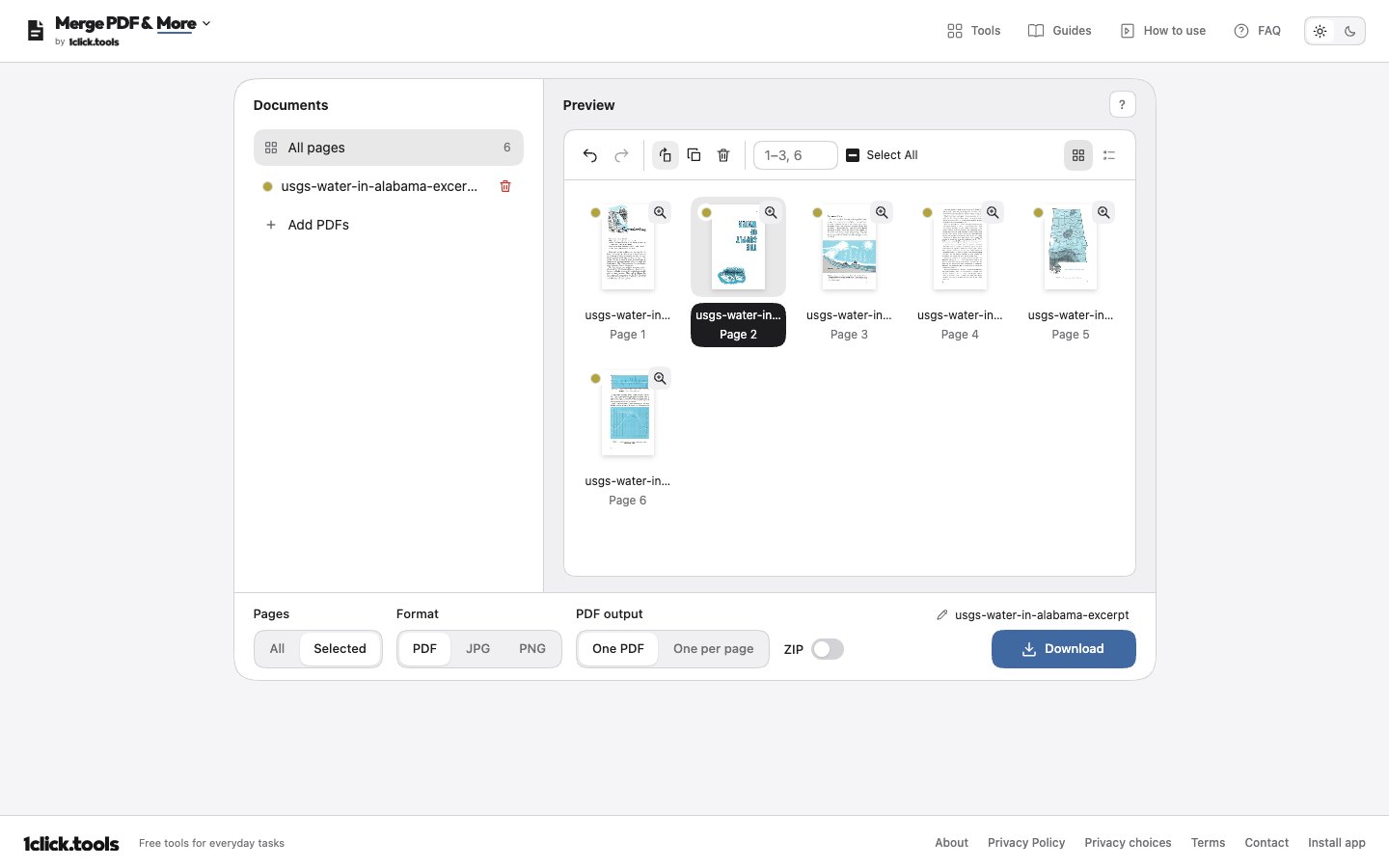
1ページを上下逆に、もう1ページを90°回転させる
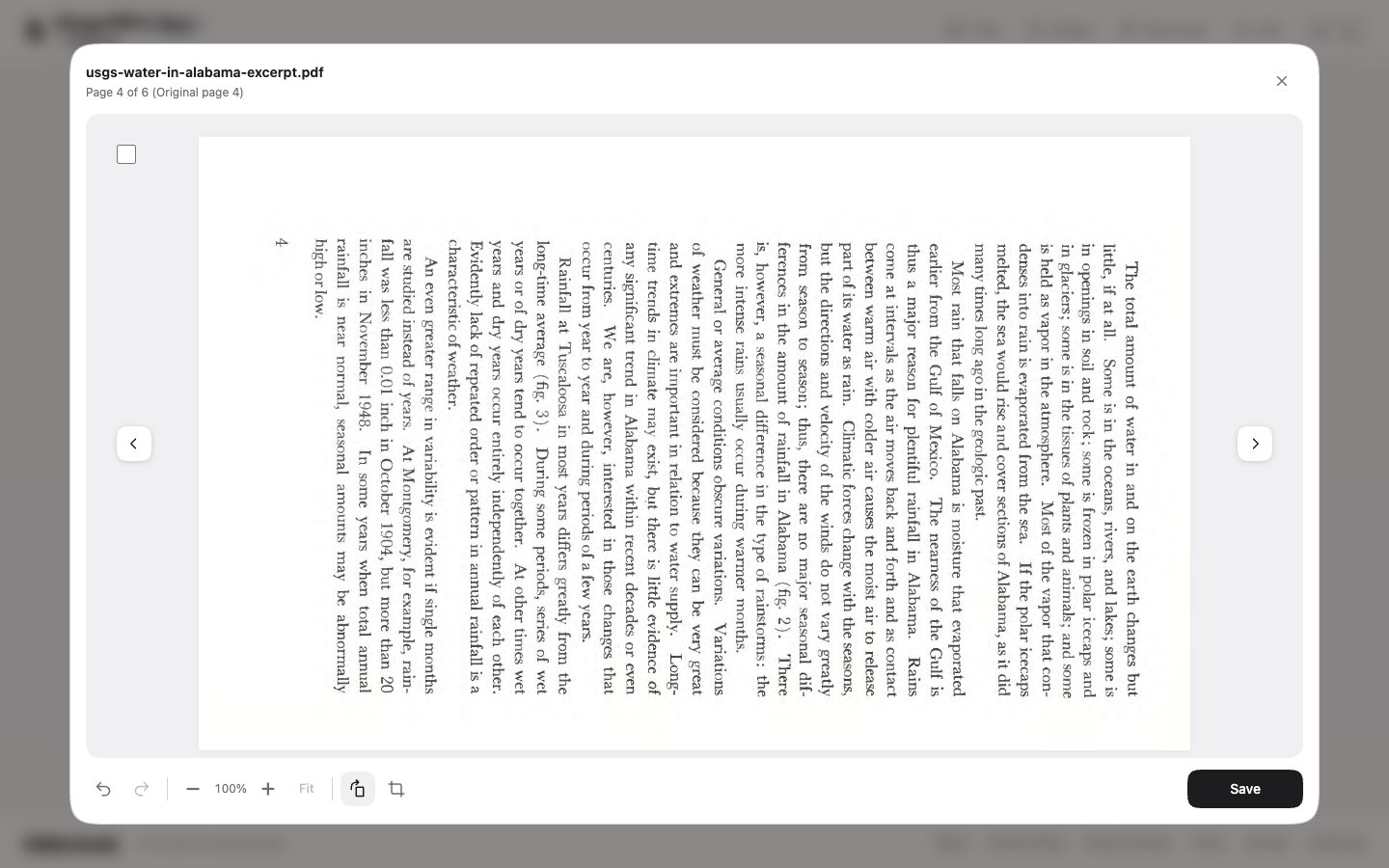
ページ 2 を選択し、[選択したページを回転] を 2 回クリックしてから、大きなプレビューでページ 4 を開き、「時計回りに回転」、続いて「保存」をクリックしました。ダウンロードされた PDF では両方の回転が保持されます。
これらのファイルから始めてください
- アラバマ州の水の抜粋 · 6 ページ1.0 MiB
| ページ | どのように | ダウンロード時の回転 |
|---|---|---|
| 2 | ツールバー、選択ページの回転×2 | 180° |
| 4 | 大きなプレビュー、時計回りに回転して保存 | 時計回りに90° |
| 1、3、5、6 | 変更されていない | 0° |
回転はページの回転設定として新しい PDF に保存されるため、ページ自体は再レンダリングされず、テキストと品質が維持されます。
この例を繰り返します
- ページを選択し、正しい位置になるまで「選択したページを回転」をクリックします。
- または、ページを大きく開き、「時計回りに回転」をクリックしてから「保存」をクリックします。
- 「ページ」を「すべて」に設定し、「ダウンロード」をクリックします。
結果を確認する
任意の PDF ビューアでダウンロードを開くと、サムネイルが示すとおりにページが回転して表示されます。
よくある間違い
X または Escape で大きなプレビューを閉じると、回転が破棄されます。代わりに「保存」をクリックしてください。
PDF結合・編集を開く出典とクレジット
USGS: アラバマ州の水に関する素人の観察 (1963 年). パブリックドメインの USGS レポート。私たちのサンプルには、印刷されたページ 1 ~ 6 (オリジナルの PDF ページ 7 ~ 12) が含まれています。ページのアートワークは変更されていません。
回転するページを選ぶ
PDF を追加し、逆のページを選択します。1 つをクリックするか、Cmd/Ctrl キーを押しながらクリックしてさらに追加するか、2、4 などの範囲を入力します。「すべて選択」を選択すると、すべてのページが選択されます。
ツールバーで回転
「元に戻す」と「やり直し」の直後にある「選択したページを回転」アイコンをクリックします。クリックするたびに、選択したページが時計回りに 4 分の 1 回転し、サムネイルも一緒に回転します。 2 回クリックするとページが逆さまになり、3 回クリックするとページが左に 4 分の 1 回転します。
または、大きなプレビューで回転します
ページをダブルクリックするか、拡大鏡をクリックして大きく開きます。 「時計回りに回転」は下部のズームボタンの隣にあります。回転を維持するには、「保存」をクリックします。 X または Escape を押すとプレビューが閉じ、回転の変更が破棄されます。
ローテーションでダウンロード
回転はダウンロードされた PDF に書き込まれるため、どの PDF ビューアでも開いたページが回転します。ページのコンテンツは再描画されないため、テキストは鮮明で選択可能なままです。ページを選択すると、「ページ」が「選択済み」に切り替わるので、「ダウンロード」をクリックする前に、「ページ」を「すべて」に設定するか、Esc キーを押して選択を解除します。
回転したページは画像として保存することもできます: を参照してください。PDF から JPG または PNG へ.
