ちょっとしたご案内
PDFをJPG・PNGに変換する形式とDPIの選び方
無料のUSGS PDFを144 DPIのJPG・PNGに変換。実際の画面と完成ファイルを比較し、画像の寸法や容量を確認します。
実際の比較: 同じ PDF ページを JPG および PNG と比較
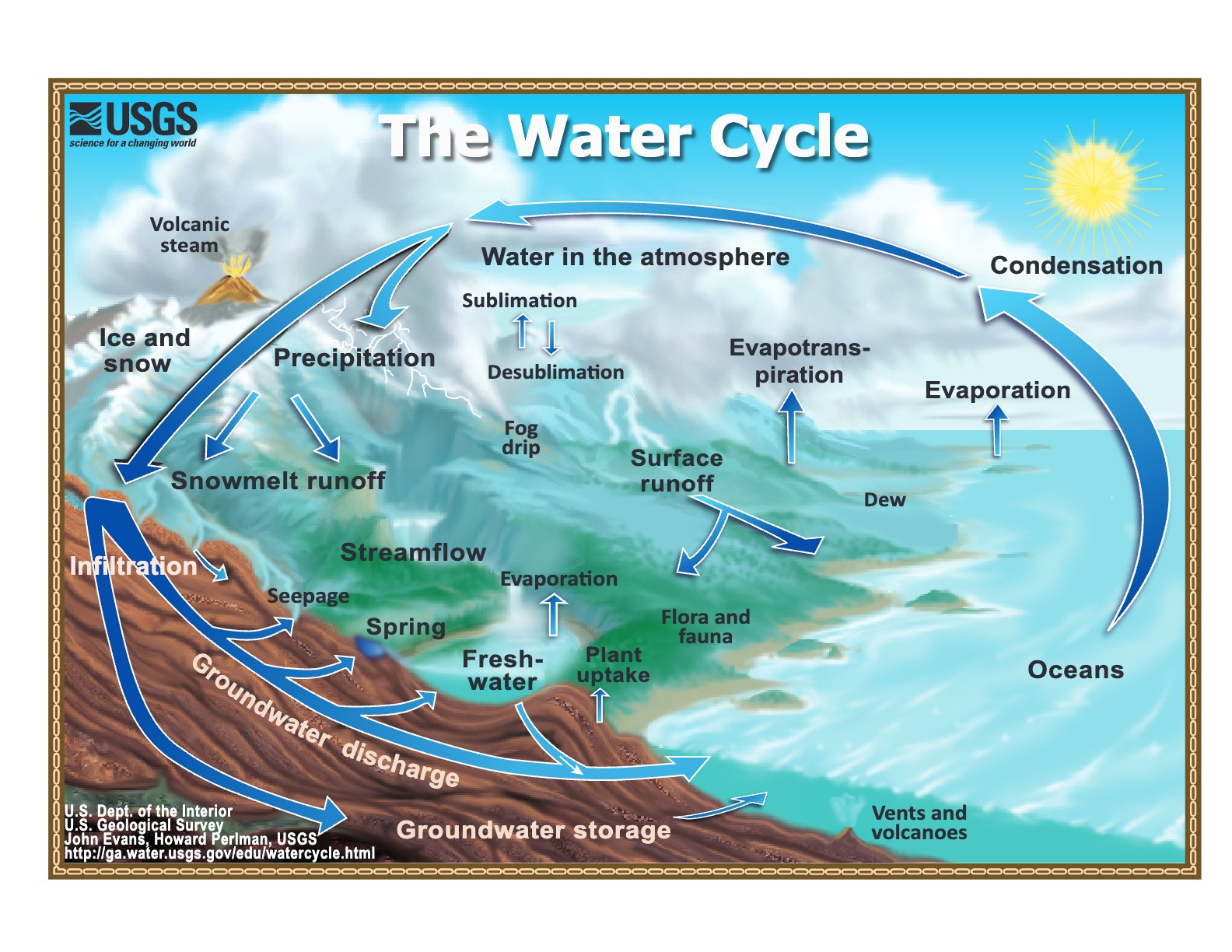
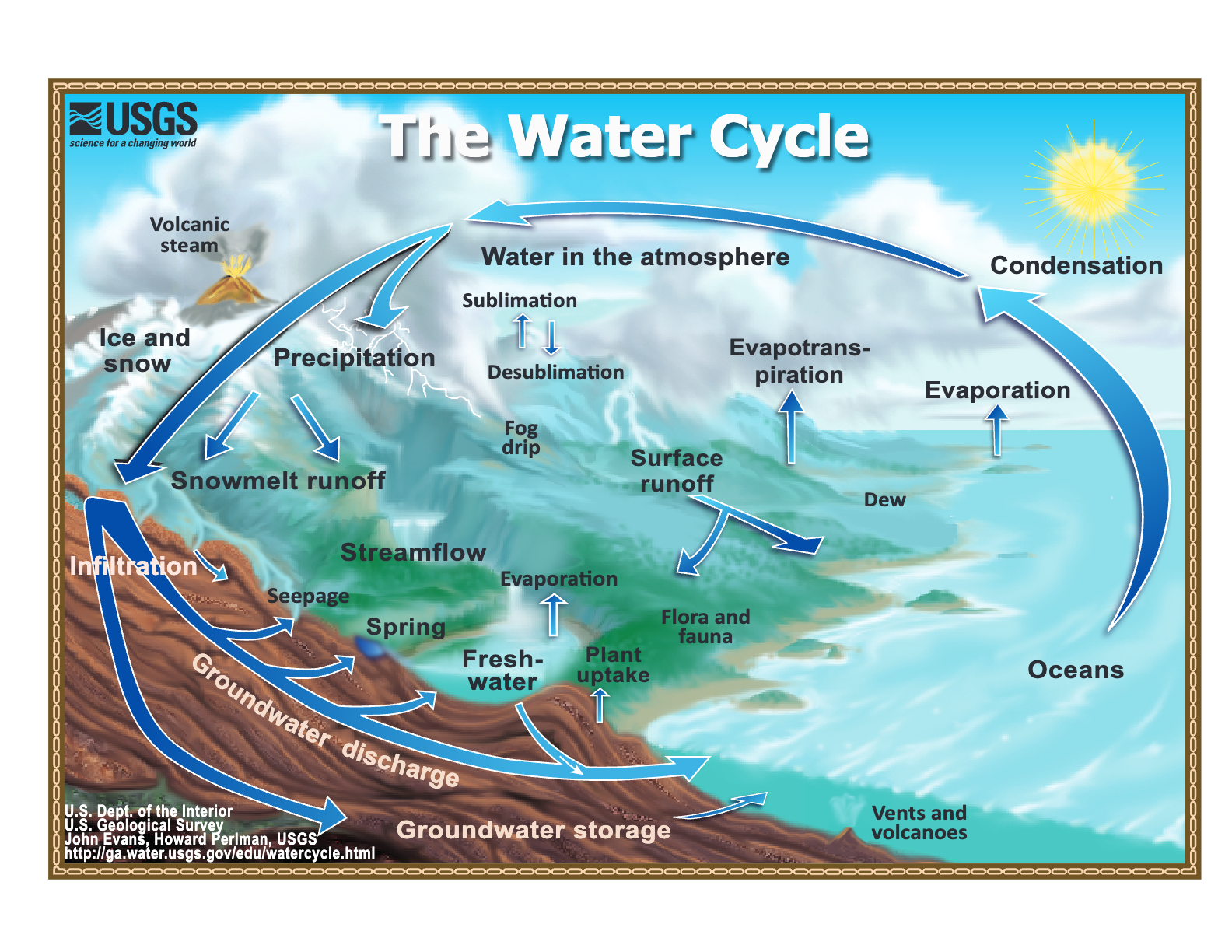
USGS の水循環図を両方の形式で 144 DPI でエクスポートしました。ソースは、792 × 612 ポイントの横長の US Letter ページです。
これらのファイルから始めてください
- 水循環図・1ページ1.1 MiB
実際のダウンロードを比較する
- 144 DPI JPG をダウンロードする390.8 KiB
- 144 DPI PNG をダウンロードする1.3 MiB

| 書き出し設定 | 実測寸法 | 実際のファイルサイズ |
|---|---|---|
| JPG · 144 DPI · 90% 品質 | 1584 × 1224 ピクセル | 400,173バイト |
| PNG・144 DPI・ロスレス | 1584 × 1224 ピクセル | 1,325,292バイト |
どちらのダウンロードでも、同じページが同じ解像度でレンダリングされます。この実行では PNG が大きくなります。どちらの形式でもテキストはピクセルになります。選択可能なテキストとベクター グラフィックスのソース PDF を保持します。
この例を繰り返します
- 水循環図をダウンロードして追加します。横向きのページが 1 つ含まれています。
- ページをすべて、形式を JPG、解像度を 144 DPI、品質を 90% に設定します。 ZIP をオフにしてダウンロードします。
- 解像度を変更せずに形式を PNG に変更します。再度ダウンロードし、両方のファイルを同じズームで比較します。
ダウンロードを確認してください
どちらの出力ファイルも 1584 × 1224、144 DPI で 792 × 2 × 612 × 2 です。方向は横向きのままです。
よくある間違い
612 × 792 ポイントの縦向きページの例では、寸法が逆になっています。実際の PDF のページ サイズと向きを常に確認してください。
PDF 結合・編集でこのページを書き出す出典とクレジット
USGS: 水の循環、ジョン・エヴァンス、ハワード・パールマン. パブリック ドメインの USGS 図。 PDF は変更されません。 JPG と PNG のコピーは Merge PDF & More でレンダリングされました。
形式を選択する前にページを選択してください
PDF を追加し、クリックするか、空のスペースから選択ボックスを描画するか、ページ範囲を入力してページを選択します。下部のバーで、サブセットの場合は「ページ」を「選択済み」に、ワークスペース全体の場合は「すべて」に設定し、「形式」で JPG または PNG を選択します。このツールは PDF を入力として受け入れます。 JPG または PNG ファイルを PDF に変換するわけではありません。
特定のページ範囲については、次の手順に従います。1~3、6ページの選択例画像形式を選択する前に。
JPG と PNG: どちらを選択するべきですか?
JPG は非可逆圧縮を使用しており、小さなファイルが重要な写真ページによく役立ちます。 PNG はロスレス画像エンコードを使用しており、図や小さなテキストに適していますが、写真のページははるかに大きくなる可能性があります。提供されている JPG と PNG のダウンロードを同じ解像度で比較し、テキストのエッジとファイル サイズを総合的に判断します。形式を変更しても、選択したページ数は変わりません。
有用な解像度を選択してください
解像度は、PDF ページからレンダリングされるピクセル数を制御します。 US Letter のサイズである 612 × 792 ポイントのページは、72 dpi では 612 × 792 ピクセル、または 144 dpi では 1224 × 1584 ピクセルでレンダリングされます。解像度を 2 倍にすると、ピクセル数とレンダリング メモリが約 4 倍になります。意図した表示に十分な詳細を選択してください。設定を高くしても、スキャンした元画像から失われた細部は復元できません。
JPGの品質を調整してダウンロードする
JPG の品質は90%など5%刻みで指定します。品質はエンコーダーの設定で、容量の削減を約束する値ではありません。PNG に非可逆圧縮の品質設定はありません。1枚ならそのまま、複数なら ZIP にまとめて保存します。1枚でも ZIP にできます。共有前に細かい文字と輪郭を確認します。
エクスポート後に一貫した画像幅が必要ですか?ダウンロードしたページ画像のサイズを一括でリサイズするそれらのプロポーションをリンクさせながら。
エクスポートされた画像は検索可能なテキストを保持できますか?
JPG と PNG は、表示される PDF ページをピクセルに変換します。画像内で文字を読み取ることはできますが、PDF テキストとしては選択できなくなります。文書の特徴が重要な場合は、元の PDF を保管してください。選択したページを画像ではなく PDF 形式で配信するには、出力形式として PDF を選択し、結果を検査します。ページを再構築すると、ドキュメントの機能が失われる可能性があります。スキャンされた PDF には、すでにテキストの画像のみが含まれている場合があります。このツールは、OCR を実行したり、PDF を編集可能な Word 文書に変換したりすることはありません。
メモリ、クロップ、ソースドキュメント
画像のエクスポートには、ページごとのレンダリングと合計バッチの安全制限があります。要求されたら、解像度を下げるか、選択するページを減らします。回転とトリミングは、ページ プレビューで [保存] を選択した後にのみ、エクスポートされたビューに影響します。 X または Escape は、矢印でアクセスした他のページへの変更を含め、プレビュー中に行われた変更を破棄します。元の PDF は変更されません。検索可能なテキストまたはベクター グラフィックスが必要な場合は、保存しておいてください。