
Un poco de orientación
Cómo girar páginas PDF y guardar el cambio
Endereza páginas PDF giradas o boca abajo en el navegador. La rotación queda guardada en el archivo descargado, además de verse en pantalla.
Dar vuelta una página y otra un cuarto de vuelta
Seleccionamos la página 2 y hicimos clic en Girar las páginas seleccionadas dos veces, luego abrimos la página 4 en la vista previa grande, hicimos clic en Girar en el sentido de las agujas del reloj y Guardar. El PDF descargado mantiene ambas rotaciones.
Comience con estos archivos
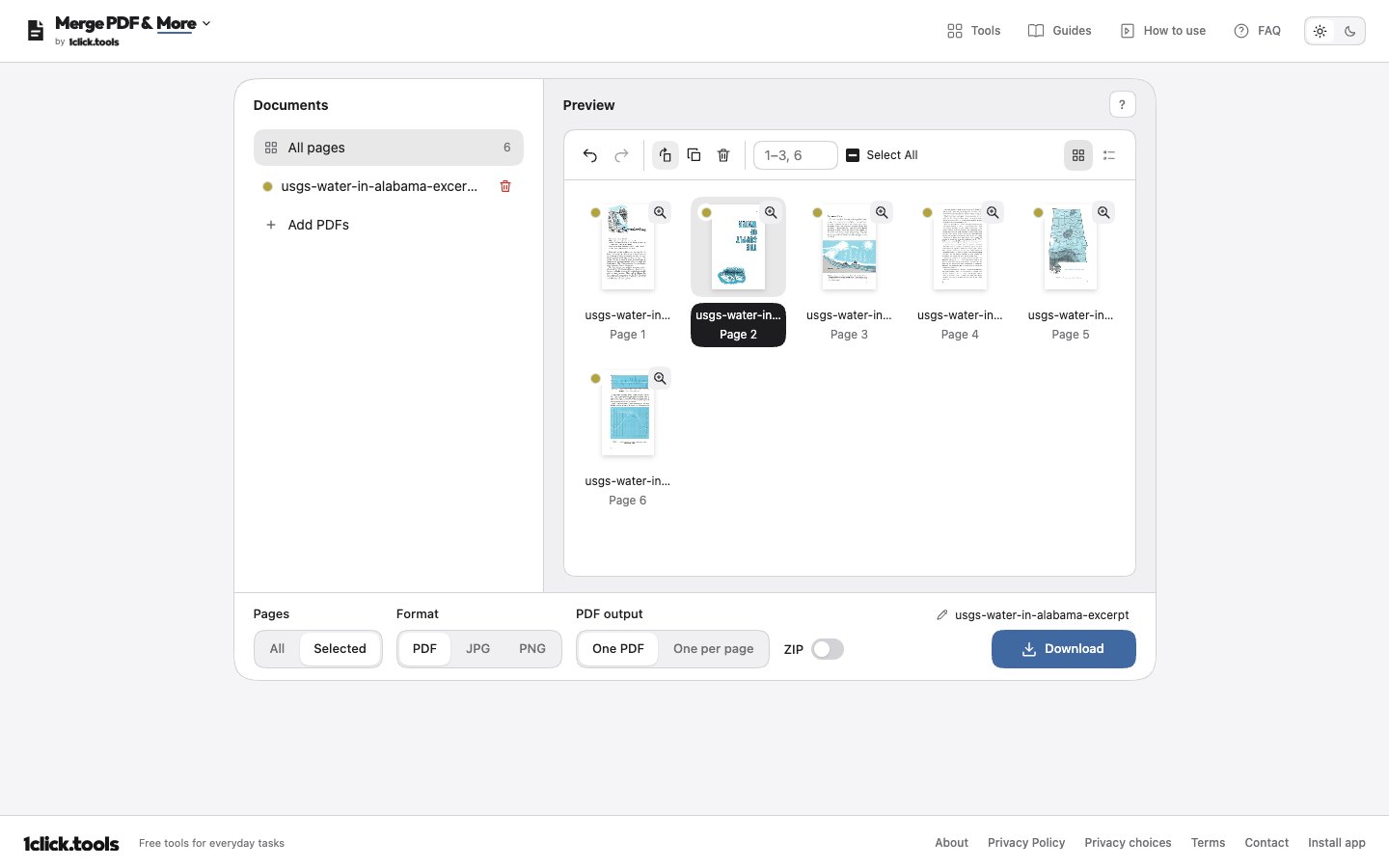
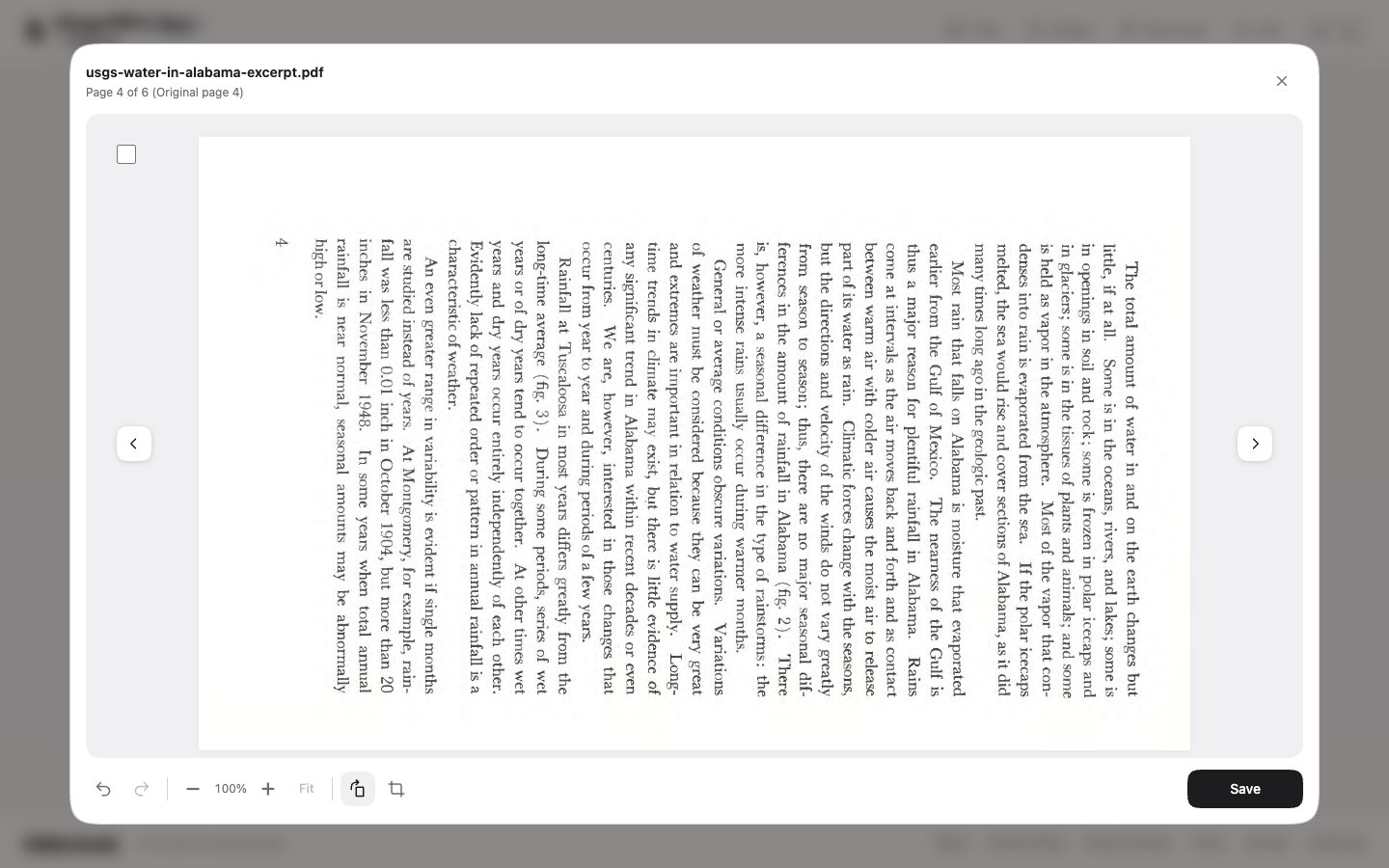
| Página | Cómo | Rotación en la descarga. |
|---|---|---|
| 2 | Barra de herramientas, Girar páginas seleccionadas × 2 | 180° |
| 4 | Vista previa grande, girar en el sentido de las agujas del reloj y luego guardar | 90° en el sentido de las agujas del reloj |
| 1, 3, 5, 6 | No cambiado | 0° |
La rotación se almacena como la configuración de rotación de la página en el nuevo PDF, por lo que la página en sí no se vuelve a representar y mantiene su texto y calidad.
Repita este ejemplo
- Seleccione la página y haga clic en Girar páginas seleccionadas hasta que esté en la posición correcta.
- O abra la página en tamaño grande, haga clic en Girar en el sentido de las agujas del reloj y luego en Guardar.
- Establezca Páginas en Todas y haga clic en Descargar.
Comprueba el resultado
Abra la descarga en cualquier visor de PDF: las páginas aparecen giradas exactamente como se muestran en las miniaturas.
Un error común
Cerrar la vista previa grande con X o Escape: eso descarta su rotación. Haga clic en Guardar en su lugar.
Abrir fusionar PDF y másFuentes y créditos
USGS: Una mirada para no especialistas al agua en Alabama (1963). Informe del USGS de dominio público. Nuestra muestra contiene las páginas impresas 1 a 6 (páginas PDF 7 a 12 del original); no se cambió ninguna ilustración de la página.
Seleccione las páginas que quiera girar
Agregue el PDF y seleccione las páginas que están al revés: haga clic en una, presione Cmd/Ctrl y haga clic para agregar más, o escriba un rango como 2, 4. Seleccionar todo selecciona todas las páginas.
Girar en la barra de herramientas
Haga clic en el ícono Girar páginas seleccionadas, justo después de Deshacer y Rehacer. Cada clic gira las páginas seleccionadas un cuarto de vuelta en el sentido de las agujas del reloj y las miniaturas giran con ellas. Haga clic dos veces para ver una página al revés y tres veces para pasar la página un cuarto de vuelta hacia la izquierda.
O rotar en la vista previa grande
Haga doble clic en una página o haga clic en su lupa para abrirla en tamaño grande. Girar en el sentido de las agujas del reloj se encuentra junto a los botones de zoom en la parte inferior. Haga clic en Guardar para mantener la rotación; la X o Escape cierra la vista previa y la descarta.
Descargar con la rotación
La rotación se escribe en el PDF descargado, por lo que las páginas se abren en cualquier visor de PDF. El contenido de la página no se vuelve a dibujar, por lo que el texto permanece nítido y seleccionable. Al seleccionar páginas, Páginas cambia a Seleccionadas, así que establezca Páginas en Todas o presione Escape para borrar la selección, antes de hacer clic en Descargar.
Las páginas rotadas también se pueden guardar como imágenes: consulte PDF a JPG o PNG.
