Un poco de orientación
PDF a JPG o PNG: qué formato y DPI elegir
Exporta un PDF gratuito de USGS a JPG y PNG a 144 DPI. Sigue capturas reales y compara dimensiones y tamaños de los archivos.
Comparación real: la misma página PDF que JPG y PNG
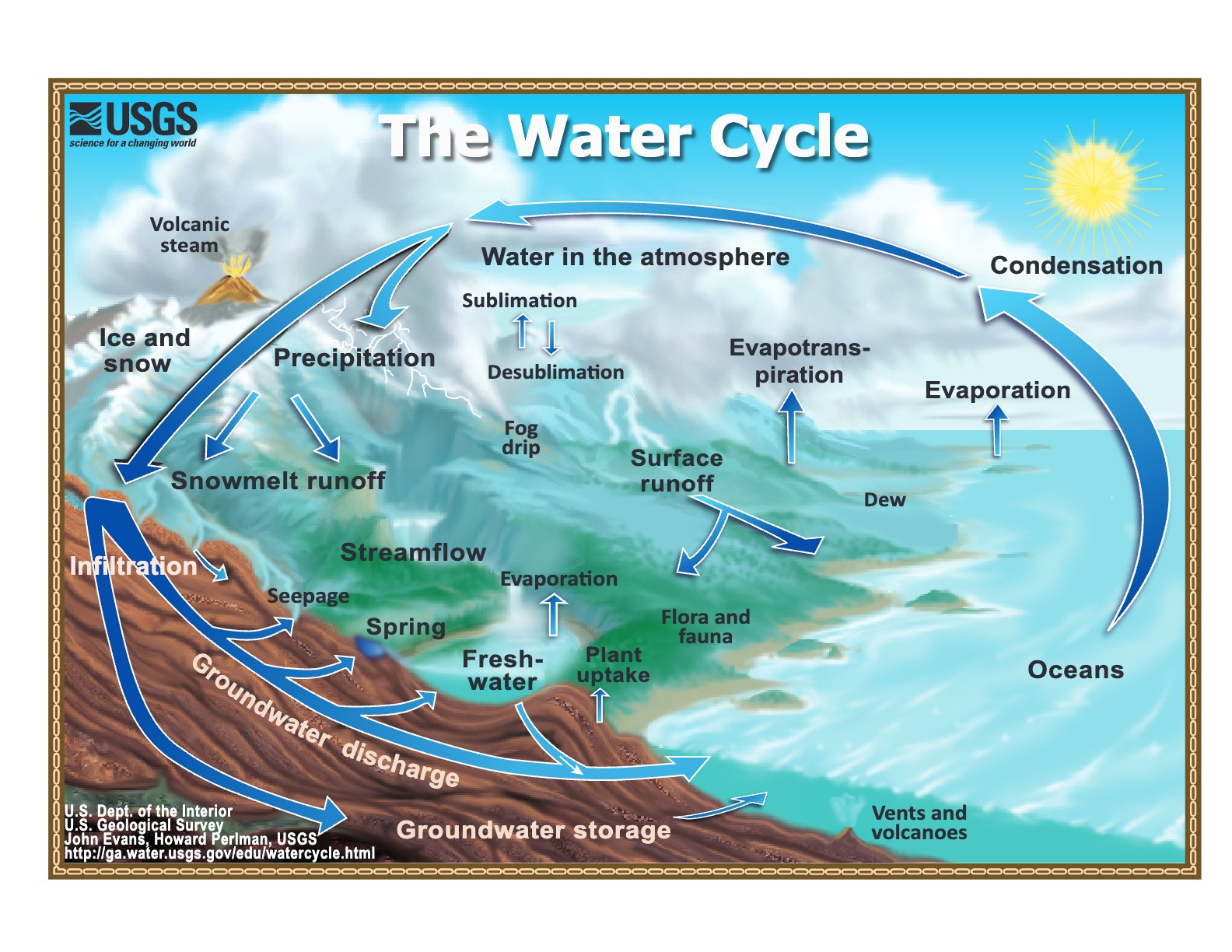
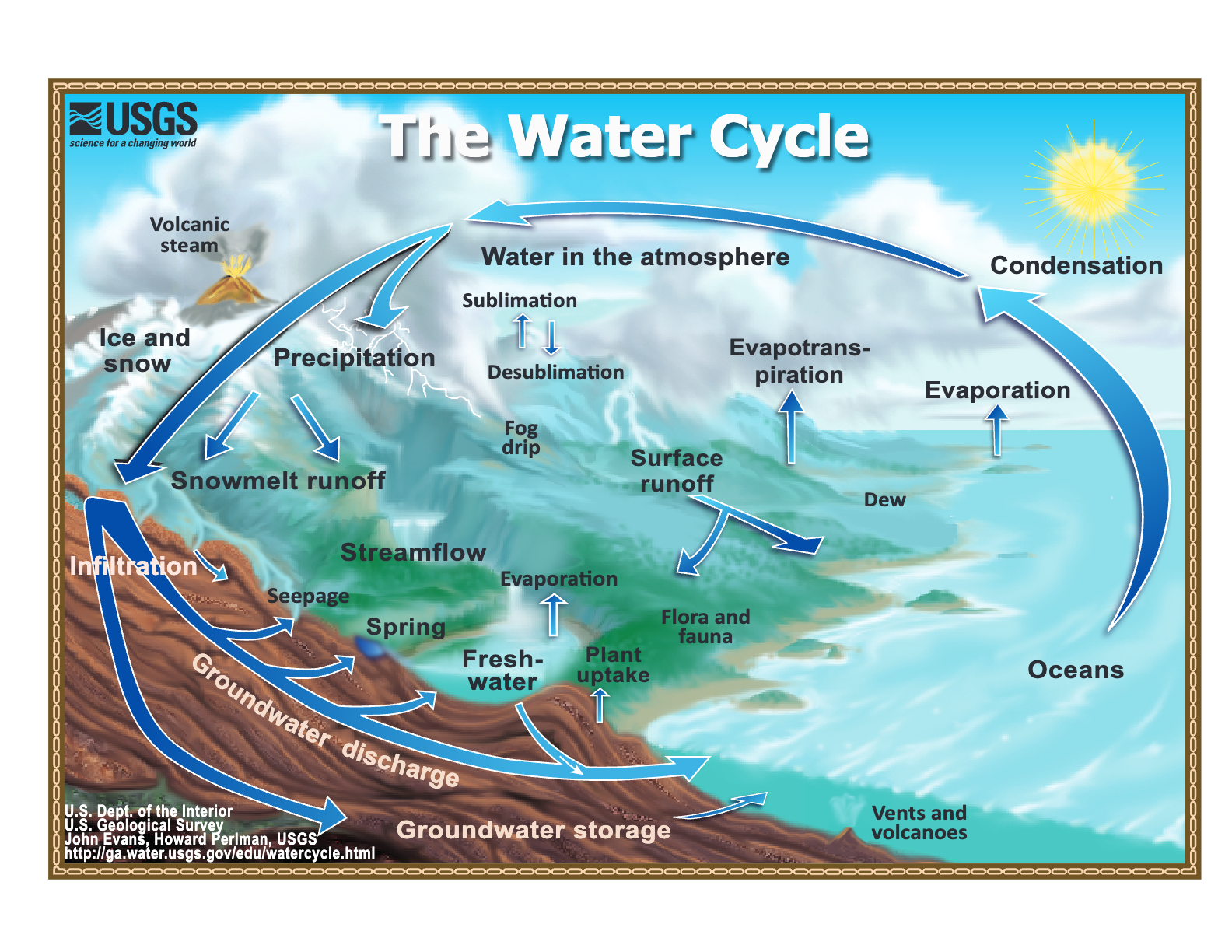
Exportamos el diagrama del ciclo del agua del USGS a 144 DPI en ambos formatos. El original es una página US Letter en orientación horizontal, de 792 × 612 puntos.
Comience con estos archivos
Compara las descargas reales
- Descargue el JPG de 144 ppp390,8 KiB
- Descargue el PNG de 144 ppp1,3 MiB

| Exportar configuración | Dimensiones medidas | Tamaño de archivo real |
|---|---|---|
| JPG · 144 ppp · 90% de calidad | 1584 × 1224 píxeles | 400.173 bytes |
| PNG · 144 DPI · sin pérdidas | 1584 × 1224 píxeles | 1.325.292 bytes |
Ambas descargas muestran la misma página con la misma resolución. El PNG es más grande en esta ejecución. El texto se convierte en píxeles en cualquier formato; conserve el PDF de origen para texto seleccionable y gráficos vectoriales.
Repita este ejemplo
- Descargue y agregue el diagrama del ciclo del agua. Contiene una página horizontal.
- Establezca Páginas en Todas, Formato en JPG, Resolución en 144 DPI y Calidad en 90%. Mantenga el ZIP apagado y descárguelo.
- Cambie el formato a PNG sin cambiar la resolución. Descargue nuevamente y compare ambos archivos con el mismo zoom.
Comprueba tu descarga
Ambos archivos de salida tienen una resolución de 1584 × 1224: 792 × 2 por 612 × 2 a 144 DPI. Su orientación sigue siendo horizontal.
Un error común
Un ejemplo de página vertical de 612 × 792 puntos tiene sus dimensiones invertidas. Siempre verifique el tamaño y la orientación de la página real de su PDF.
Exportar esta página en Unir PDF y másFuentes y créditos
USGS: El ciclo del agua, John Evans y Howard Perlman. Diagrama del USGS de dominio público. El PDF no ha cambiado; Las copias JPG y PNG se renderizaron en Merge PDF & More.
Elija páginas antes de elegir un formato
Agregue su PDF y seleccione páginas haciendo clic, dibujando un cuadro de selección en un espacio vacío o ingresando un rango de páginas. En la barra inferior, configure Páginas como Seleccionadas para el subconjunto o Todas para el espacio de trabajo completo, luego elija JPG o PNG en Formato. Esta herramienta acepta archivos PDF como entrada; no convierte archivos JPG o PNG en PDF.
Para un rango de páginas específico, siga las instrucciones páginas 1–3 y 6 ejemplo de selección antes de elegir un formato de imagen.
JPG o PNG: ¿cuál elegir?
JPG utiliza compresión con pérdida y suele ser útil para páginas fotográficas cuando los archivos más pequeños son importantes. PNG utiliza codificación de imágenes sin pérdidas y puede funcionar bien para diagramas o texto pequeño, aunque las páginas fotográficas pueden ser mucho más grandes. Compare las descargas JPG y PNG suministradas con la misma resolución para juzgar los bordes del texto y el tamaño del archivo juntos. Cambiar el formato no cambia el número de páginas seleccionadas.
Elija una resolución útil
La resolución controla cuántos píxeles se representan desde una página PDF. Una página de 612 × 792 puntos, el tamaño de una carta estadounidense, se procesa a 612 × 792 píxeles a 72 ppp, o 1224 × 1584 píxeles a 144 ppp. Duplicar la resolución aproximadamente cuadriplica el número de píxeles y la memoria de renderizado. Elija suficientes detalles para la visualización prevista; una configuración más alta no puede recuperar los detalles que faltan en un original escaneado.
Ajustar la calidad JPG y descargar
Para JPG, configure el control deslizante Calidad en pasos del 5%, como 90%. La calidad es una configuración del codificador, no una reducción prometida en el tamaño del archivo. PNG no tiene control de calidad con pérdidas. La descarga guarda una imagen directamente; Varias imágenes están agrupadas en un ZIP. También puedes habilitar ZIP para una sola imagen. Abra un resultado y verifique el texto fino y los bordes antes de compartirlo.
¿Necesita un ancho de imagen consistente después de la exportación? Cambiar el tamaño de las imágenes de la página descargada en un lote manteniendo sus proporciones vinculadas.
¿Puede la imagen exportada mantener texto que se pueda buscar?
JPG y PNG convierten la página PDF visible en píxeles. Las letras pueden permanecer legibles en la imagen, pero ya no son texto PDF seleccionable. Conserve el PDF original cuando las características del documento sean importantes. Para entregar páginas seleccionadas en formato PDF en lugar de imágenes, elija PDF como formato de salida e inspeccione el resultado; La reconstrucción de páginas puede perder características del documento. Es posible que un PDF escaneado ya contenga solo imágenes de texto. Esta herramienta no realiza OCR ni convierte un PDF en un documento de Word editable.
Memoria, recorte y documentos fuente.
La exportación de imágenes tiene límites de representación por página y de seguridad total por lotes. Si se le solicita, reduzca la resolución o seleccione menos páginas. La rotación y el recorte afectan la vista exportada solo después de elegir Guardar en la vista previa de la página. X o Escape descarta los cambios realizados durante esa vista previa, incluidos los cambios en otras páginas visitadas con sus flechas. El PDF original no ha cambiado. Consérvelo si necesita texto con capacidad de búsqueda o gráficos vectoriales.