ちょっとしたご案内
右クリックメニューとその他の操作の使い方
ファイルやパネルの空白を右クリックして操作メニューを表示。ツールバーの…メニューから操作する方法も解説します。
1 回の右クリックであらゆるアクションが可能
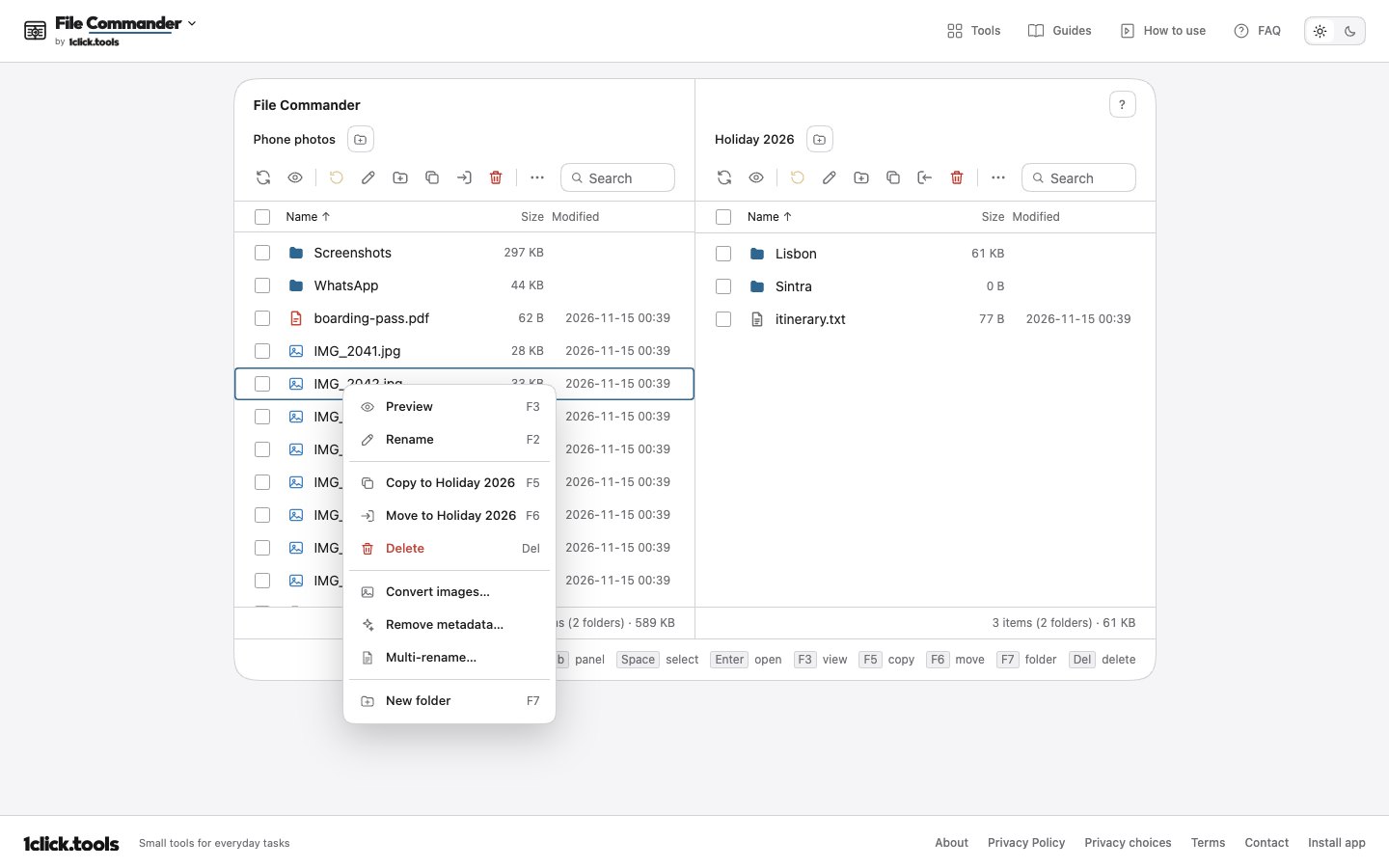
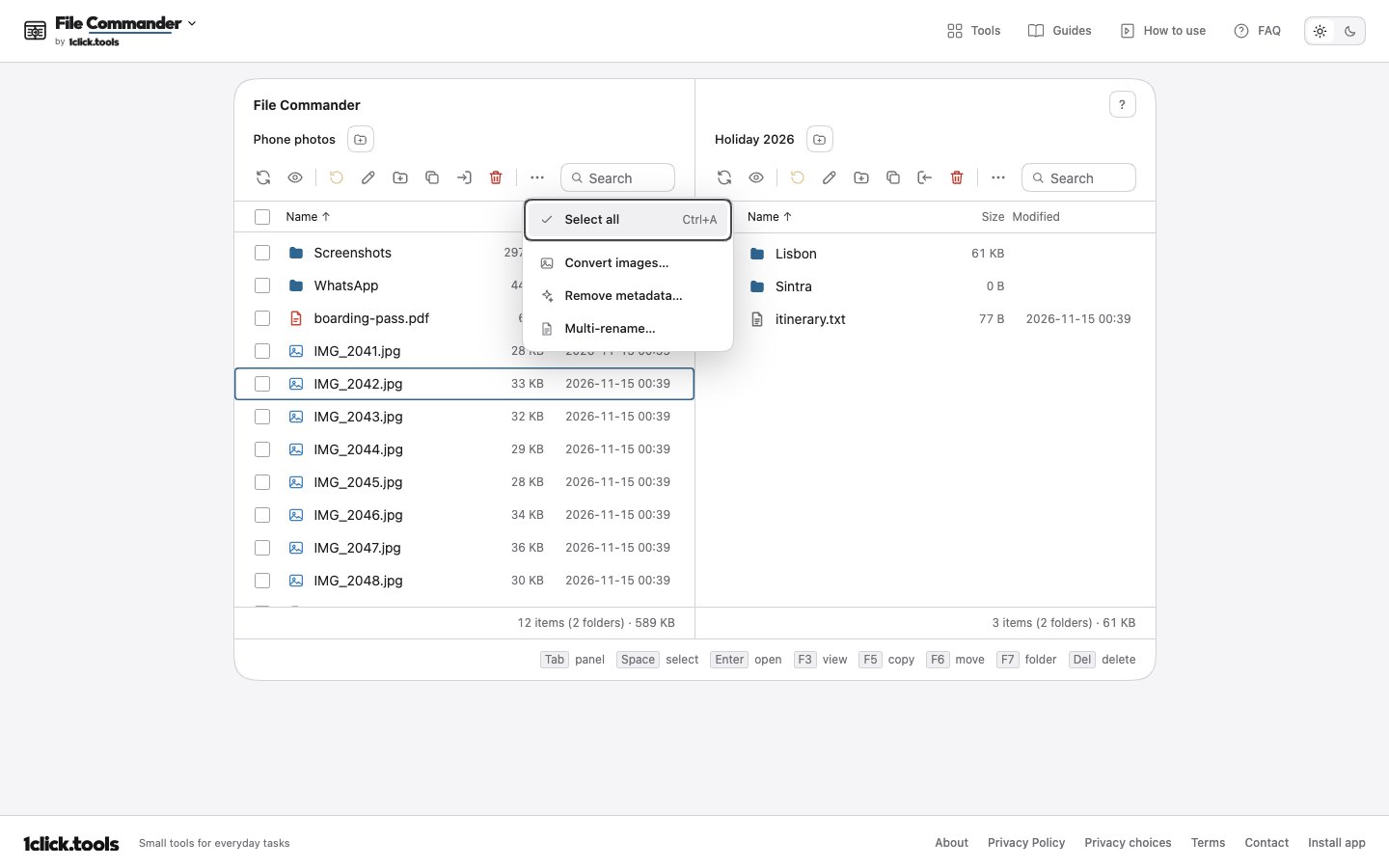
IMG_2042.jpg を右クリックし、ツールバーの […] メニューを開いて 2 つのメニューを比較しました。
| メニュー | 含まれています |
|---|---|
| ファイルを右クリックします | プレビュー、名前変更、コピー先、移動、削除、変換、メタデータの削除、複数の名前変更、新しいフォルダー |
| 空きスペースを右クリック | 新しいフォルダー、すべて選択、元に戻す、更新 |
| …ツールバー内 | すべて選択、画像の変換、メタデータの削除、複数の名前変更 |
Shift+F10 またはメニュー キーを押すと、キーボードから右クリック メニューが開きます。
この例を繰り返します
- ファイルを右クリックします。
- アクションを選択するか、Esc キーを押して閉じます。
- ツールバーの…アイコンを試してください。
結果を確認する
ファイルに適用されないアクションはグレー表示されます。
よくある間違い
選択範囲外のファイルを右クリックすると、選択がクリアされます。選択したファイルを右クリックして、すべてのファイルを操作します。
File Commander を開く出典とクレジット
これらのガイド用に作成されたサンプル フォルダー. Phone photos と Holiday 2026 には、スクリーンショット用に作った横長の画像と短いテキストファイルが入っています。すべての画面は、実際にこれらのファイルを扱うツールを示しています。
ファイルまたはフォルダーを右クリックします
このメニューには、開くまたはプレビュー、名前の変更、他のパネル (フォルダーにちなんで名付けられた) にコピーおよび移動、削除、画像の変換、メタデータの削除、複数の名前の変更、およびフォルダーの新規作成が用意されています。テキスト ファイルの変換など、適合しないアクションはグレー表示されます。
選択または単一のファイル
右クリックしたファイルが選択範囲の一部である場合、アクションは選択範囲全体に適用されます。それ以外の場合、選択はクリアされ、そのファイルのみが使用されます。
空きスペースを右クリック
リストの空の部分では、[新しいフォルダー]、[すべて選択]、[元に戻す]、および [更新] が表示されます。
…メニューとキーボード
ツールバーの … アイコンには、「すべて選択」、「画像の変換」、「メタデータの削除」、および「複数の名前変更」が表示されます。キーボードから Shift+F10 または Menu キーを押すと、カーソルの位置で右クリック メニューが開きます。矢印で選択、Enter が実行され、Escape で閉じます。
キーはすべて入っていますキーボード ショートカット ガイド.