ちょっとしたご案内
ファイルコマンダーのキーボードショートカット
パネル切り替え、コピー、名前変更、取り消しなどのショートカットを紹介。ツール内で全一覧を開く場所も確認できます。
すべてのキーを一覧で確認
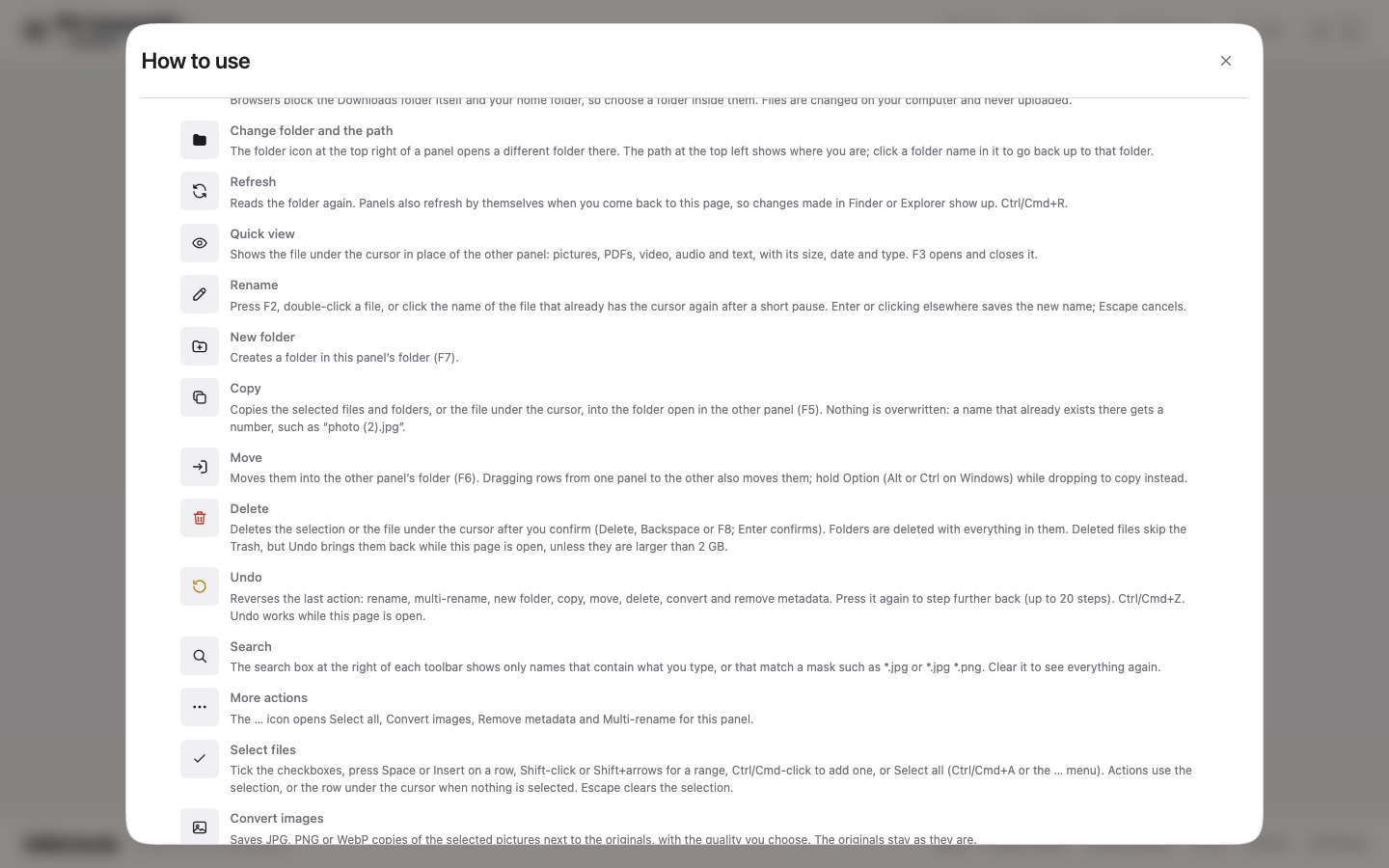
File Commander の ? ヘルプを開きました。全アイコンとキーが載っており、下部にはよく使うキーが表示されます。
| キー | アクション |
|---|---|
| Tab | パネルを切り替える |
| Enter / Alt+↑ | フォルダーを開く/上に移動 |
| スペース、Shift+矢印、Ctrl/Cmd+A | 選択 |
| F2 | 名前の変更 |
| F3 | クイックビュー |
| F5 / F6 | コピー/移動 |
| F7 | 新しいフォルダー |
| Delete, Backspace, F8 | 削除 |
| Ctrl/Cmd+Z | 元に戻す |
| Shift+F10 | 右クリックメニュー |
多くのラップトップでは、F キーには Fn キーが必要です。
この例を繰り返します
- 右パネルの右上の ? をクリックします。
- 「コントロールとショートカット」までスクロールします。
- ツールバー アイコンの上にマウスを置くと、そのキーが表示されます。
結果を確認する
各ツールバー アイコンのツールヒントには、リストと同じキーが表示されます。
よくある間違い
検索欄にフォーカスがあると、押したキーはそこに入力されます。先にファイル一覧をクリックしてください。
File Commander を開く出典とクレジット
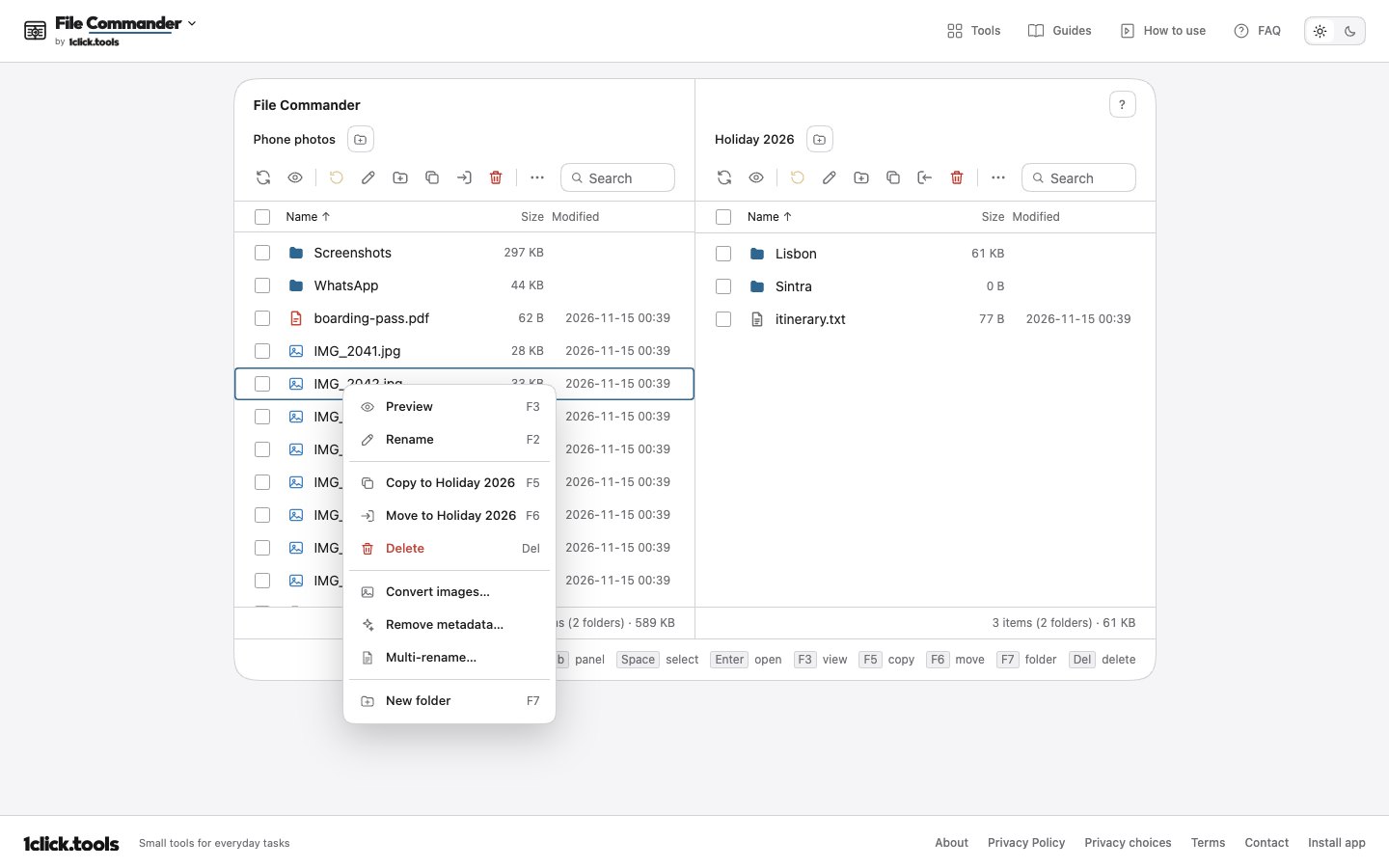
これらのガイド用に作成されたサンプル フォルダー. Phone photos と Holiday 2026 には、スクリーンショット用に作った横長の画像と短いテキストファイルが入っています。すべての画面は、実際にこれらのファイルを扱うツールを示しています。
移動する
Tab キーで左右のパネルを切り替え、矢印、Page Up/Down、Home、End でカーソルを移動します。Enter でフォルダーを開き、Alt+↑、Ctrl/Cmd+↑、または .. 上で Enter を押すと1つ上のフォルダーに移動します。
選択中
Space または Insert を押すと、カーソルの下のファイルが選択され、下に移動します。 Shift キーと矢印キーで範囲を選択し、Ctrl/Cmd+A キーですべてを選択し、Escape キーで選択をクリアします。
アクション
F2 で名前変更、F3 でクイック ビューを開き、F5 でコピー、F6 で移動、F7 でフォルダを作成、Delete、Backspace または F8 で削除 (Enter で確定)、Ctrl/Cmd+Z で元に戻し、Ctrl/Cmd+R で更新、Shift+F10 で右クリック メニューが開きます。一部のラップトップでは、F キーに Fn キーが必要です。
マウスの方がいいですか?読む右クリックメニューの仕組み.
ツールで確認してください
ツールの下部には、最も使用されるキーがリストされます。 ?ボタンはすべてのアイコン、キー、オプションを説明しており、各ツールバー アイコンの上にマウスを置くとその名前とキーが表示されます。