Un poco de orientación
Cómo usar el menú contextual y más acciones
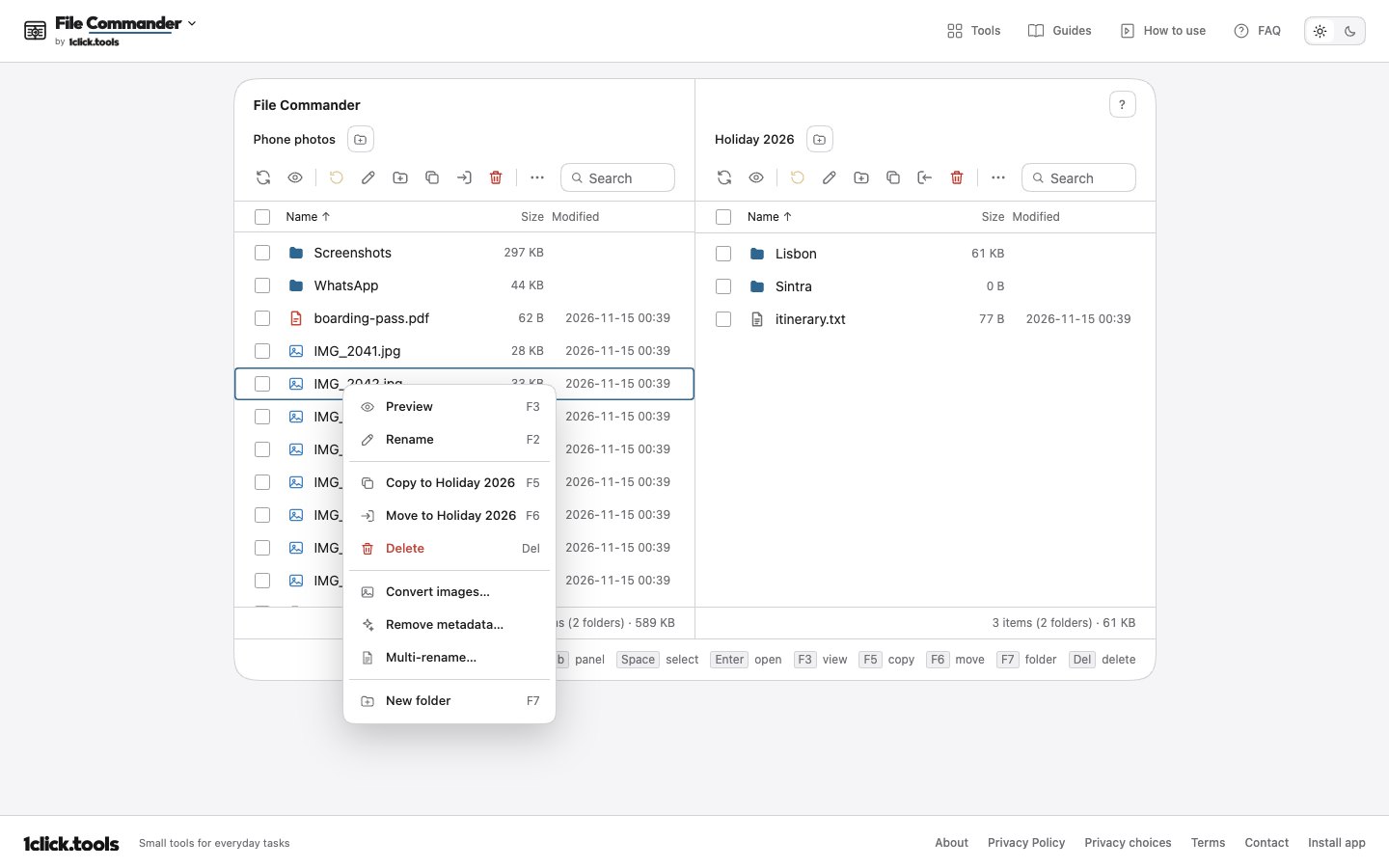
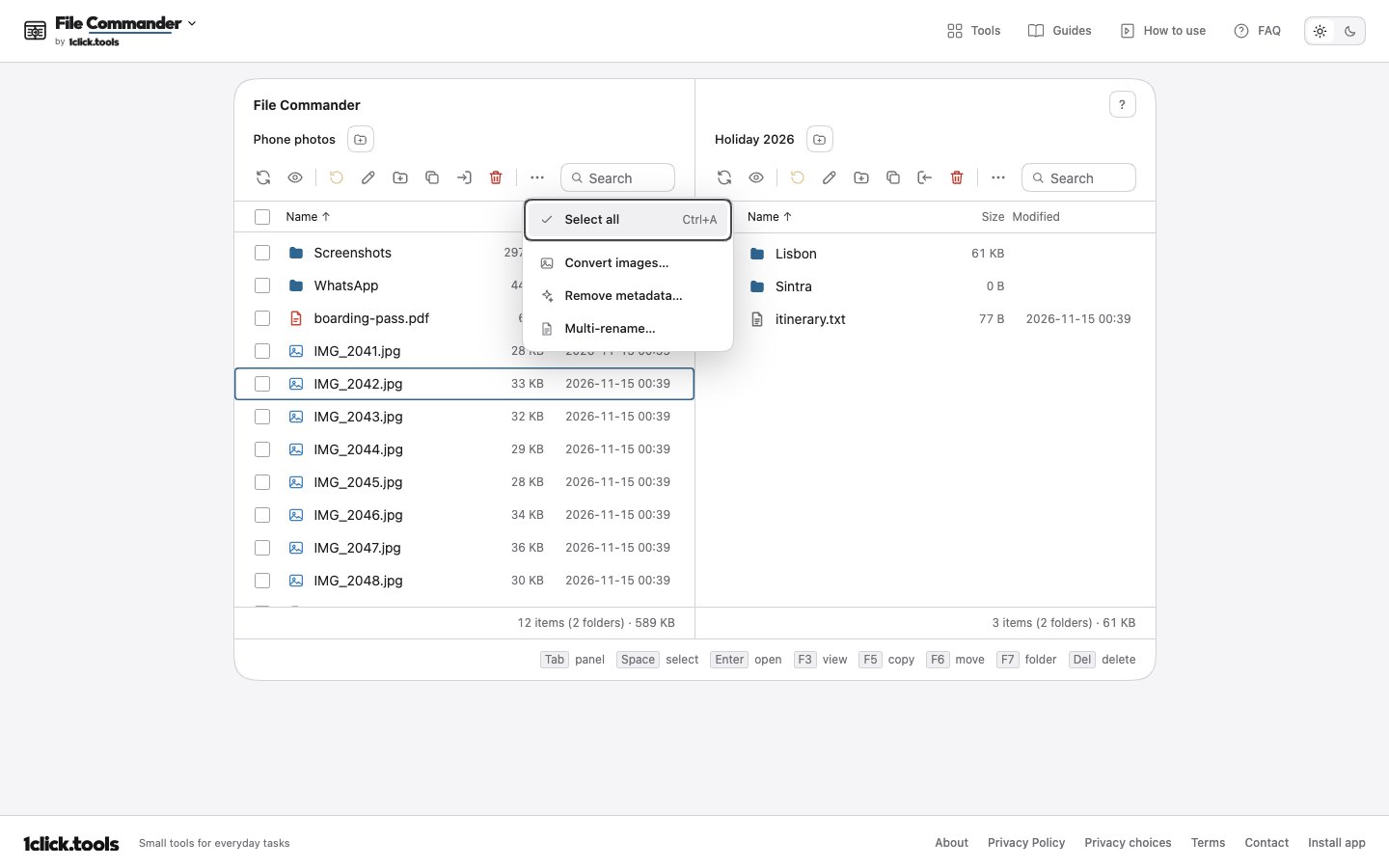
Haz clic derecho en un archivo o espacio vacío del panel para ver todas las acciones. También puedes usar el menú … de la barra de herramientas.
Cada acción con un solo clic derecho
Hicimos clic derecho en IMG_2042.jpg, luego abrimos el menú... en la barra de herramientas para comparar los dos menús.
| Menú | Contiene |
|---|---|
| Haga clic derecho en un archivo | Vista previa, Cambiar nombre, Copiar a, Mover a, Eliminar, Convertir, Eliminar metadatos, Cambiar nombre múltiple, Nueva carpeta |
| Haga clic derecho en el espacio vacío | Nueva carpeta, Seleccionar todo, Deshacer, Actualizar |
| … en la barra de herramientas | Seleccionar todo, Convertir imágenes, Eliminar metadatos, Cambiar nombre múltiple |
Shift+F10 o la tecla Menú abre el menú contextual desde el teclado.
Repita este ejemplo
- Haga clic derecho en un archivo.
- Elija una acción o presione Escape para cerrar.
- Pruebe el ícono… en la barra de herramientas.
Comprueba el resultado
Las acciones que no se aplican al archivo aparecen atenuadas.
Un error común
Al hacer clic con el botón derecho en un archivo fuera de la selección, se borra la selección; haga clic derecho en un archivo seleccionado para actuar sobre todos ellos.
Abrir File CommanderFuentes y créditos
Carpetas de muestra hechas para estas guías.. Las fotos del teléfono y las vacaciones de 2026 contienen imágenes de paisajes generadas y archivos de texto cortos creados para las capturas de pantalla. Cada captura de pantalla muestra la herramienta real trabajando en esos archivos.
Haga clic derecho en un archivo o carpeta
El menú ofrece Abrir o Vista previa, Cambiar nombre, Copiar y Mover al otro panel (que lleva el nombre de su carpeta), Eliminar, Convertir imágenes, Eliminar metadatos, Cambiar nombre múltiple y Nueva carpeta. Las acciones que no encajan, como convertir un archivo de texto, aparecen atenuadas.
Selección o archivo único
Si el archivo en el que hace clic derecho es parte de su selección, la acción se aplica a toda la selección. De lo contrario, la selección se borra y solo se utiliza ese archivo.
Haga clic derecho en el espacio vacío
En una parte vacía de la lista aparece Nueva carpeta, Seleccionar todo, Deshacer y Actualizar.
El menú … y el teclado
El icono... en la barra de herramientas contiene Seleccionar todo, Convertir imágenes, Eliminar metadatos y Cambiar nombre múltiple. Desde el teclado, Shift+F10 o la tecla Menú abre el menú contextual en el cursor; Las flechas eligen, Enter se ejecuta, Escape se cierra.
Todas las teclas están en la guía de atajos de teclado.