Un poco de orientación
Gestor de archivos: atajos de teclado
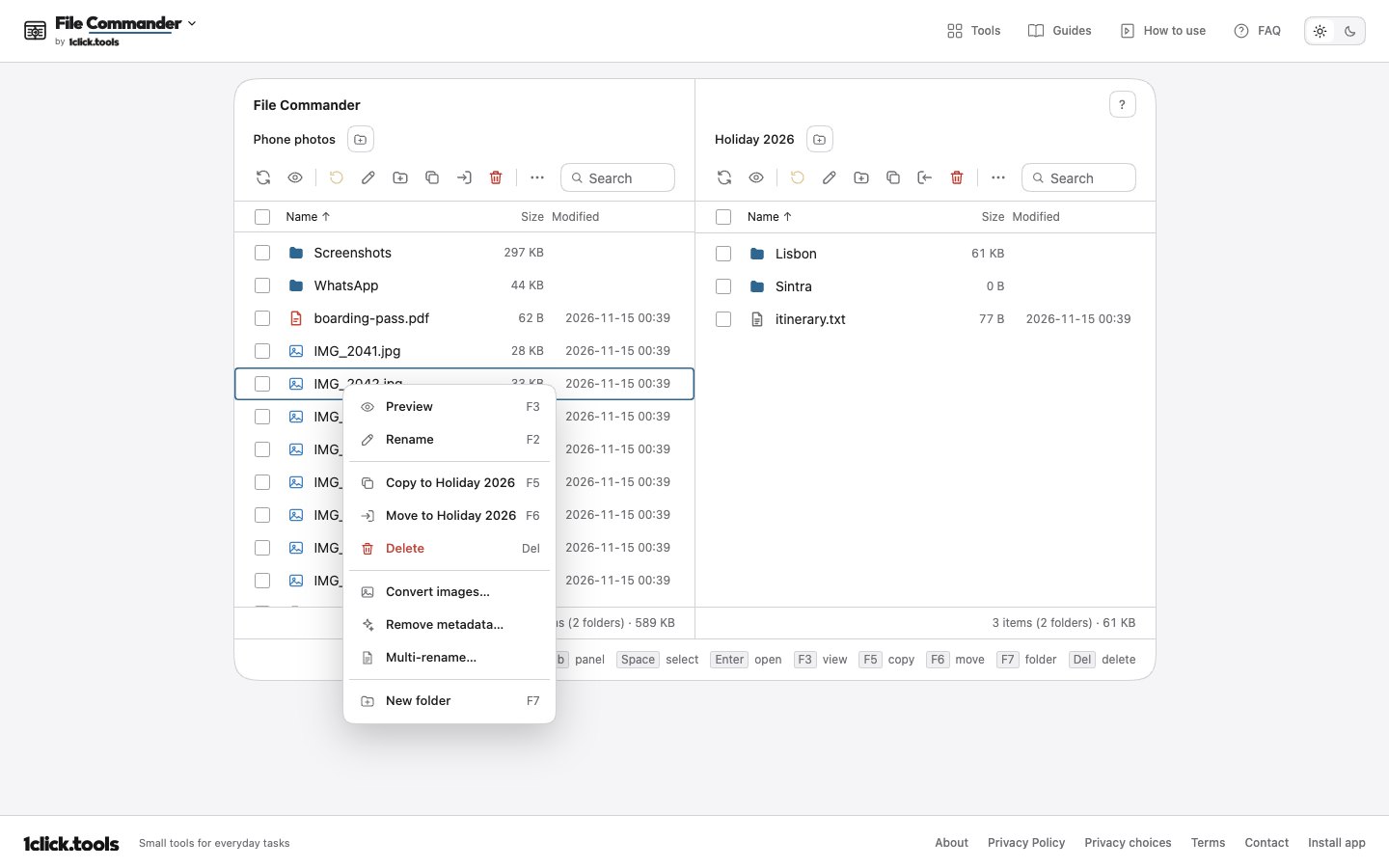
Consulta atajos para cambiar de panel, copiar, renombrar y deshacer. Descubre dónde abrir la lista completa dentro del Gestor de archivos.
Todas las teclas en un solo lugar
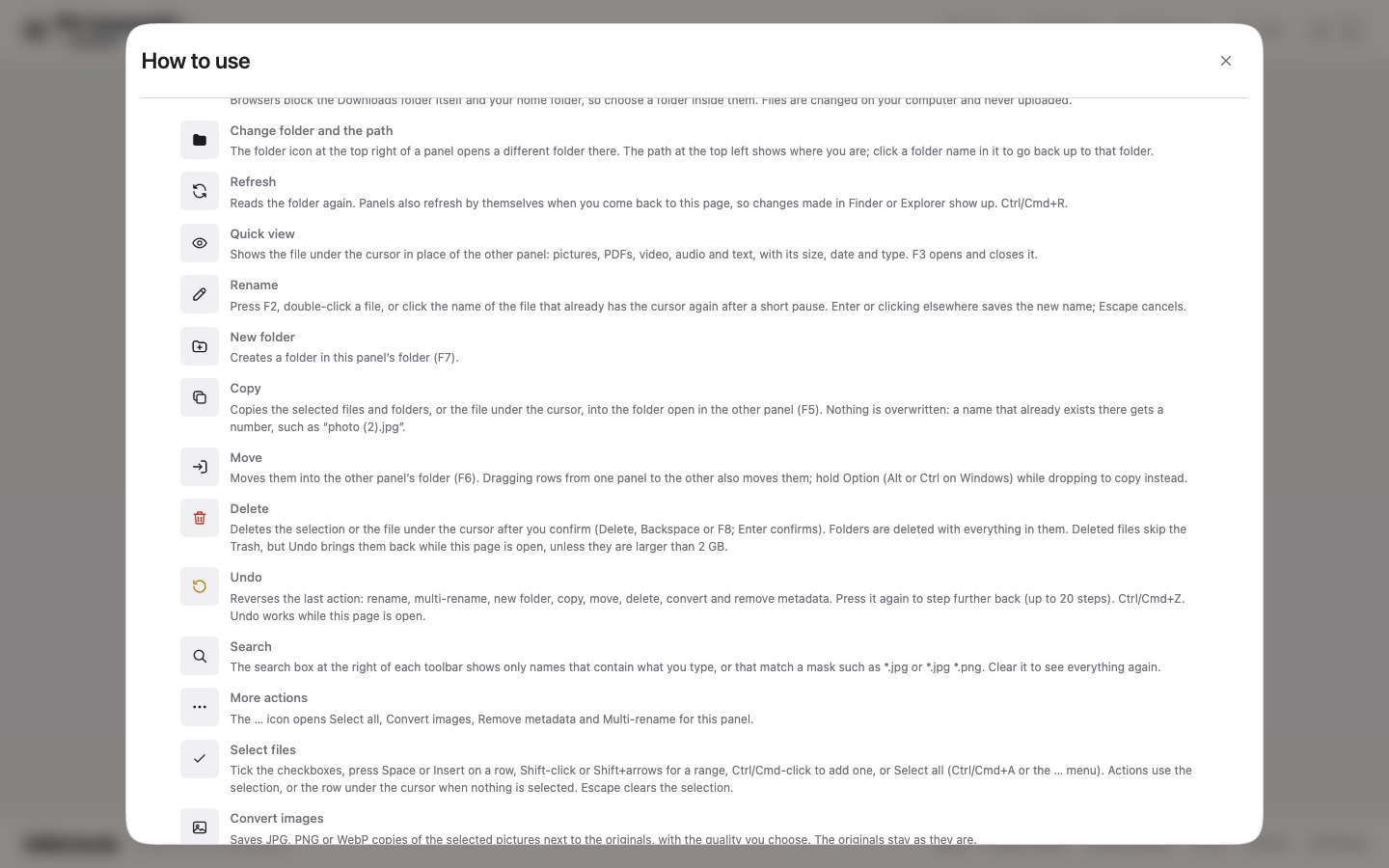
Abrimos el ? ayuda en File Commander. Enumera todos los íconos y teclas; la parte inferior de la herramienta muestra los más utilizados.
| Tecla | acción |
|---|---|
| Tab | Cambiar de panel |
| Ingresar / Alt+ ↑ | Abrir carpeta/subir |
| Espacio, Mayús+flechas, Ctrl/Cmd+A | Seleccionar |
| F2 | Cambiar nombre |
| F3 | Vista rápida |
| F5 / F6 | Copiar/mover |
| F7 | Nueva carpeta |
| Delete, Backspace, F8 | Eliminar |
| Ctrl/Cmd+Z | Deshacer |
| Mayús+F10 | Menú contextual |
En muchas computadoras portátiles, las teclas F necesitan la tecla Fn.
Repita este ejemplo
- Haga clic en ? en la esquina superior derecha del panel derecho.
- Desplázate hasta Controles y atajos.
- Pase el cursor sobre cualquier icono de la barra de herramientas para ver su tecla.
Comprueba el resultado
La información sobre herramientas de cada icono de la barra de herramientas muestra la misma tecla que la lista.
Un error común
Si el cuadro de búsqueda está activo, las pulsaciones escriben en él; haga clic primero en la lista de archivos.
Abrir File CommanderFuentes y créditos
Carpetas de muestra hechas para estas guías.. Las fotos del teléfono y las vacaciones de 2026 contienen imágenes de paisajes generadas y archivos de texto cortos creados para las capturas de pantalla. Cada captura de pantalla muestra la herramienta real trabajando en esos archivos.
Moviéndose
Tab cambia entre los paneles izquierdo y derecho. Las flechas, Re Pág, Av Pág, Inicio y Fin mueven el cursor. Entrar abre una carpeta; Alt+↑, Ctrl/Cmd+↑ o Entrar sobre «..» sube una carpeta.
Seleccionando
Espacio o Insert selecciona el archivo bajo el cursor y baja el cursor a la fila siguiente. Mayús con las flechas selecciona un rango, Ctrl/Cmd+A selecciona todo y Escape borra la selección.
Acciones
F2 cambia el nombre, F3 abre la vista rápida, F5 copia, F6 mueve, F7 crea una carpeta, Eliminar, Retroceso o F8 elimina (Intro confirma), Ctrl/Cmd+Z deshace, Ctrl/Cmd+R actualiza, Shift+F10 abre el menú contextual. En algunas computadoras portátiles, las teclas F necesitan la tecla Fn.
¿Prefiere el ratón? Consulte cómo funciona el menú contextual.
Verlos en la herramienta
La parte inferior de la herramienta enumera las teclas más usadas. El botón ? explica cada icono, tecla y opción; al pasar el cursor por un icono de la barra, se muestran su nombre y atajo.