
一点指导
如何根据 PDF 标题重命名文件
整理 scan_001、download (3) 等名称的 PDF。元数据编辑器会在保存时,根据文档内部标题重命名文件。
四个示例 PDF 在其文件夹中重命名
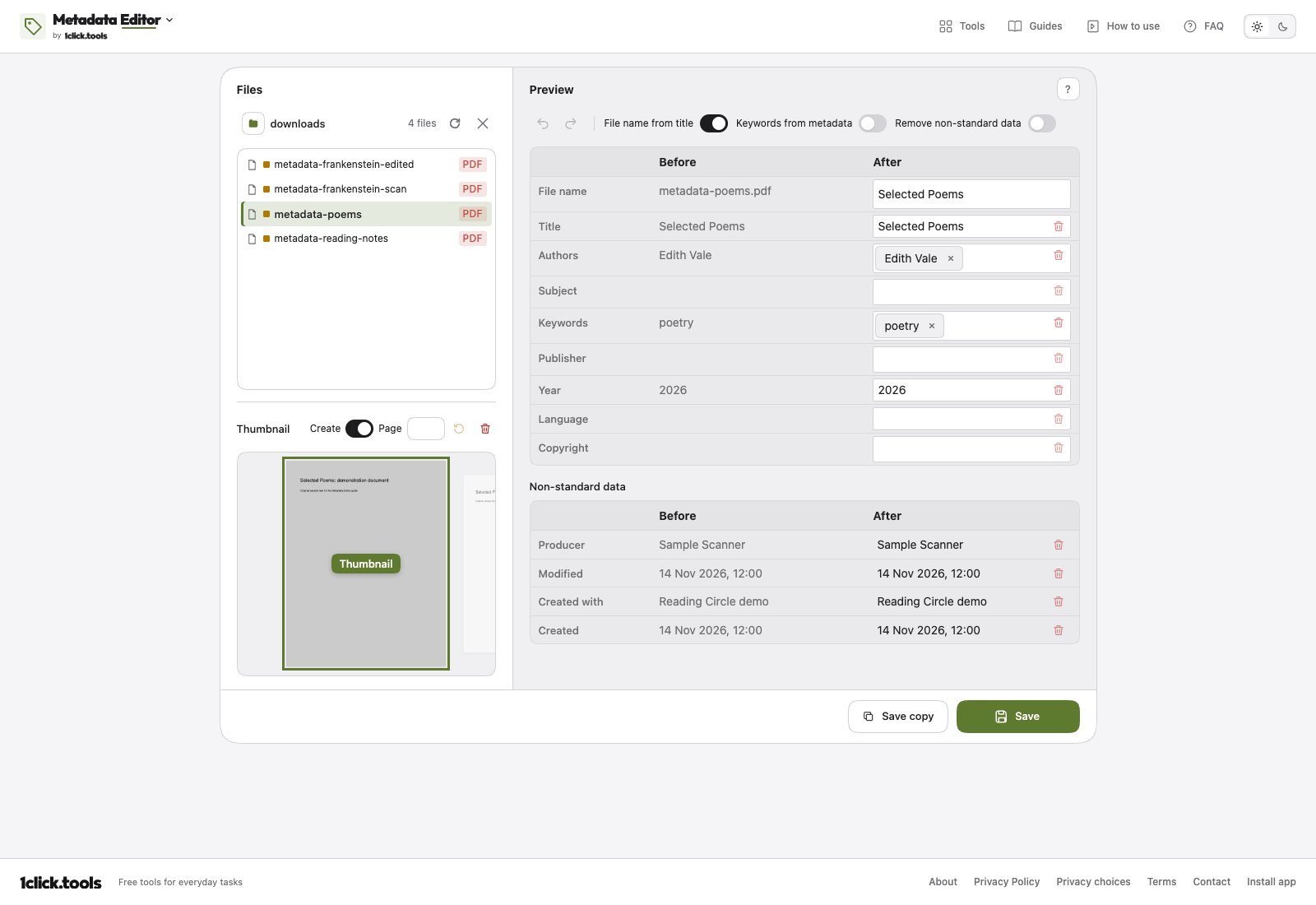
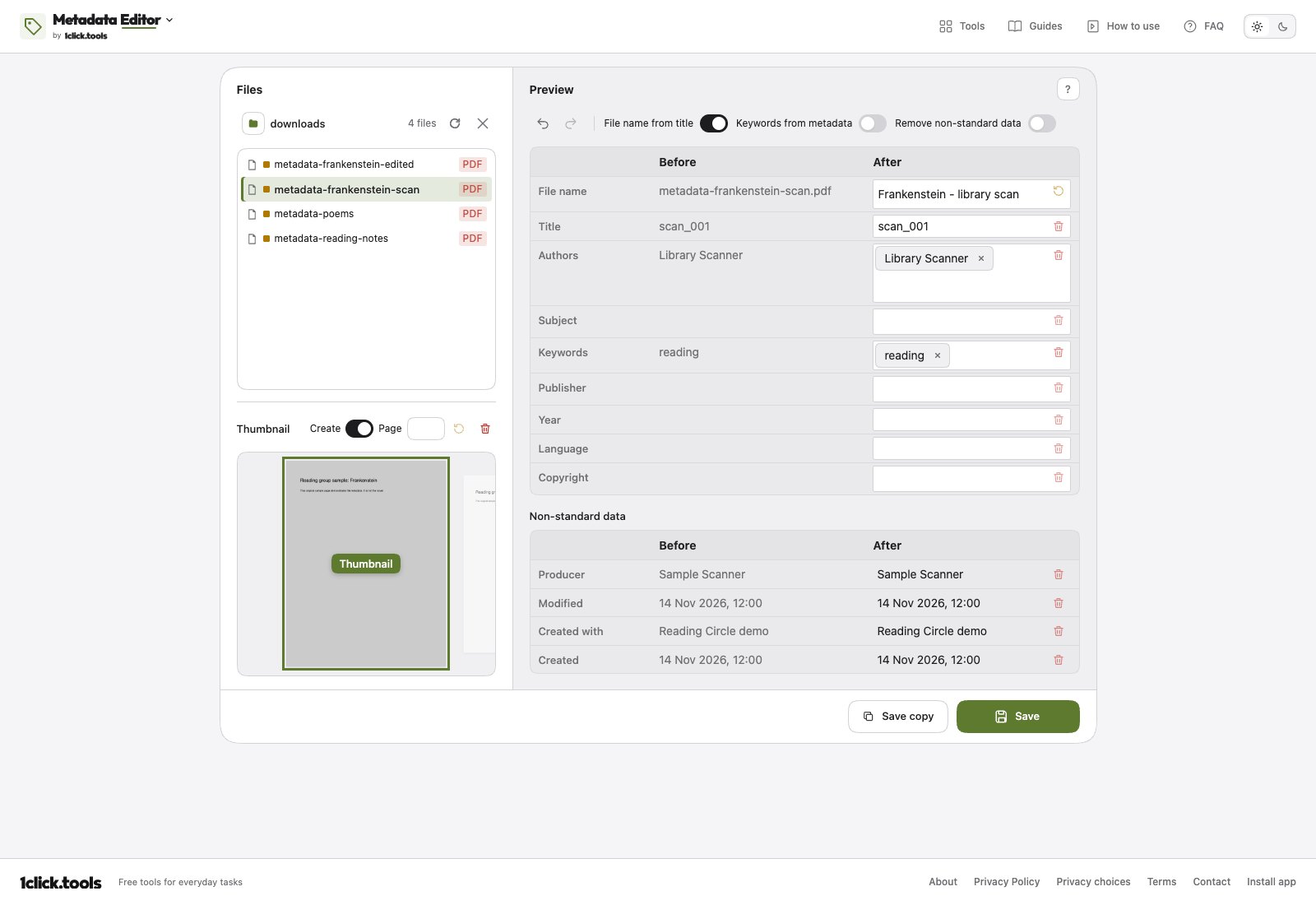
我们打开一个包含四个示例 PDF 的文件夹,原文件名缺乏描述性。其中三个按内部标题获得清晰的名称;扫描件标题为 scan_001,因此手动输入名称。
从这些文件开始
- metadata-frankenstein-edited.pdf2.6 KiB
- metadata-poems.pdf1.7 KiB
- metadata-reading-notes.pdf1.5 KiB
- metadata-frankenstein-scan.pdf1.7 KiB
| 原始文件 | 里面的标题 | 新名称 |
|---|---|---|
| metadata-frankenstein-edited.pdf | Frankenstein | Frankenstein.pdf |
| metadata-poems.pdf | Selected Poems | Selected Poems.pdf |
| metadata-reading-notes.pdf | Reading notes | Reading notes.pdf |
| metadata-frankenstein-scan.pdf | scan_001 | Frankenstein - library scan.pdf(手动输入) |
仅文件名发生变化;标题保持原样。
重复这个例子
- 打开文件夹,开启“按标题命名文件”。
- 逐一点击文件检查新名称;扫描件则点击“修改后”的名称,输入 Frankenstein - library scan。
- 选择全部四个(单击第一个,按住 Shift 键单击最后一个),关闭“删除非标准数据”,然后单击“保存”。
检查结果
该文件夹包含四个 PDF,其名称在表中,每个 PDF 打开时仍显示相同的页面。
一个常见的错误
盲目相信标题。由扫描仪或网站制作的 PDF 可以具有类似 scan_001 或 Untitled 的标题;保存前检查每个名称。
打开元数据编辑器来源与署名
原始元数据编辑器演示文件. 示例 PDF 页面是为这些指南制作的;名称和其他字段是演示元数据。屏幕截图来自真实的元数据编辑器运行。
打开文件夹
单击选择文件夹并选择包含 PDF 的文件夹,或将其拖放到预览中。其中的每个 PDF 都列在文件树中。许多 PDF 文件中都带有标题,即使文件名没有任何内容,该工具也会在您的设备上读取它们,而无需上传任何内容。
开启“按标题命名文件”
开关位于表格上方,默认关闭。开启后,每个文件按内部标题命名,例如 Frankenstein.pdf,并保留扩展名。没有标题的文件保留原名;文件名不允许的 :、? 等字符会替换为空格。
逐一检查文件名并修正不合适的名称
单击列表中的文件。文件名行在之前显示旧名称,在之后显示新名称。如果标题是垃圾标题,例如扫描仪的 scan_001,请更正标题,或单击新名称并键入您自己的名称(不带扩展名)。键入的名称始终会获胜,并且行上的重置会返回到标题。
要正确更正标题、作者和年份,请遵循PDF 标题、作者和年份指南.
将它们全部保存下来
选择文件(单击第一个文件,然后按住 Shift 键单击最后一个文件),然后单击“保存”:每个文件都会在其文件夹中重命名。两个具有相同名称的文件得到 (2)。保存副本会写入重命名的副本,并将原始副本保留原样。关闭“删除非标准数据”以仅更改名称。
还要更改整个组的其他字段吗?参见如何批量编辑元数据.

