
一点指导
如何批量编辑所选文件的元数据
像在 Finder 中一样选中多个文件,检查混合值,应用共同元数据,最后只保存所选文件。
编辑选中的两本书,保留第三个文件不变
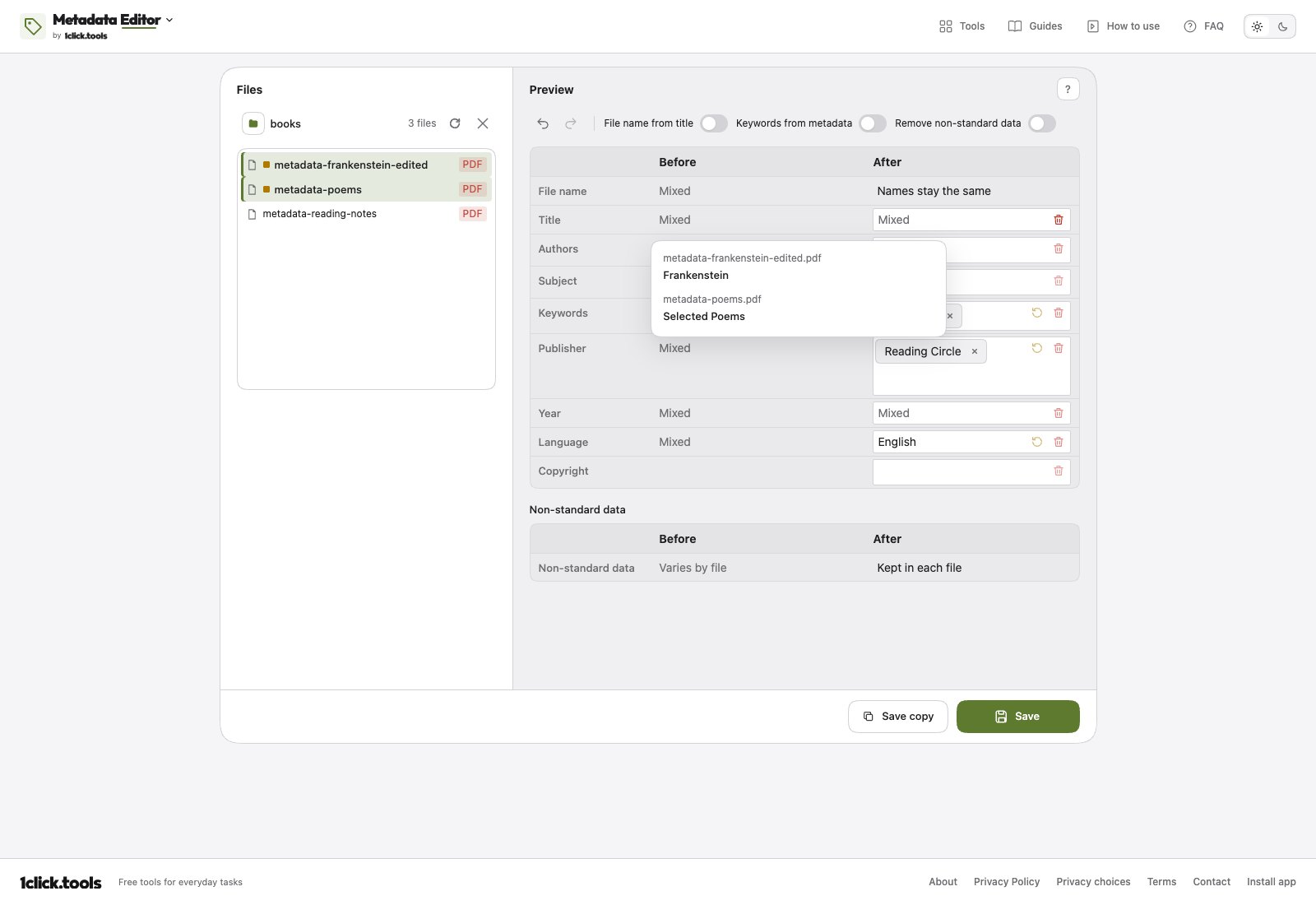
我们打开了一个包含《弗兰肯斯坦 PDF》、一个虚构的诗选 PDF 和阅读笔记的文件夹,使用 Cmd-click 选择了这两本书,并为它们提供了共享的出版商、语言和关键字。
对比实际下载文件
- 保存的两个副本位于一个 ZIP 中,可在此处下载6.5 KiB

| 设置 | 选中的书籍 | Reading notes |
|---|---|---|
| 选择 | 单击,然后按住 Cmd 单击 | 未选择 |
| 书名/作者/年份 | 各自保留原值 | 不变 |
| 出版商/语言 | Reading Circle / 英语 | 不变 |
| 关键词 | 添加 book club,保留已有关键词 | 不变 |
| 已保存 | 每份副本一份,位于原件旁边 | 未保存 |
每个副本都有自己的标题和作者。共享出版商不会覆盖任何一本书的标题。
重复这个例子
- 选择文件夹,点击 Frankenstein,再按住 Cmd(Windows 用 Ctrl)点击 Selected Poems。
- 悬停查看“标题”的“混合值”提示,不要改动。将出版社设为 Reading Circle,语言选“英语”,在关键词中添加 book club。
- 单击“保存副本”并检查两个副本。
检查您的下载
两个副本的出版社均为 Reading Circle、语言为 en、关键词包含 book club,同时各自保留原标题、作者、年份和已有关键词。Reading notes 不变。
一个常见的错误
在显示“混合值”的标题字段中输入内容,会覆盖两个文件的标题。保持该字段不变,即可保留各自原值。
在元数据编辑器中尝试这些文件来源与署名
原始元数据编辑器演示文件. 示例 PDF 页面和插图景观是为这些指南制作的。名称和位置字段是演示元数据。屏幕截图来自实际的工具会话,结果文件来自同一编辑引擎; PNG 插图不是相机照片。
准确选择您想要的文件
使用“选择文件夹”打开文件夹,或使用“选择文件”添加文件。单击一个文件即可单独选择它。在 Windows 上按住 Ctrl 键单击或在 Mac 上按住 Cmd 键单击可增选或取消选择文件,按住 Shift 键单击可按列表顺序选择一个范围。每个选定的文件都会突出显示,表格会将它们一起编辑。名称前的点标记包含未保存更改的文件。
覆盖前先检查“混合值”
所选文件之间不同的值显示为“混合”。将鼠标悬停在 Mixed 上,或使用键盘将其聚焦,以查看每个文件及其值;未设置标记为缺失。之前显示原始值,之后显示当前值。在此示例中,两本书具有不同的标题和年份,因此请保留这些字段以保留它们。
将共享值应用于选择
在Publisher中输入Reading Circle并回车,在Language中选择English;这些仅适用于选定的 PDF。在关键字中输入 book club 并按 Enter:添加它时不会替换每个文件的其他关键字。之后仅显示每个选定文件共享的条目;选择一个文件以查看其完整列表。一行重置会恢复每个选定文件自己的值。
各文件保留独立名称
“按标题命名文件”根据各文件自己的标题命名。批量选择时,“文件名”行显示“混合值”,悬停可查看每个新名称。同一文件夹中出现重名时,会添加 (2) 等数字。
对于一本书及其名称,请遵循PDF 标题、作者和年份示例.
保存选择
“保存”将更改写入每个选定的文件,“保存副本”将每个文件的副本写入其原始文件旁边。您未选择的文件将保持原样。不可读和受保护的文件将被排除。要清除列表,请使用其上方文件夹栏中的 ×;永远不会从您的计算机中删除任何内容。
