
Небольшое руководство
Как переименовать PDF по названию документа
Наведите порядок в PDF с именами scan_001 или download (3): Редактор метаданных переименует файлы по сохранённому внутри названию.
Четыре примера PDF-файлов переименованы в своей папке.
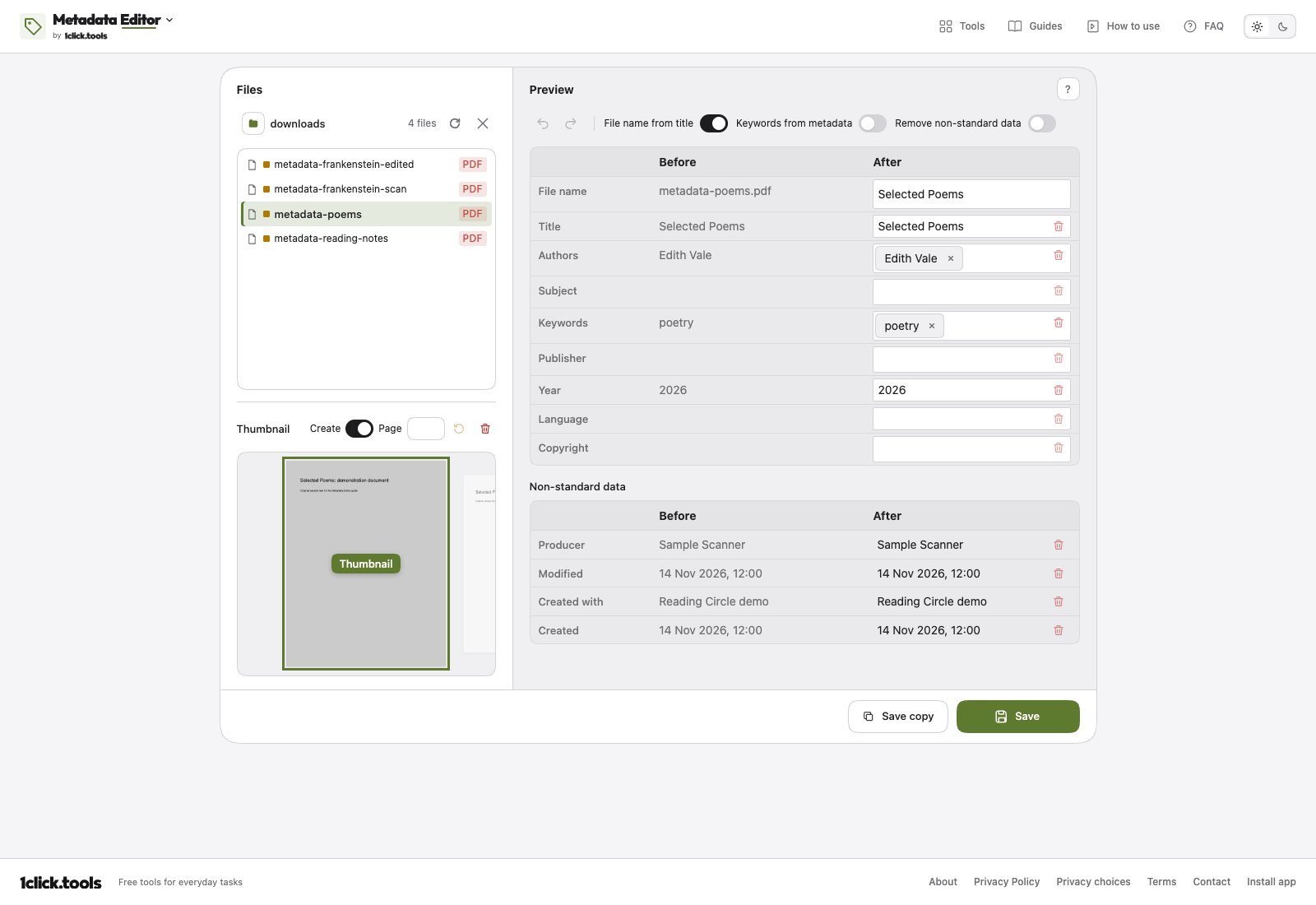
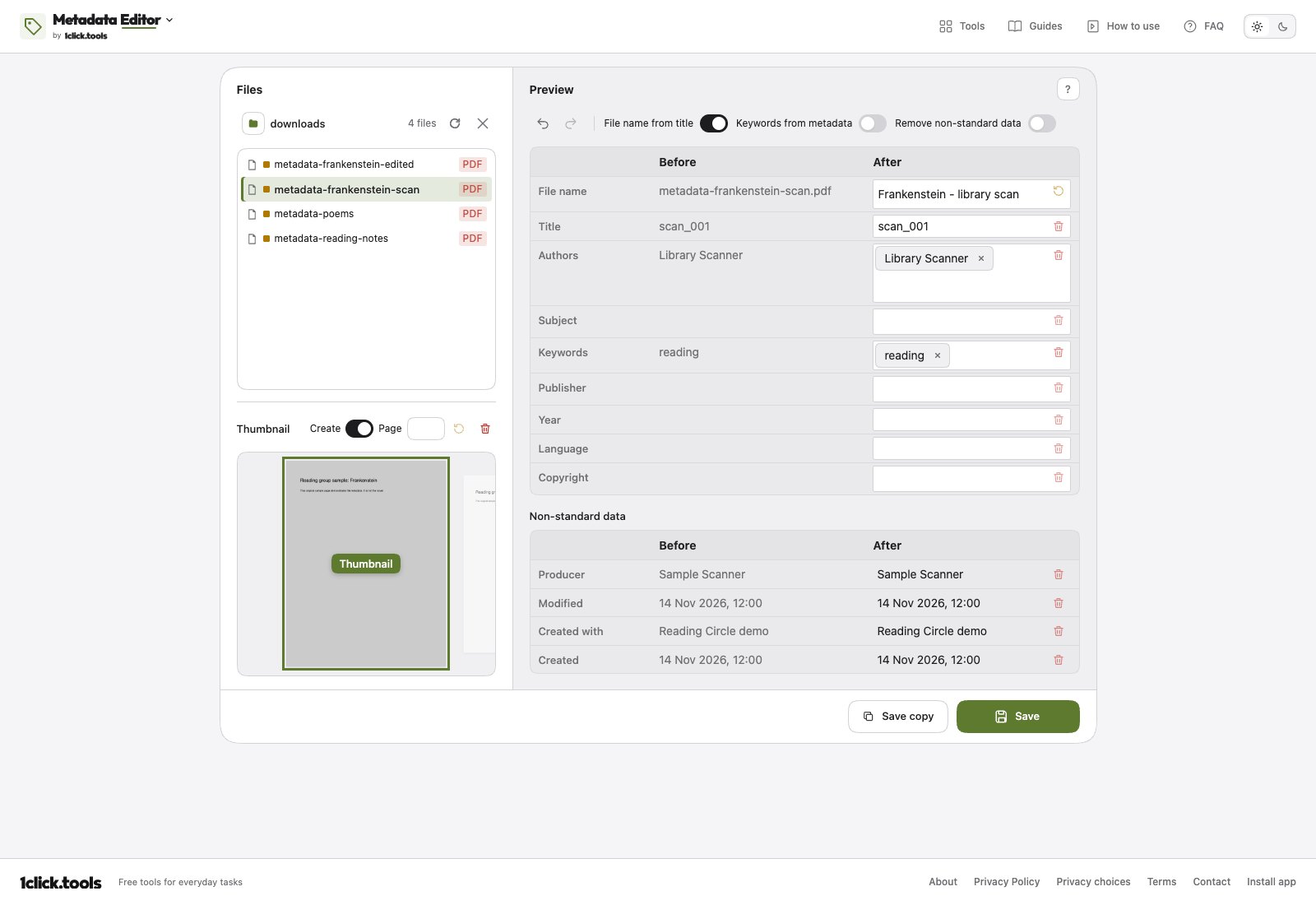
Мы открыли папку с четырьмя образцами PDF-файлов, названия которых мало что говорят. Трое получили ясные имена из своих титулов; заголовок скана был scan_001, поэтому мы ввели для него имя.
Начните с этих файлов
- metadata-frankenstein-edited.pdf2,6 КиБ
- metadata-poems.pdf1,7 КиБ
- metadata-reading-notes.pdf1,5 КиБ
- metadata-frankenstein-scan.pdf1,7 КиБ
| Исходный файл | Название внутри | Новое имя |
|---|---|---|
| metadata-frankenstein-edited.pdf | Frankenstein | Frankenstein.pdf |
| metadata-poems.pdf | Selected Poems | Selected Poems.pdf |
| metadata-reading-notes.pdf | Reading notes | Reading notes.pdf |
| metadata-frankenstein-scan.pdf | scan_001 | Frankenstein - library scan.pdf (напечатанный) |
Изменились только имена файлов; названия остались прежними.
Повторите этот пример
- Откройте папку и включите «Имя файла из заголовка».
- Нажмите каждый файл, чтобы проверить новое имя; для скана нажмите имя в столбце «После» и введите Frankenstein - library scan.
- Выделите все четыре (щелкните первый, щелкните последний, удерживая клавишу Shift), оставьте выключенным параметр «Удалить нестандартные данные» и нажмите «Сохранить».
Проверьте результат
В папке хранятся четыре PDF-файла с именами в таблице, и каждый из них по-прежнему открывается с теми же страницами.
Распространенная ошибка
Слепо доверяя названию. PDF-файл, созданный с помощью сканера или веб-сайта, может иметь заголовок, например scan_001 или «Без названия»; проверьте каждое имя перед сохранением.
Открыть редактор метаданныхИсточники и авторы
Оригинальные демонстрационные файлы редактора метаданных. Для этих руководств были созданы образцы PDF-страниц; имена и другие поля являются демонстрационными метаданными. Снимки экрана сделаны при реальном запуске редактора метаданных.
Откройте папку
Нажмите «Выбрать папку» и выберите папку с PDF-файлами или перетащите ее в окно предварительного просмотра. Каждый PDF-файл в нем указан в дереве файлов. Многие PDF-файлы содержат заголовок, даже если имя файла ничего не говорит, и инструмент читает их на вашем устройстве, ничего не загружая.
Включите Имя файла из заголовка
Переключатель находится над таблицей и изначально выключен. Если включить его, каждый файл получает имя по своему названию, например Frankenstein.pdf, и сохраняет расширение. Файл без названия сохраняет имя; недопустимые в имени символы, например : или ?, заменяются пробелами.
Проверьте имена и исправьте неподходящие
Щелкните файл в списке. В строке «Имя файла» отображается старое имя в разделе «До» и новое в поле «После». Если заголовок нежелательный, например, scan_001 сканера, исправьте заголовок или щелкните новое имя и введите свое собственное (без расширения). Набранное имя всегда выигрывает, а сброс в строке возвращается к заголовку.
Чтобы правильно изменить название, авторов и год, см. руководство по названию, авторам и году PDF.
Сохранить все файлы
Выделите файлы (щелкните первый, затем щелкните последний, удерживая клавишу Shift) и нажмите «Сохранить»: каждый файл переименовывается в своей папке. Два файла с одинаковым именем получают (2). Вместо этого команда «Сохранить копию» записывает переименованные копии и оставляет оригиналы такими, какими они были. Оставьте параметр «Удалить нестандартные данные» выключенным, чтобы изменить только имена.
Меняете и другие поля во всей группе? См. как пакетно редактировать метаданные.

