
Небольшое руководство
Как редактировать метаданные пакетом
Выберите несколько файлов, как в Finder, проверьте смешанные значения и примените общие метаданные. Сохраните только выделенные файлы.
Отредактируйте две выбранные книги и оставьте третью
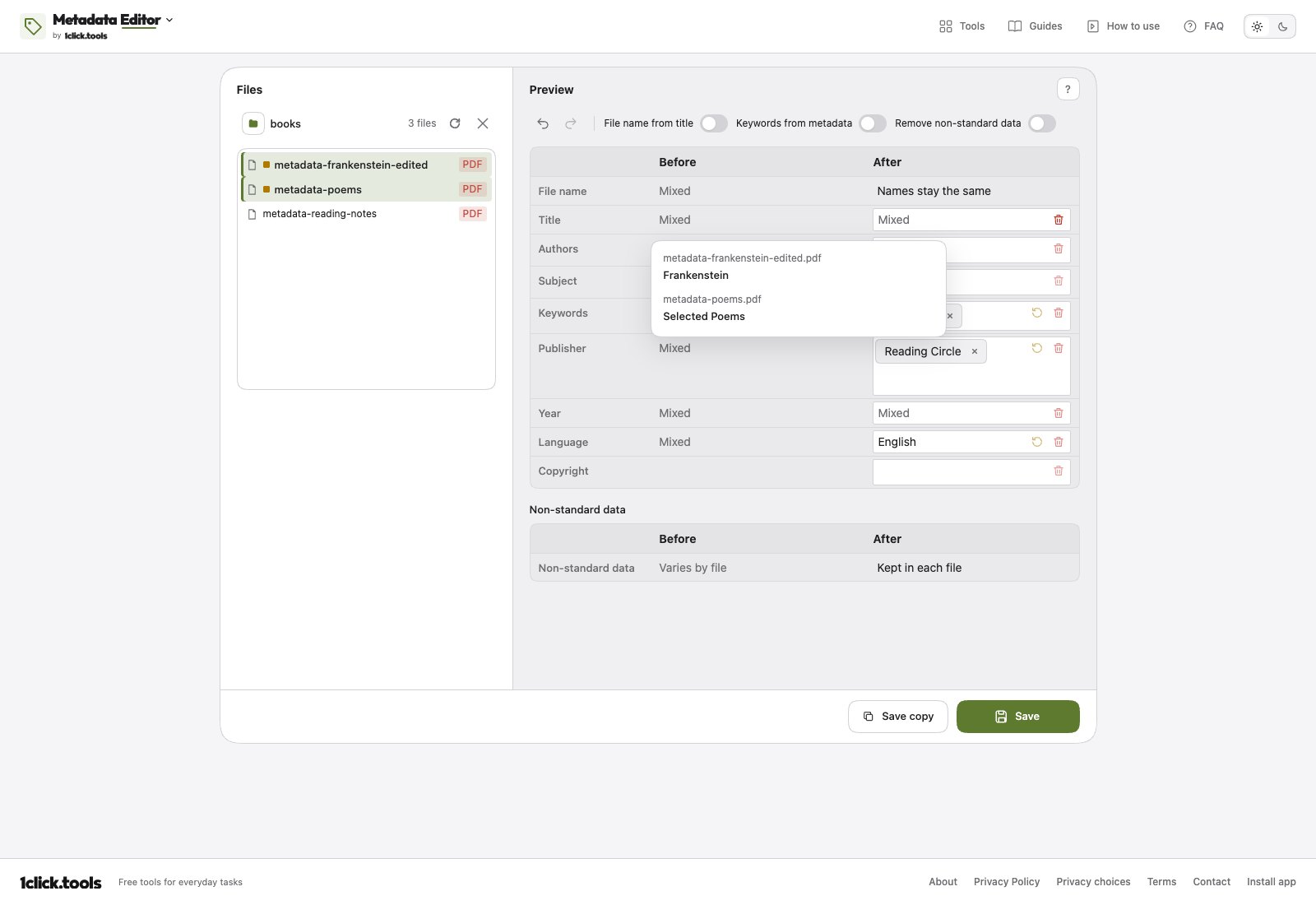
Мы открыли папку с PDF-файлом Франкенштейна, вымышленным PDF-файлом «Избранные стихотворения» и заметками к чтению, выбрали две книги с помощью Cmd-щелчка и назначили им общего издателя, язык и ключевое слово.
Начните с этих файлов
Сравните фактические загрузки

| Настройка | Избранные книги | Reading notes |
|---|---|---|
| Выбор | Щелчок, затем щелчок с нажатой Cmd | Не выбрано |
| Название/автор/год | Каждая книга хранит свою | Без изменений |
| Издатель/язык | Reading Circle / английский | Без изменений |
| Ключевое слово | Добавлено book club; предыдущие ключевые слова сохранены | Без изменений |
| Сохранено | Копия каждого рядом с оригиналами. | Не сохранено |
Каждая копия сохраняет свое название и автора. Общий издатель не перезаписывает название ни одной книги.
Повторите этот пример
- Выберите папку. Нажмите «Франкенштейн», затем щелкните, удерживая клавишу Cmd (в Windows — щелчок Ctrl), «Выбранные стихи».
- Наведите курсор на заголовок Mixed, не меняя его. Добавьте Reading Circle в качестве издателя, выберите английский язык и добавьте книжный клуб в ключевые слова.
- Нажмите «Сохранить копию» и проверьте обе копии.
Проверьте загрузку
В обеих копиях указаны издатель Reading Circle, язык en и ключевое слово book club, а собственные названия, авторы, годы и прежние ключевые слова сохранены. Файл Reading notes не изменён.
Распространенная ошибка
Если начать вводить текст в смешанное поле названия, оба названия будут заменены. Не меняйте смешанное значение, чтобы сохранить название каждого файла.
Попробуйте эти файлы в редакторе метаданныхИсточники и авторы
Оригинальные демонстрационные файлы редактора метаданных. Для этих руководств были созданы образцы PDF-страниц и иллюстрированный ландшафт. Поля имен и местоположений являются демонстрационными метаданными. Снимки экрана создаются в ходе реальных сеансов работы с инструментом, а файлы результатов — из одного и того же механизма редактирования; Иллюстрация PNG не является фотографией, сделанной камерой.
Выберите именно те файлы, которые вам нужны
Откройте папку с помощью «Выбрать папку» или добавьте файлы с помощью «Выбрать файлы». Щелкните файл, чтобы выбрать его отдельно. Щелчок с нажатой клавишей Ctrl в Windows или щелчок с нажатой клавишей Cmd на Mac добавляет файл в выделение или снимает выделение с него, а щелчок с нажатой клавишей Shift выбирает диапазон в порядке списка. Каждый выбранный файл выделяется, и таблица редактирует их вместе. Точка перед именем обозначает файл с несохраненными изменениями.
Проверьте смешанные значения перед заменой
Значения, которые различаются в выбранных файлах, отображаются как смешанные. Наведите курсор на «Смешанный» или сфокусируйтесь на нем с помощью клавиатуры, чтобы увидеть каждый файл и его значение; Не установлено отмечает отсутствующий. До показывает исходные значения, После текущие. В этом примере две книги имеют разные названия и годы, поэтому оставьте эти поля в покое, чтобы сохранить их.
Применить общее значение к выделению
Введите Reading Circle в поле «Издатель», нажмите «Ввод» и выберите «Английский язык»; они применяются только к выбранным PDF-файлам. Введите book club в разделе «Ключевые слова» и нажмите Enter: он добавляется без замены других ключевых слов каждого файла. В столбце «После» показаны только записи, общие для всех выделенных файлов; выберите один файл, чтобы увидеть его полный список. Сброс по строке возвращает собственное значение каждого выбранного файла.
Сохраняйте имена индивидуальными
Имя файла из заголовка называет каждый файл после его собственного названия, поэтому каждый файл получает свое собственное имя. В строке «Имя файла» для пакета отображается «Смешанный»; наведите указатель мыши, чтобы увидеть каждое новое имя. Два файла с одинаковым именем в одной папке получают номер, например (2).
Для отдельной книги и её имени см. пример изменения названия, авторов и года PDF.
Сохранить выбор
«Сохранить» записывает изменения в каждый выбранный файл, а «Сохранить копию» записывает копию каждого файла рядом с оригиналом. Файлы, которые вы не выбрали, останутся такими, какими они были. Нечитаемые и защищенные файлы не учитываются. Чтобы очистить список, используйте × на панели папок над ним; который никогда ничего не удаляет с вашего компьютера.
