
ちょっとしたご案内
PDFのタイトルからファイル名を付ける方法
scan_001やdownload (3)などのPDF名を整理。メタデータ編集ツールで保存すると、文書内のタイトルをファイル名に使えます。
フォルダー内で名前が変更された 4 つのサンプル PDF
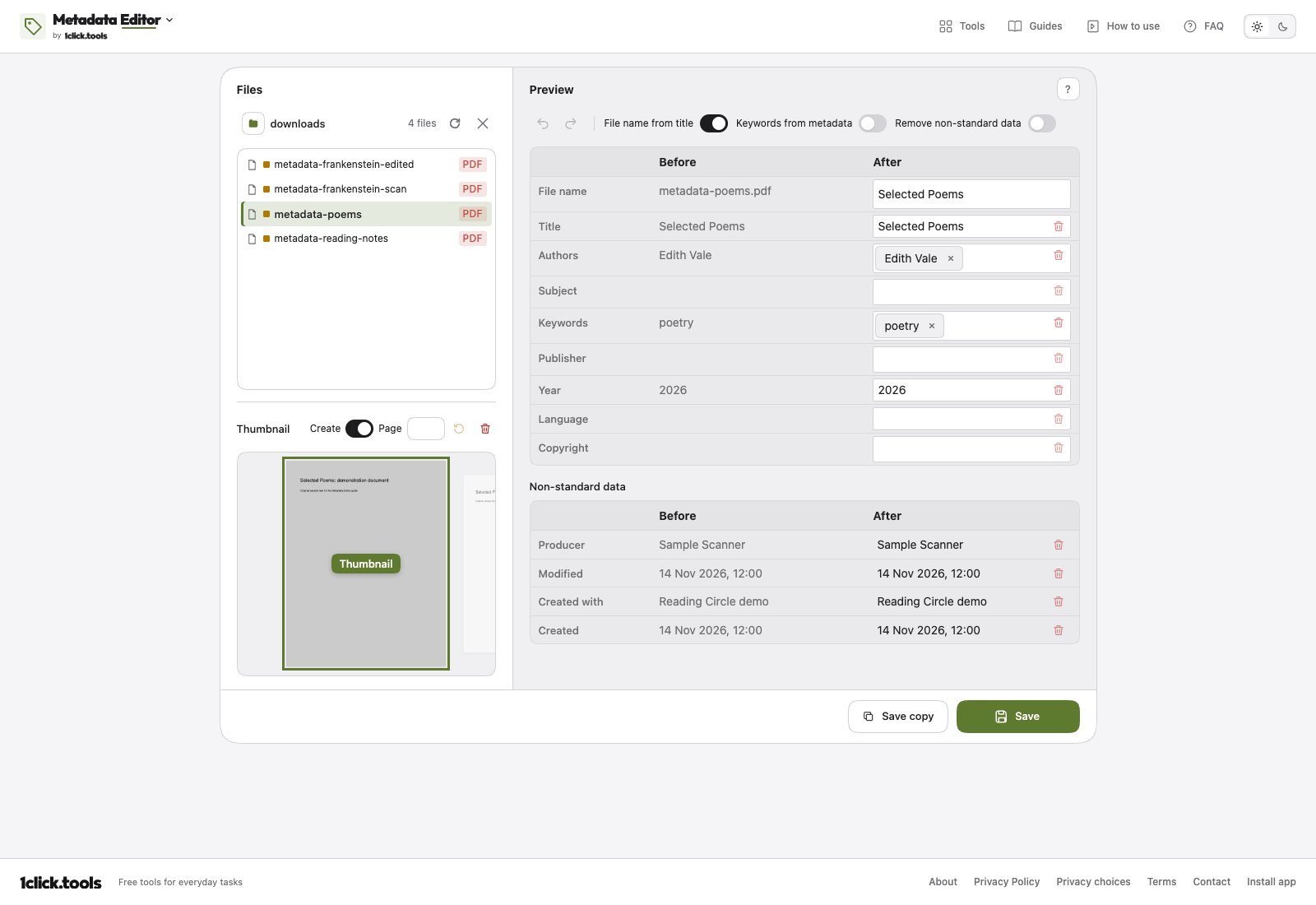
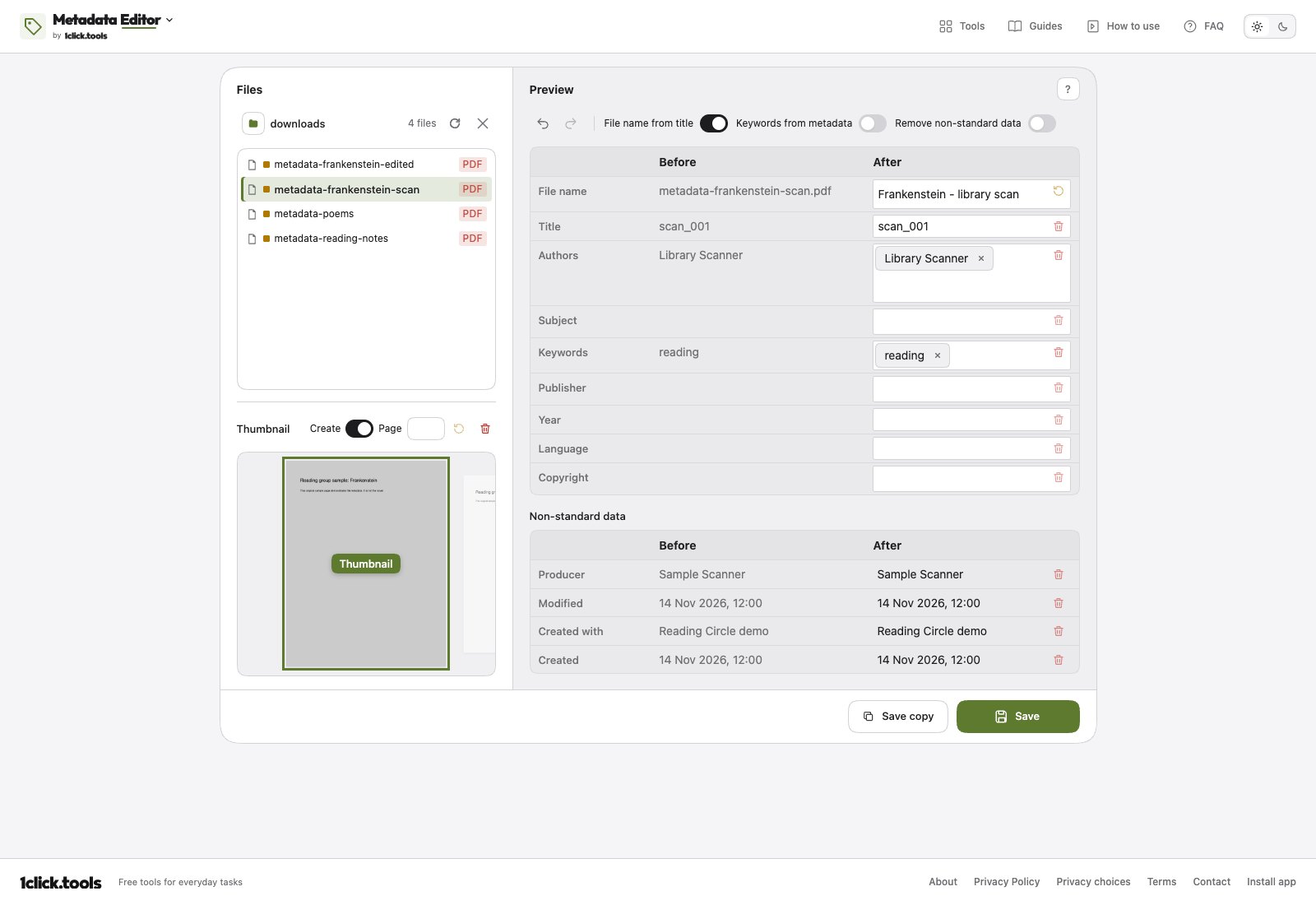
名前から内容が分かりにくいサンプル PDF 4個のフォルダーを開きました。3個は内部のタイトルから分かりやすい名前になりました。スキャンのタイトルは scan_001 だったので、名前を手入力しました。
これらのファイルから始めてください
- metadata-frankenstein-edited.pdf2.6 KiB
- metadata-poems.pdf1.7 KiB
- metadata-reading-notes.pdf1.5 KiB
- metadata-frankenstein-scan.pdf1.7 KiB
| 元のファイル | 中のタイトル | 新しい名前 |
|---|---|---|
| metadata-frankenstein-edited.pdf | Frankenstein | Frankenstein.pdf |
| metadata-poems.pdf | Selected Poems | Selected Poems.pdf |
| metadata-reading-notes.pdf | Reading notes | Reading notes.pdf |
| metadata-frankenstein-scan.pdf | scan_001 | Frankenstein - library scan.pdf(手入力) |
ファイル名のみが変更されました。タイトルはそのまま残りました。
この例を繰り返します
- フォルダーを開き、タイトルからファイル名をオンにします。
- 各ファイルをクリックして新しい名前を確認します。スキャンしたファイルでは変更後の名前をクリックし、Frankenstein - library scan と入力します。
- 4 つすべてを選択し (最初をクリックし、Shift キーを押しながら最後のデータをクリック)、[非標準データの削除] をオフのままにして、[保存] をクリックします。
結果を確認する
このフォルダーには、表にある名前を持つ 4 つの PDF が保存されており、それぞれが同じページで開きます。
よくある間違い
タイトルを盲目的に信じてしまう。スキャナーまたは Web サイトで作成された PDF には、scan_001 や Untitled などのタイトルが付けられる場合があります。保存する前にそれぞれの名前を確認してください。
メタデータエディタを開く出典とクレジット
オリジナルのメタデータ エディターのデモ ファイル. サンプル PDF ページはこれらのガイド用に作成されました。名前とその他のフィールドはデモンストレーションのメタデータです。スクリーンショットは、実際のメタデータ エディターの実行から取得されます。
フォルダーを開きます
[フォルダーの選択] をクリックし、PDF が含まれるフォルダーを選択するか、プレビューにドロップします。その中のすべての PDF がファイル ツリーにリストされます。多くの PDF には、ファイル名に何も書かれていない場合でもタイトルが含まれており、ツールは何もアップロードせずにデバイス上で PDF を読み取ります。
タイトルからファイル名をオンにする
スイッチは表の上にあり、初期状態はオフです。オンにすると各ファイルは Frankenstein.pdf のようにタイトルに基づく名前になり、拡張子は保持されます。タイトルがないファイルは元の名前のままで、ファイル名に使えない : や ? などの文字は空白になります。
それぞれの名前を確認し、おかしなものを修正してください
一覧のファイルをクリックします。「ファイル名」行の変更前には元の名前、変更後には新しい名前が表示されます。タイトルがスキャナーの scan_001 のように不適切なら、タイトルを直すか、新しい名前をクリックして拡張子なしで入力します。手入力した名前が常に優先され、その行のリセットでタイトルに基づく名前に戻ります。
タイトル、著者、年を適切に修正するには、次の手順に従います。PDF タイトル、著者、年ガイド.
全部保存してね
ファイルを選択し (最初のファイルをクリックし、Shift キーを押しながら最後のファイルをクリック)、「保存」をクリックします。各ファイルはそのフォルダー内で名前が変更されます。同じ名前になる 2 つのファイルは (2) になります。 「コピーを保存」は、代わりに名前を変更したコピーを書き込み、元のファイルをそのまま残します。名前のみを変更するには、「非標準データの削除」をオフのままにしておきます。
グループ全体の他のフィールドも変更しますか?参照メタデータを一括編集する方法.

