
ちょっとしたご案内
選択したファイルのメタデータを一括編集する方法
Finderのように複数ファイルを選択し、値の混在を確認。共通のメタデータを適用し、選択したファイルだけ保存する手順を解説します。
選択した 2 冊の本を編集し、3 冊目は除外します
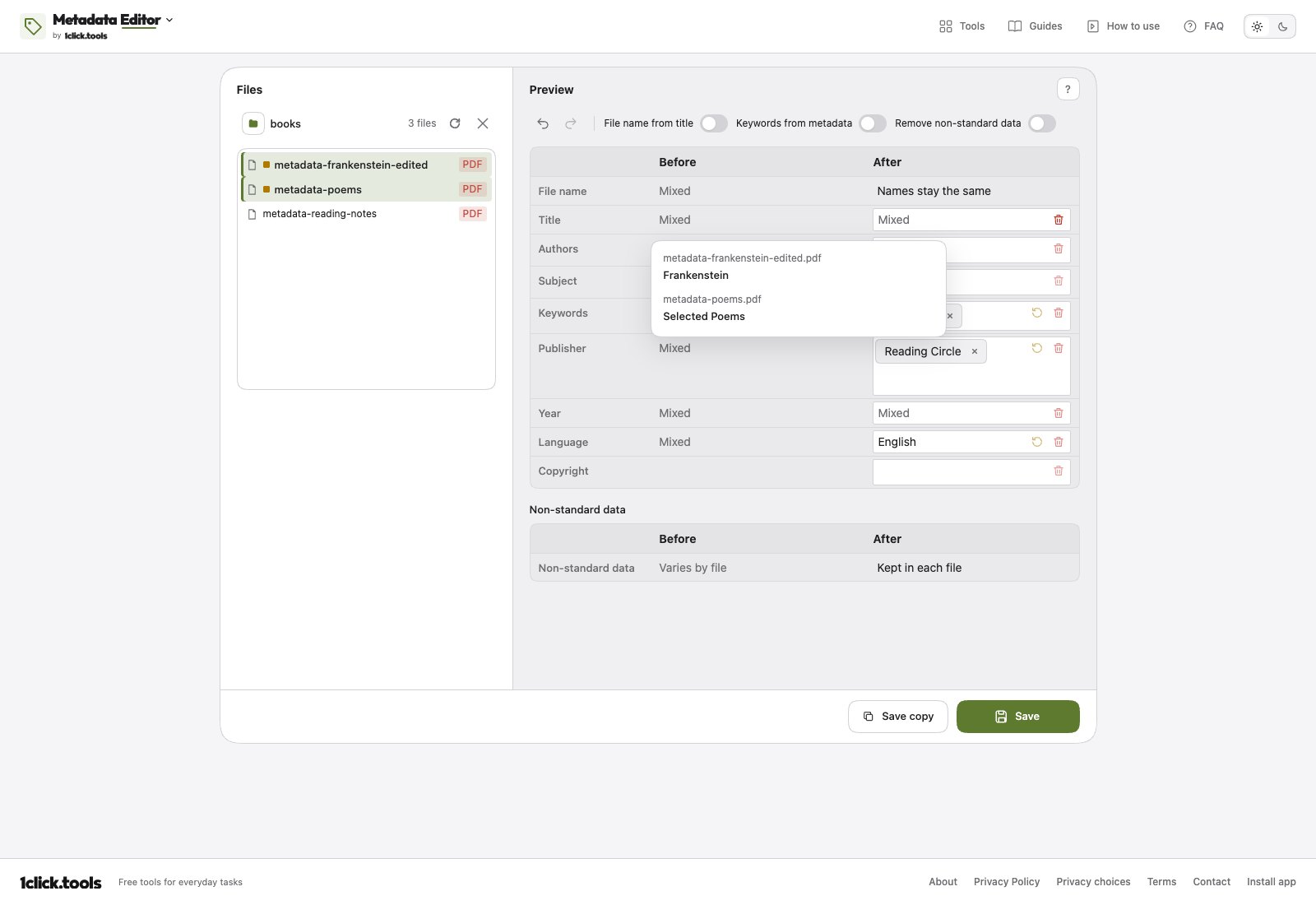
Frankenstein の PDF、架空の Selected Poems の PDF、Reading notes があるフォルダーを開き、Cmd キーを押しながらクリックして2冊の本を選び、共通の出版社、言語、キーワードを設定しました。
これらのファイルから始めてください
- 編集されたフランケンシュタインのサンプル2.6 KiB
- Selected Poems のサンプル1.7 KiB
- Reading notes · 未選択1.5 KiB
実際のダウンロードを比較する

| 設定 | 選択した本 | Reading notes |
|---|---|---|
| 選択 | クリックしてから、Cmd キーを押しながらクリック | 未選択 |
| タイトル/著者/年 | 各本の元の値を保持 | 変わらない |
| 出版社/言語 | Reading Circle / 英語 | 変わらない |
| キーワード | book club を追加、既存のキーワードは保持 | 変わらない |
| 保存されました | それぞれのコピーをオリジナルの隣に | 保存されていません |
各コピーには独自のタイトルと著者が保持されます。共有出版社はどちらの本のタイトルも上書きしません。
この例を繰り返します
- フォルダーを選び、Frankenstein をクリックしてから Cmd キーを押しながら Selected Poems をクリックします。Windows では Ctrl キーを使います。
- タイトルを変更せず、タイトル欄の「混在」にマウスを合わせます。出版社に Reading Circle を追加し、言語で英語を選び、キーワードに book club を追加します。
- 「コピーを保存」をクリックし、両方のコピーをチェックします。
ダウンロードを確認してください
両方のコピーの出版社は Reading Circle、言語は en で、キーワード book club が入っています。それぞれのタイトル、著者、年、既存のキーワードは保持されます。Reading notes は変わりません。
よくある間違い
混合タイトルを入力すると、両方のタイトルが置き換えられます。独自の値を維持するには、Mixed をそのままにしておきます。
これらのファイルをメタデータ エディターで試してください出典とクレジット
オリジナルのメタデータ エディターのデモ ファイル. サンプル PDF ページとイラスト付き風景は、これらのガイド用に作成されました。名前と場所のフィールドはデモンストレーションのメタデータです。スクリーンショットは実際のツール セッションから取得され、同じ編集エンジンからの結果ファイルが取得されます。 PNGイラストはカメラ写真ではありません。
必要なファイルを正確に選択してください
「フォルダーを選択」でフォルダーを開くか、「ファイルを選択」でファイルを追加します。ファイルをクリックするとそのファイルだけを選択します。Windows では Ctrl、Mac では Cmd キーを押しながらクリックすると、選択に加えたり選択から外したりできます。Shift キーを押しながらクリックすると一覧順に範囲を選択します。選択したファイルはすべて強調表示され、表でまとめて編集します。名前の前の点は未保存の変更を示します。
何かを置き換える前に混合を検査してください
選択したファイル間で値が異なる場合は、「混合」として表示されます。 「混合」の上にマウスを置くか、キーボードでフォーカスを合わせると、各ファイルとその値が表示されます。設定されていない場合は、欠落していることを示します。 Before は元の値を示し、After は現在の値を示します。この例では、2 つの本のタイトルと発行年が異なるため、これらのフィールドはそのままにして保持します。
共有値を選択項目に適用する
出版社に Reading Circle と入力して Enter を押し、言語で英語を選びます。選択した PDF だけに適用されます。キーワードに book club と入力して Enter を押すと、各ファイルの他のキーワードを置き換えずに追加されます。変更後には選択したすべてのファイルに共通する項目だけが表示されます。全項目を見るには1つのファイルを選びます。行のリセットで、選択した各ファイルの元の値に戻ります。
名前を個別に保つ
「タイトルからファイル名」は各ファイル自身のタイトルを名前にするため、各ファイルに個別の名前が付きます。複数選択時、ファイル名の行には「混在」と表示されます。マウスを合わせると各新しい名前が分かります。同じフォルダーで名前が重なる場合は (2) などの番号が付きます。
単一の本とその名前については、次を参照してください。PDF タイトル、作成者、年の例.
選択内容を保存する
[保存] を選択すると、選択したすべてのファイルに変更が書き込まれ、[コピーを保存] を選択すると、各ファイルのコピーが元のファイルの隣に書き込まれます。選択しなかったファイルはそのまま残ります。読み取り不可能なファイルや保護されたファイルは除外されます。リストをクリアするには、リストの上にあるフォルダー バーで [×] を使用します。コンピューターから何も削除されることはありません。
