
Un poco de orientación
Cómo renombrar PDF según su título
Ordena PDF con nombres como scan_001 o download (3). El Editor de metadatos los renombra según el título del documento al guardar.
Cuatro archivos PDF de muestra renombrados en su carpeta
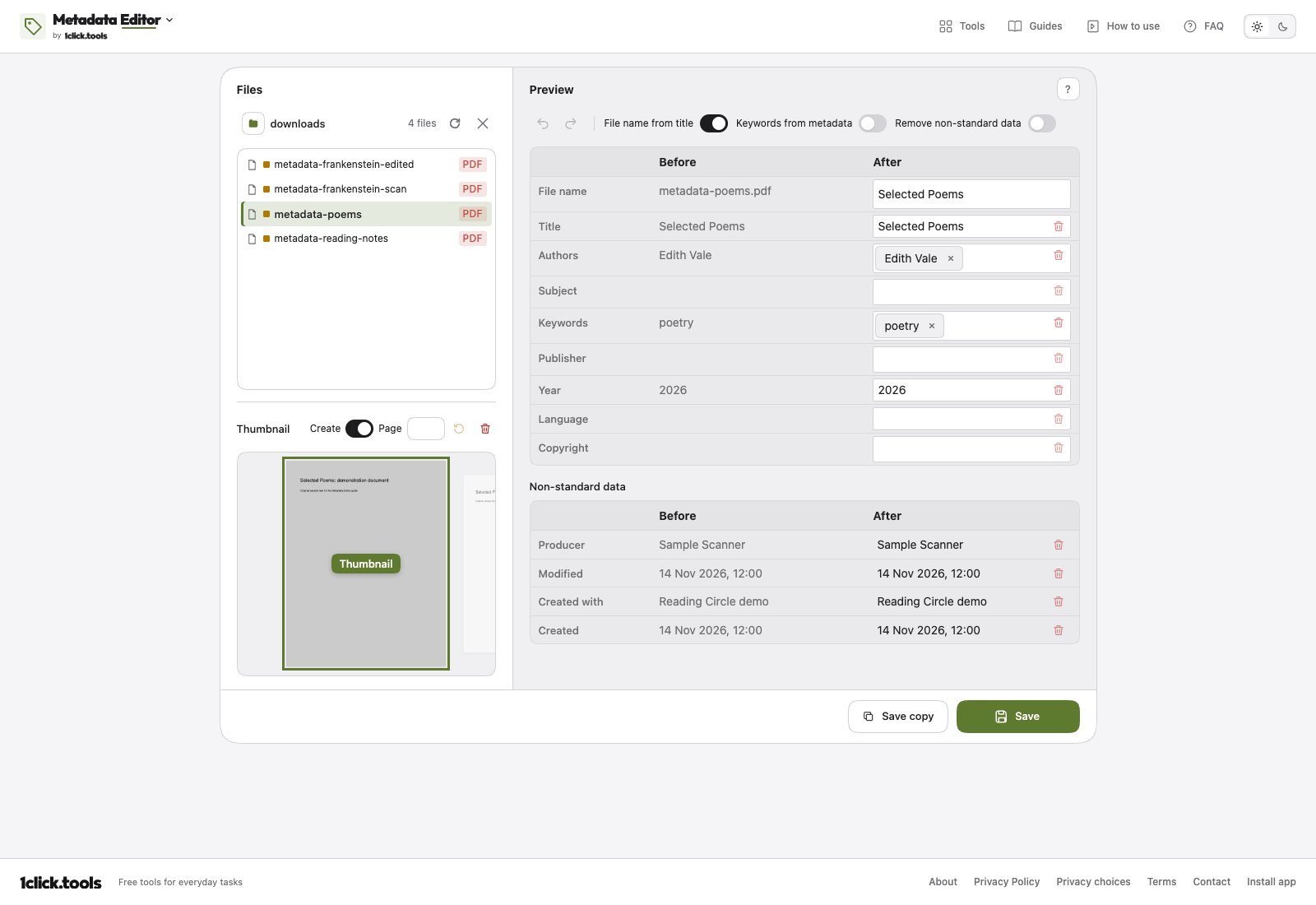
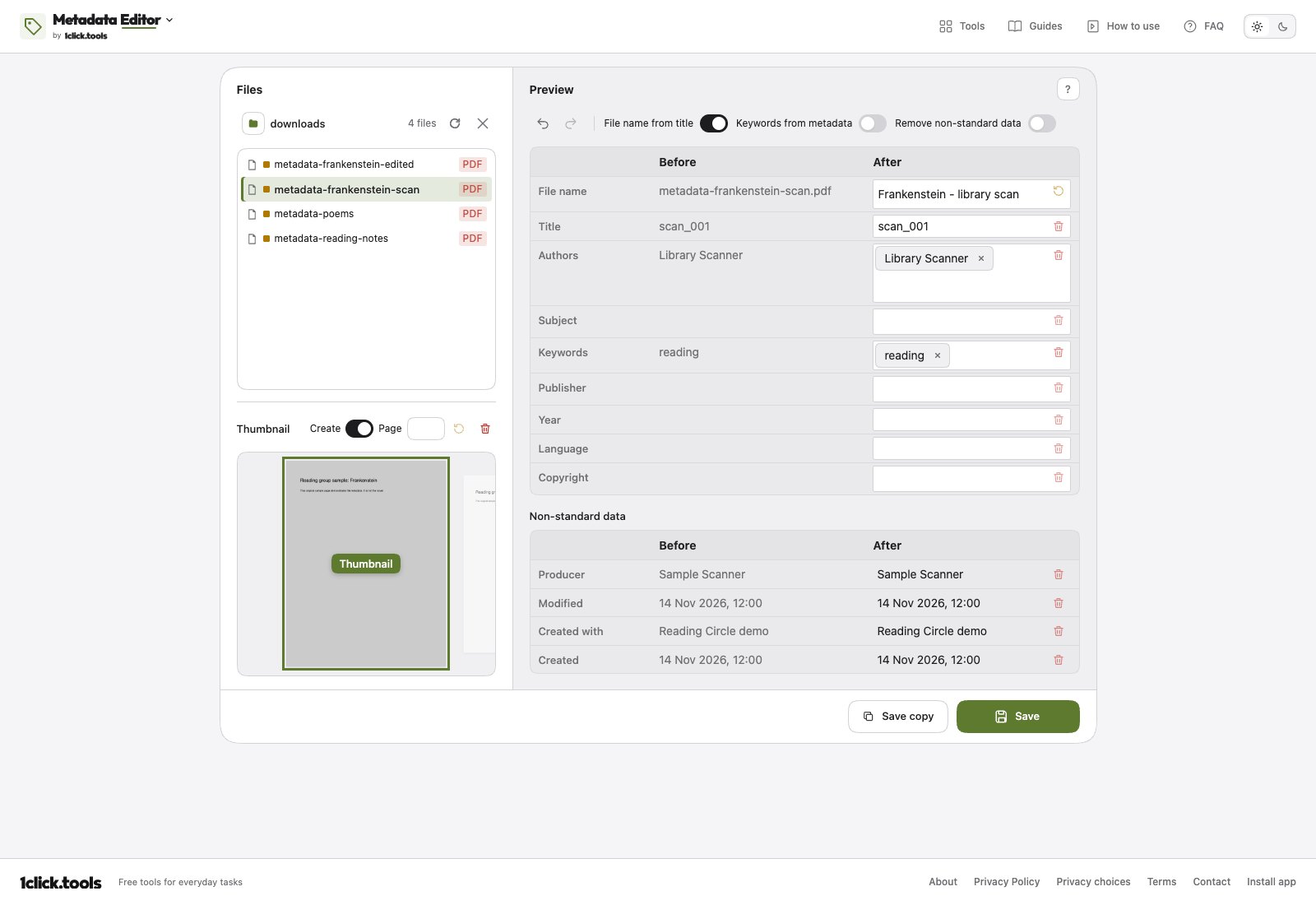
Abrimos una carpeta con cuatro PDF de muestra cuyos nombres dicen poco. Tres obtuvieron nombres claros de sus propios títulos; El título del escaneo era scan_001, así que le escribimos un nombre.
Comience con estos archivos
- metadata-frankenstein-edited.pdf2,6 KiB
- metadata-poems.pdf1,7 KiB
- metadata-reading-notes.pdf1,5 KiB
- metadata-frankenstein-scan.pdf1,7 KiB
| archivo original | Título dentro | Nuevo nombre |
|---|---|---|
| metadata-frankenstein-edited.pdf | Frankenstein | Frankenstein.pdf |
| metadata-poems.pdf | Selected Poems | Selected Poems.pdf |
| metadata-reading-notes.pdf | Reading notes | Reading notes.pdf |
| metadata-frankenstein-scan.pdf | scan_001 | Frankenstein - library scan.pdf (escrito) |
Sólo cambiaron los nombres de los archivos; Los títulos permanecieron como estaban.
Repita este ejemplo
- Abra la carpeta y active Nombre de archivo a partir del título.
- Pulse cada archivo para comprobar su nuevo nombre; para el escaneado, pulse el nombre en Después y escriba Frankenstein - library scan.
- Seleccione los cuatro (haga clic en el primero, presione Mayús y haga clic en el último), deje desactivada la opción Eliminar datos no estándar y haga clic en Guardar.
Comprueba el resultado
La carpeta contiene cuatro archivos PDF con los nombres de la tabla y cada uno todavía se abre con las mismas páginas.
Un error común
Confiar ciegamente en el título. Un PDF creado por un escáner o un sitio web puede tener un título como scan_001 o Sin título; verifique cada nombre antes de guardar.
Abrir editor de metadatosFuentes y créditos
Archivos de demostración originales del Editor de metadatos. Las páginas PDF de muestra se crearon para estas guías; Los nombres y otros campos son metadatos de demostración. Las capturas de pantalla provienen de una ejecución real del Editor de metadatos.
Abre la carpeta
Haga clic en Elegir carpeta y elija la carpeta con sus archivos PDF, o suéltela en la Vista previa. Cada PDF que contiene aparece en el árbol de Archivos. Muchos archivos PDF llevan un título dentro incluso cuando el nombre del archivo no dice nada, y la herramienta los lee en su dispositivo sin cargar nada.
Activar nombre de archivo a partir del título
El interruptor está encima de la tabla y comienza desactivado. Al activarlo, cada archivo recibe el nombre de su título, por ejemplo Frankenstein.pdf, y conserva su extensión. Los archivos sin título conservan su nombre; los caracteres no admitidos, como : o ?, se sustituyen por espacios.
Compruebe cada nombre y corrija los que no sean adecuados
Haga clic en un archivo de la lista. La fila Nombre de archivo muestra el nombre antiguo en Antes y el nuevo en Después. Si el título es basura, como scan_001 de un escáner, corrija el título o haga clic en el nuevo nombre y escriba el suyo propio (sin la extensión). Un nombre escrito siempre gana y restablecer la fila vuelve al título.
Para corregir el título, los autores y el año, siga la guía del título, los autores y el año de un PDF.
Guardarlos todos
Seleccione los archivos (haga clic en el primero, luego presione Mayús y haga clic en el último) y haga clic en Guardar: se cambia el nombre de cada archivo en su carpeta. Dos archivos que recibirían el mismo nombre obtienen (2). Guardar copia escribe copias renombradas y deja los originales como estaban. Deje desactivada Eliminar datos no estándar para cambiar solo los nombres.
¿También quiere cambiar otros campos de todo el grupo? Consulte cómo editar metadatos por lotes.

