
Un poco de orientación
Cómo editar metadatos por lotes
Selecciona archivos como en Finder, revisa los valores mixtos y aplica metadatos comunes. Guarda únicamente los archivos seleccionados.
Edita dos libros seleccionados y deja fuera un tercero
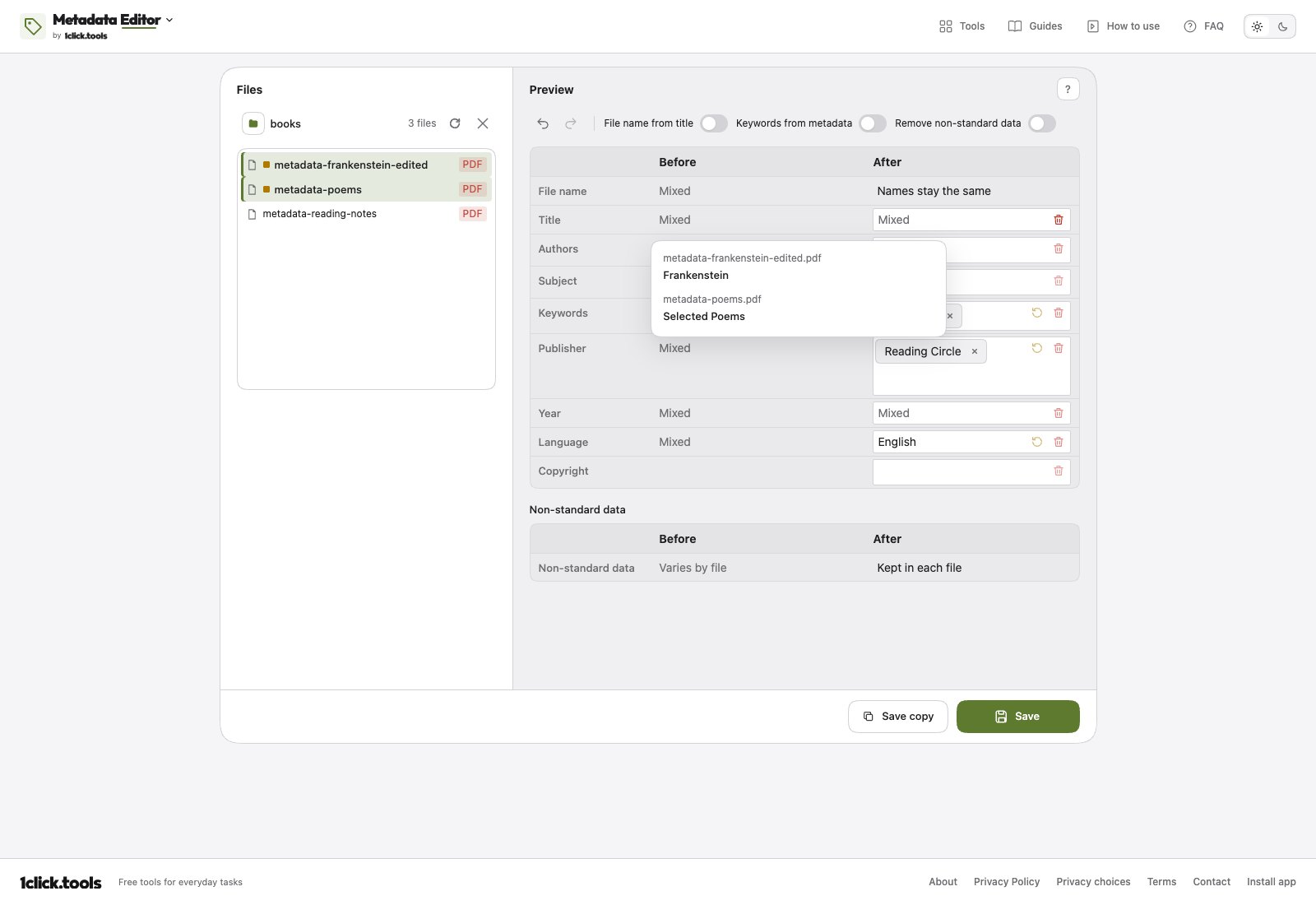
Abrimos una carpeta con el PDF de Frankenstein, un PDF ficticio de Poemas seleccionados y notas de lectura, seleccionamos los dos libros con Cmd-click y les dimos un editor, un idioma y una palabra clave compartidos.
Comience con estos archivos
- Muestra de Frankenstein editada2,6 KiB
- Muestra Selected Poems1,7 KiB
- Reading notes · sin seleccionar1,5 KiB
Compara las descargas reales

| Configuración | Libros seleccionados | Reading notes |
|---|---|---|
| Selección | Clic y después Cmd-clic | No seleccionado |
| Título/autor/año | Cada libro guarda lo suyo | Sin cambios |
| Editorial / idioma | Reading Circle / Inglés | Sin cambios |
| palabra clave | Se añade book club; se conservan las palabras clave anteriores | Sin cambios |
| Guardado | Una copia de cada uno, junto a los originales. | No guardado |
Cada ejemplar mantiene su propio título y autor. Un editor compartido no sobrescribe el título de ninguno de los libros.
Repita este ejemplo
- Elija la carpeta. Haga clic en Frankenstein, luego haga clic en Cmd y haga clic (Ctrl y haga clic en Windows) en Poemas seleccionados.
- Pase el cursor sobre el título mezclado sin cambiarlo. Agregue Reading Circle como editor, elija inglés y agregue club de lectura a Palabras clave.
- Haga clic en Guardar copia y verifique ambas copias.
Comprueba tu descarga
Ambas copias tienen Reading Circle como editorial, el idioma en y la palabra clave book club, y conservan sus propios títulos, autores, años y palabras clave anteriores. Reading notes no cambia.
Un error común
Escribir en un título con valores mixtos sustituye ambos títulos. No modifique Mixto para conservar el valor de cada archivo.
Pruebe estos archivos en Metadata EditorFuentes y créditos
Archivos de demostración originales del Editor de metadatos. Las páginas PDF de muestra y el paisaje ilustrado se crearon para estas guías. Los campos de nombres y ubicación son metadatos de demostración. Las capturas de pantalla provienen de sesiones de herramientas reales y los archivos de resultados del mismo motor de edición; la ilustración PNG no es una fotografía de cámara.
Seleccione exactamente los archivos que desea
Abra la carpeta con Elegir carpeta o agregue archivos con Elegir archivos. Haga clic en un archivo para seleccionarlo solo. Ctrl-clic en Windows o Cmd-clic en Mac añade un archivo a la selección o lo quita de ella, y Shift-clic selecciona un rango en el orden de la lista. Cada archivo seleccionado se resalta y la tabla los edita juntos. Un punto antes de un nombre marca un archivo con cambios no guardados.
Revise los valores mixtos antes de sustituir nada
Los valores que difieren entre los archivos seleccionados se muestran como Mixtos. Pase el cursor sobre Mixto, o enfóquelo con el teclado, para ver cada archivo y su valor; No establecido indica que falta uno. Antes muestra los valores originales, Después de los actuales. En este ejemplo, los dos libros tienen títulos y años diferentes, así que deje esos campos en paz para conservarlos.
Aplicar un valor compartido a la selección.
Escriba Reading Circle en Editorial, presione Entrar y elija Inglés en Idioma; estos se aplican solo a los archivos PDF seleccionados. Escriba book club en Palabras clave y presione Entrar: se agrega sin reemplazar las otras palabras clave de cada archivo. Después muestra solo las entradas que comparte cada archivo seleccionado; seleccione un archivo para ver su lista completa. Restablecer en una fila recupera el valor propio de cada archivo seleccionado.
Mantenga los nombres individuales
El nombre del archivo del título nombra cada archivo después de su propio título, por lo que cada archivo recibe su propio nombre. La fila Nombre de archivo muestra Mezclado para un lote; colóquelo para ver cada nuevo nombre. Dos archivos que recibirían el mismo nombre en una carpeta obtienen un número, como (2).
Para un solo libro y su nombre, siga el ejemplo del título, los autores y el año de un PDF.
Guardar la selección
Guardar escribe los cambios en cada archivo seleccionado y Guardar copia escribe una copia de cada uno junto a su original. Los archivos que no seleccionó permanecen como estaban. Los archivos ilegibles y protegidos quedan fuera. Para borrar la lista, use × en la barra de carpetas que se encuentra encima; que nunca borra nada de tu computadora.
