一点指导
如何在浏览器中重命名文件
在列表中直接重命名文件和文件夹:选中名称后稍等,再次点击,或使用重命名图标。
重命名 packing-list.txt
我们将光标放在packing-list.txt 上并开始重命名。 .txt 之前的名称已被选中,因此键入内容将替换它并保留扩展名。
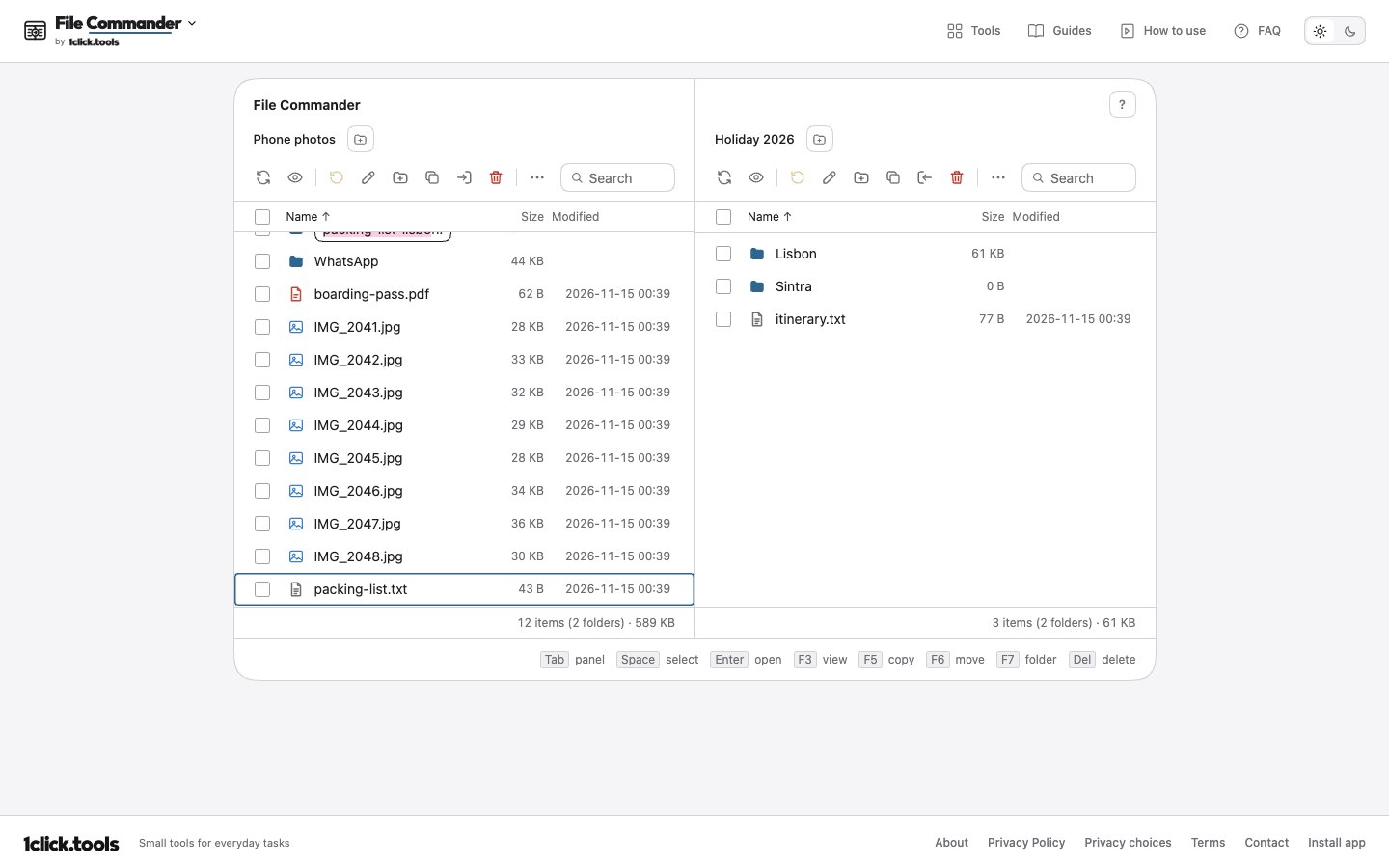
| 开始重命名 | 保存 | 取消 |
|---|---|---|
| 暂停后再次单击所选名称 | Enter 键 | Escape 键 |
| 铅笔图标或 F2 | 点击其他地方 | — |
| 右键单击 › 重命名 | — | 之后撤消 |
名称不能包含 \ / : * ? " < > | 并且在文件夹中必须是唯一的。
重复这个例子
- 单击“packing-list.txt”。
- 短暂停顿后再次单击其名称。
- 输入新名称并按 Enter 键。
检查结果
该列表显示新名称,具有相同的大小和日期。
一个常见的错误
快速点击两次是双击,打开预览;在两次单击之间等待片刻,或使用铅笔图标。
打开文件指挥官来源与署名
为这些指南制作的示例文件夹. 手机照片和 2026 年假期包含生成的风景图片和为屏幕截图创建的短文本文件。每个屏幕截图都显示了处理这些文件的真实工具。
开始重命名
单击某个名称将光标放在其上,然后短暂暂停后再次单击它,就像在 Finder 或资源管理器中一样。工具栏中的铅笔图标、F2 和右键菜单也开始重命名。快速双击即可打开预览。
输入新名称
名称会变成文本框,并选中扩展名前的部分,因此输入新名称时会保留 .jpg 或 .pdf。名称不能包含 \ / : * ? " < > |。
保存或取消
按 Enter 键或单击其他任意位置进行保存。按 Escape 取消。如果该名称已在该文件夹中使用,File Commander 会告诉您并保留旧名称。
撤消重命名
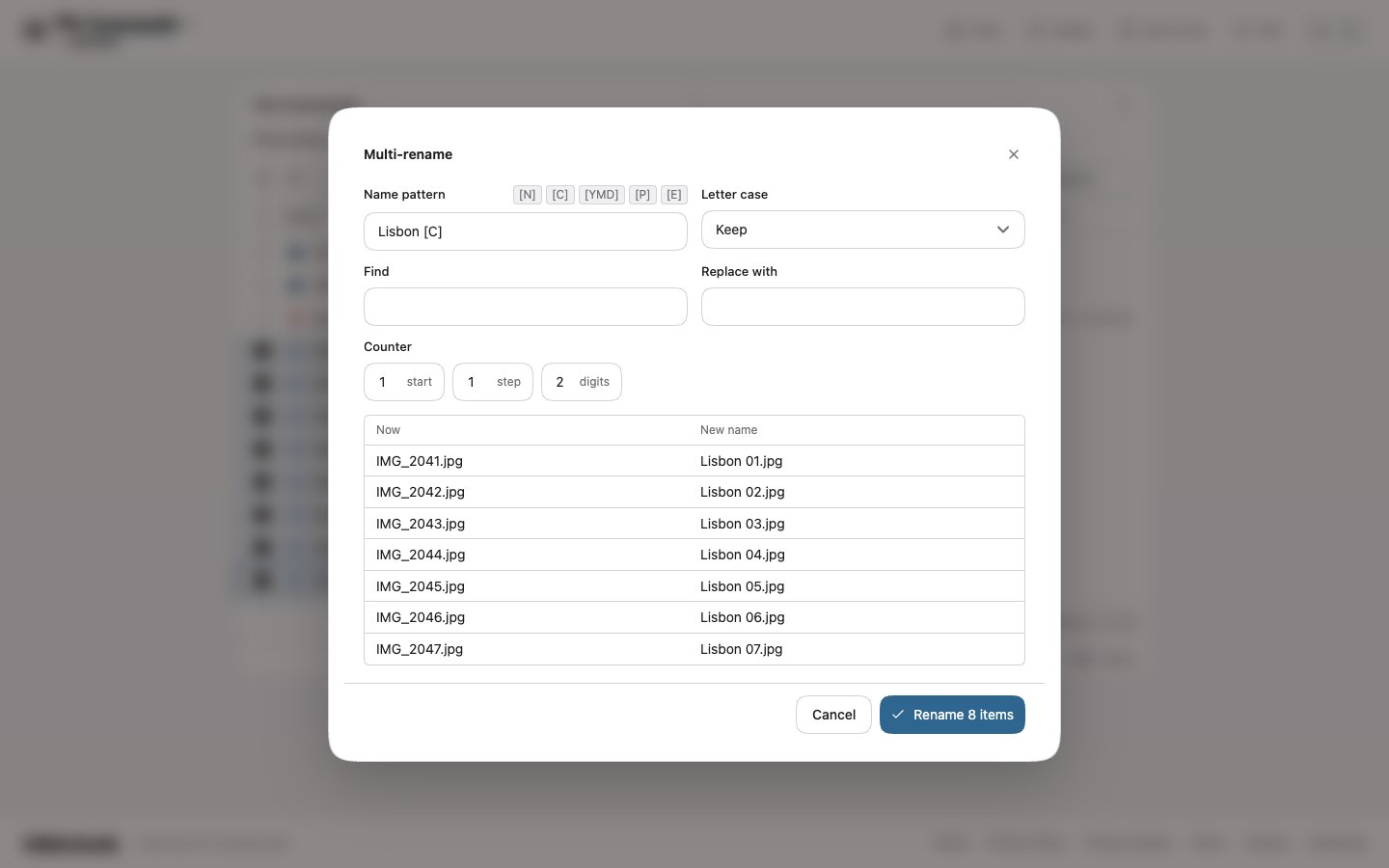
撤消图标或 Ctrl/Cmd+Z 可恢复文件的旧名称。对于同时多个文件,请使用多重重命名。
需要批量改名?请参照多重重命名指南.