一点指导
如何按规则和编号批量重命名文件
按规则、编号、查找替换和大小写设置批量重命名文件。在执行修改前,预览每个文件的新名称。
将八张照片依次命名为 Lisbon 01 至 Lisbon 08
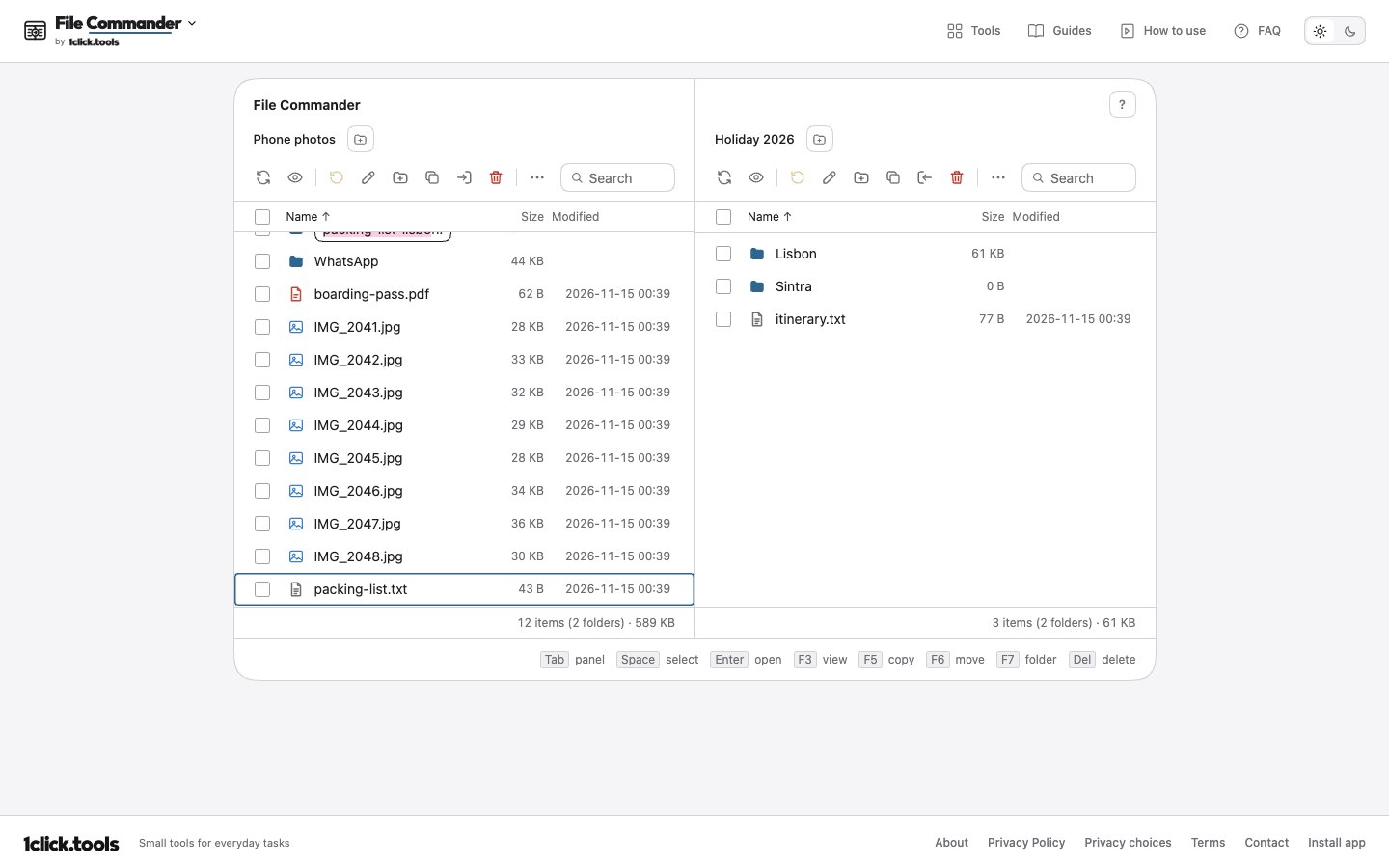
我们选择 IMG_2041.jpg 到 IMG_2048.jpg 并从…菜单中打开多重重命名,图案为 Lisbon [C]。
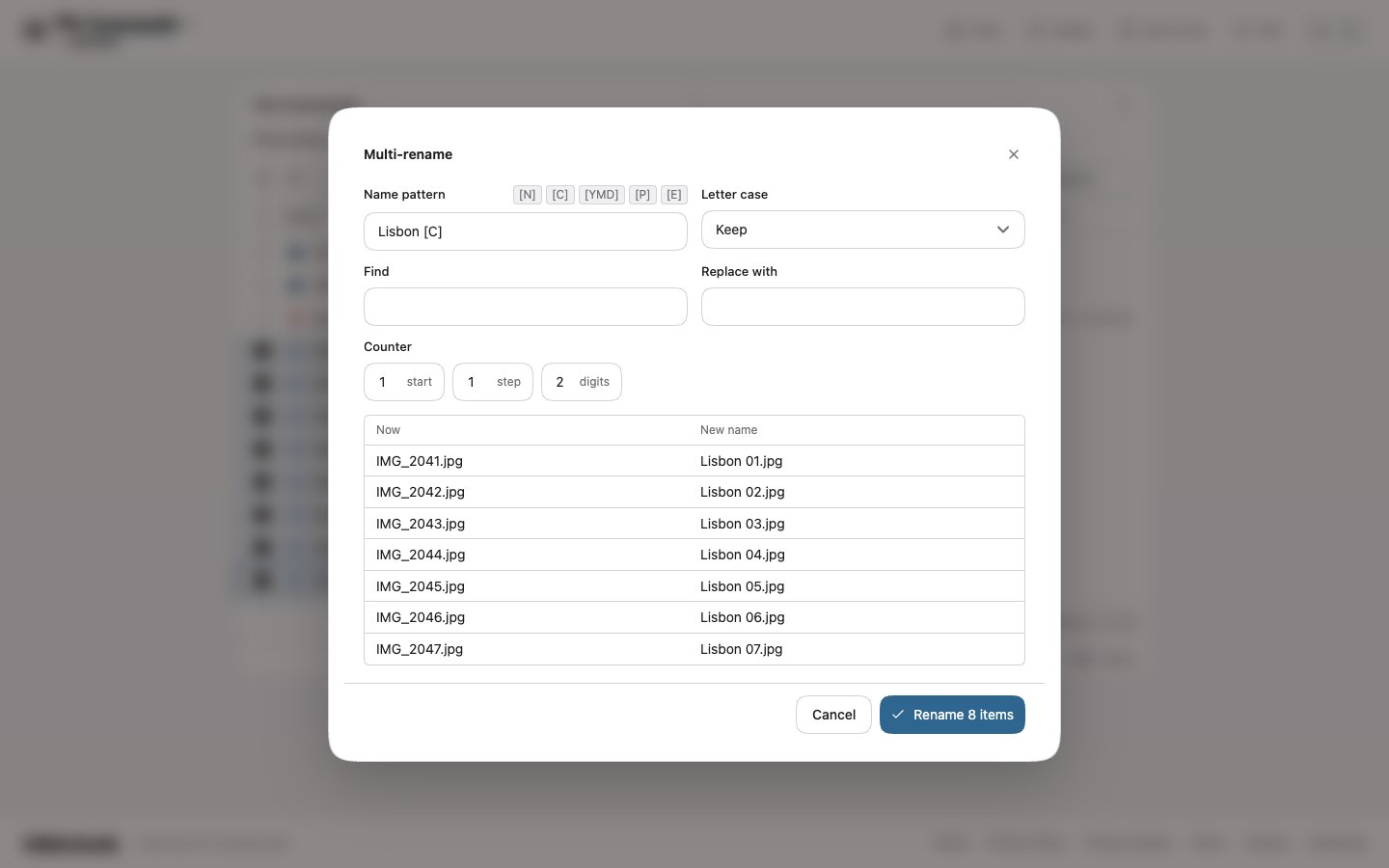
| 现在 | 新名称 |
|---|---|
| IMG_2041.jpg | Lisbon 01.jpg |
| IMG_2042.jpg | Lisbon 02.jpg |
| … | … |
| IMG_2048.jpg | Lisbon 08.jpg |
除非模式包含 [E],否则保留扩展名。
重复这个例子
- 选择八张照片。
- 打开... › 多重重命名。
- 输入 Lisbon [C] 作为模式,然后单击重命名 8 个项目。
检查结果
该文件夹按照与之前相同的顺序列出了 Lisbon 01.jpg 到 Lisbon 08.jpg。
一个常见的错误
忘记 [C] 或 [N]:每个文件都会获得相同的名称。预览标记冲突并保持“重命名”关闭。
打开文件指挥官来源与署名
为这些指南制作的示例文件夹. 手机照片和 2026 年假期包含生成的风景图片和为屏幕截图创建的短文本文件。每个屏幕截图都显示了处理这些文件的真实工具。
选择文件
在一个面板中选择要重命名的文件,例如一次旅行中的八张 IMG_ 照片。然后打开工具栏中的...菜单并选择多重重命名。
构建名称模式
该模式描述了每个新名称。 [N] 是原始名称,[C] 计数器,[YMD] 文件日期,[P] 文件夹名称,[E] 扩展名。单击一个令牌进行添加。 Lisbon [C]将照片变成Lisbon 01.jpg、Lisbon 02.jpg等;除非您的模式包含 [E],否则扩展名将保留。
调整计数器和文本
设置计数器的起始位置、步长以及位数。查找并替换为名称内的更改文本,例如将 IMG_ 替换为 Photo 。字母大小写可以使名称小写、大写或标题大写。
检查预览,然后重命名
该表列出了每个当前名称和新名称。会冲突、包含禁用字符或文件夹中已存在的名称都会被标记,“重命名”功能将保持关闭状态,直到它们得到修复。重命名会立即应用所有内容;撤消可恢复旧名称。
只需要重命名一个文件?参见如何就地重命名.