ちょっとしたご案内
ブラウザでファイル名を変更する方法
選択した名前を少し待ってもう一度クリックするか、名前変更アイコンを使用。ファイルやフォルダを一覧で直接リネームする方法を解説します。
packing-list.txt の名前を変える
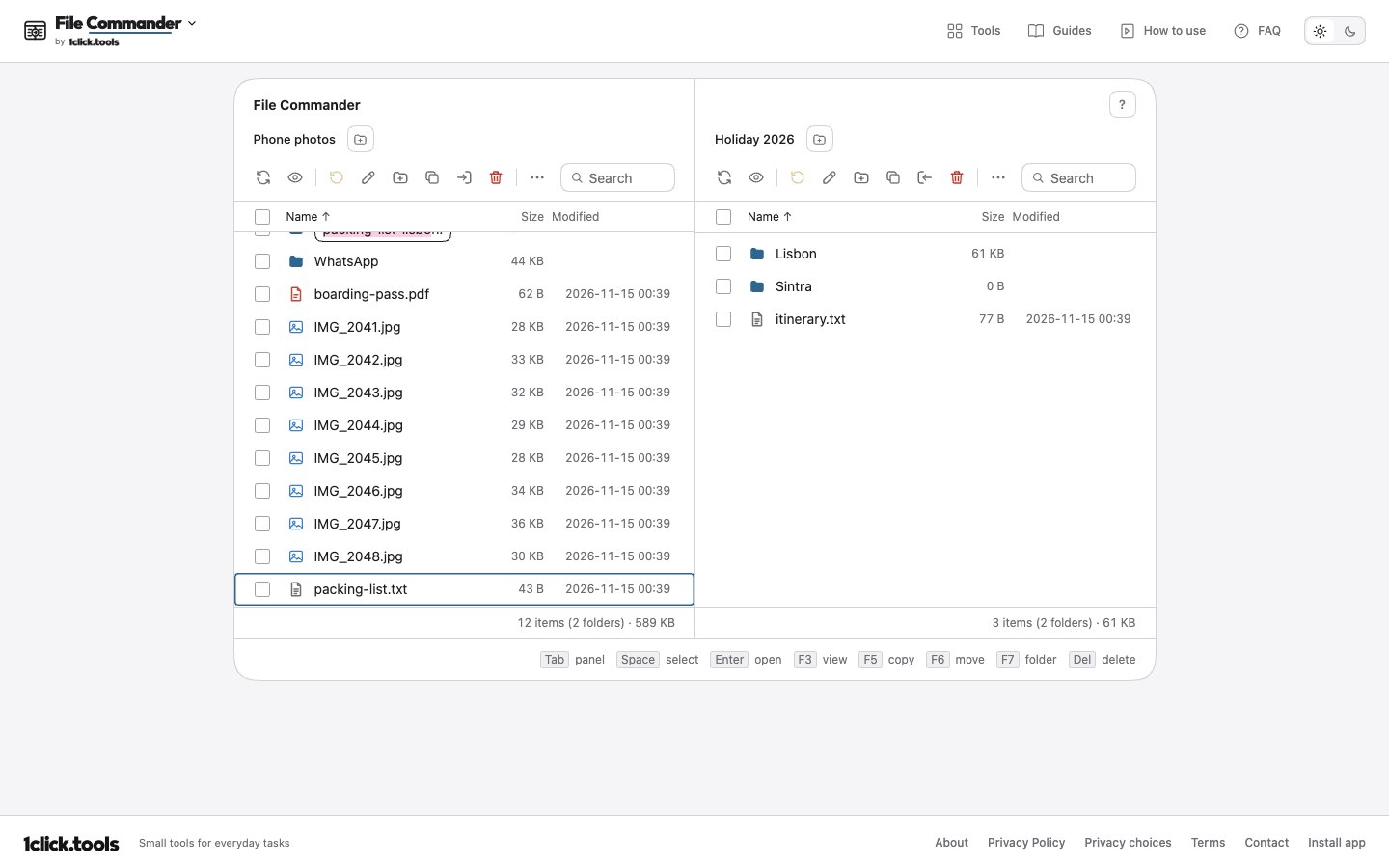
カーソルをpacking-list.txtに置き、名前の変更を開始しました。 .txt より前の名前が選択されているため、入力すると名前が置き換えられ、拡張子は保持されます。
| 名前変更の開始 | 保存 | キャンセル |
|---|---|---|
| 一時停止した後、選択した名前をもう一度クリックします | Enter | Escape |
| 鉛筆アイコンまたは F2 | 他の場所をクリック | — |
| 右クリック › 名前の変更 | — | 後で元に戻す |
名前には次の文字を使えず、フォルダー内で重複しない名前が必要です:\ / : * ? " < > |
この例を繰り返します
- packing-list.txt をクリックします。
- 少し待ってから、もう一度その名前をクリックします。
- 新しい名前を入力し、Enter キーを押します。
結果を確認する
リストには、同じサイズと日付の新しい名前が表示されます。
よくある間違い
素早く 2 回クリックするとダブルクリックとなり、プレビューが開きます。 2 回クリックするまで少し待つか、鉛筆アイコンを使用します。
File Commander を開く出典とクレジット
これらのガイド用に作成されたサンプル フォルダー. Phone photos と Holiday 2026 には、スクリーンショット用に作った横長の画像と短いテキストファイルが入っています。すべての画面は、実際にこれらのファイルを扱うツールを示しています。
名前変更の開始
名前をクリックしてカーソルを置き、Finder やエクスプローラーと同じように少し待ってもう一度クリックします。ツールバーの鉛筆、F2、右クリックメニューでも名前変更を始められます。素早くダブルクリックするとプレビューが開きます。
新しい名前を入力します
名前が入力欄になり、拡張子の前の部分がすべて選択されます。入力すると名前だけが置き換わり、.jpg や .pdf は保持されます。使えない文字は \ / : * ? " < > | です。
保存またはキャンセル
Enter キーを押すか、他の場所をクリックして保存します。Escape キーでキャンセルします。その名前がそのフォルダー内ですでに使用されている場合、File Commander はその旨を通知し、古い名前を保持します。
名前変更を元に戻す
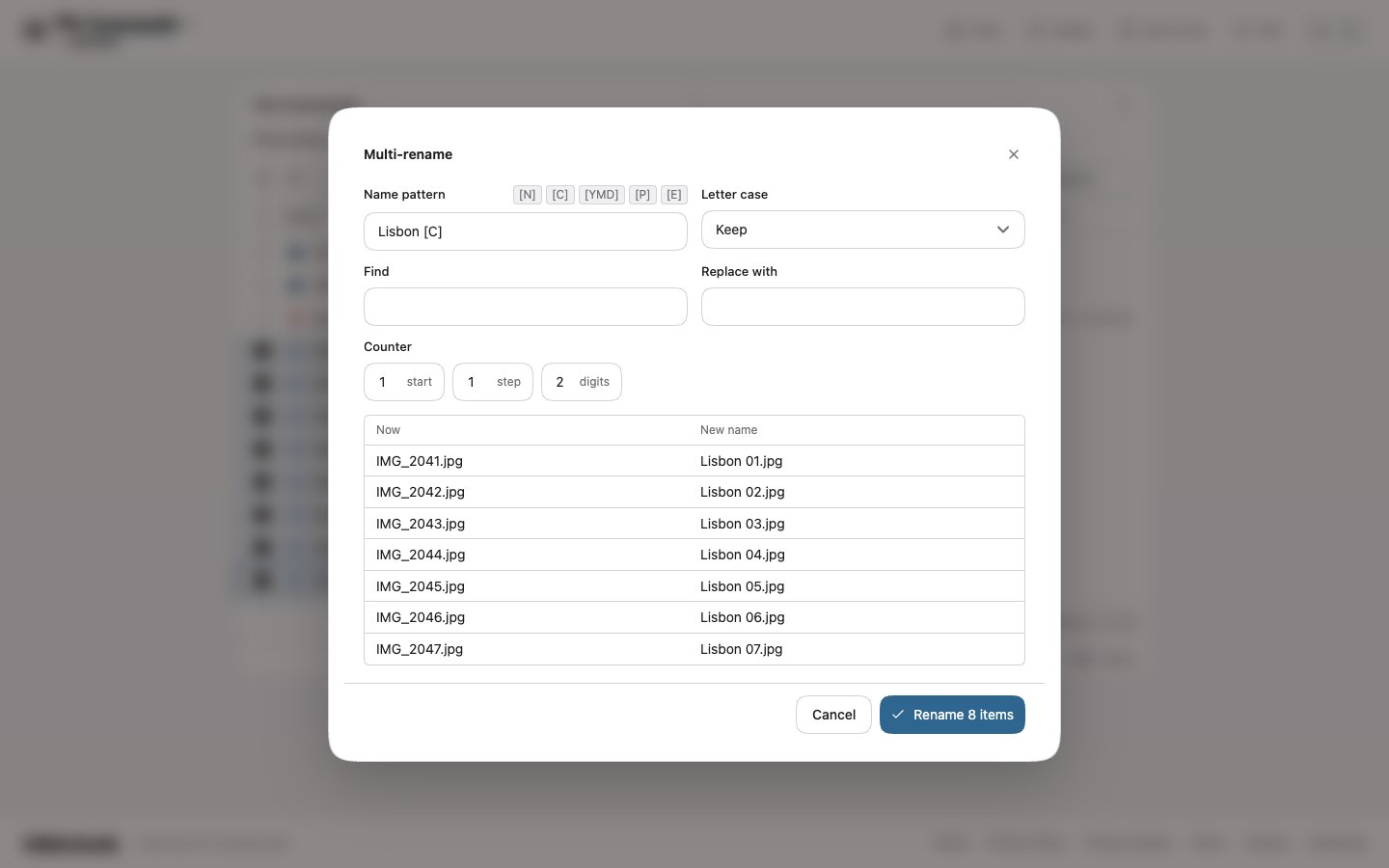
「元に戻す」アイコン、または Ctrl/Cmd+Z を使用すると、ファイルに古い名前が戻ります。一度に多くのファイル名を変更する場合は、代わりに複数の名前変更を使用してください。
多くのファイルの名前を変更しますか?フォローする複数の名前変更ガイド.