ちょっとしたご案内
規則と連番でファイル名を一括変更する方法
規則、連番、検索と置換、大文字・小文字の設定で一括リネーム。変更前にすべての新しい名前を確認する方法を解説します。
写真8枚に Lisbon 01 から Lisbon 08 までの番号を付ける
IMG_2041.jpg から IMG_2048.jpg を選択し、パターン Lisbon [C] で […] メニューから [複数の名前変更] を開きました。
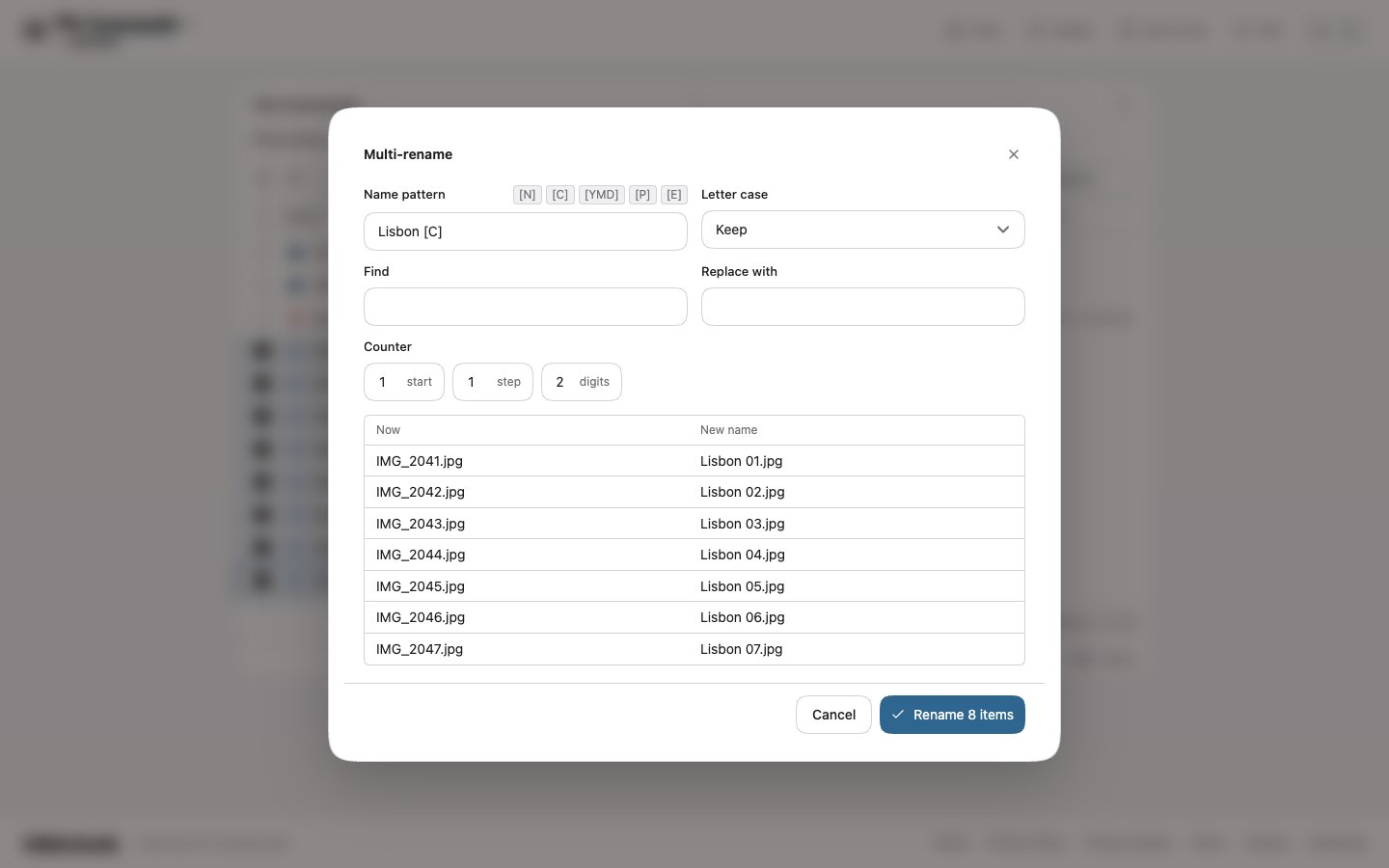
| 今 | 新しい名前 |
|---|---|
| IMG_2041.jpg | Lisbon 01.jpg |
| IMG_2042.jpg | Lisbon 02.jpg |
| … | … |
| IMG_2048.jpg | Lisbon 08.jpg |
パターンに [E] が含まれない限り、拡張子は保持されます。
この例を繰り返します
- 8枚の写真を選択します。
- … を開きます › 複数の名前変更。
- パターンとして「Lisbon [C]」と入力し、「8 項目の名前を変更」をクリックします。
結果を確認する
フォルダーには、以前と同じ順序で Lisbon 01.jpg から Lisbon 08.jpg がリストされます。
よくある間違い
[C] または [N] を忘れると、すべてのファイルが同じ名前になります。プレビュー マークが衝突し、名前の変更がオフのままになります。
File Commander を開く出典とクレジット
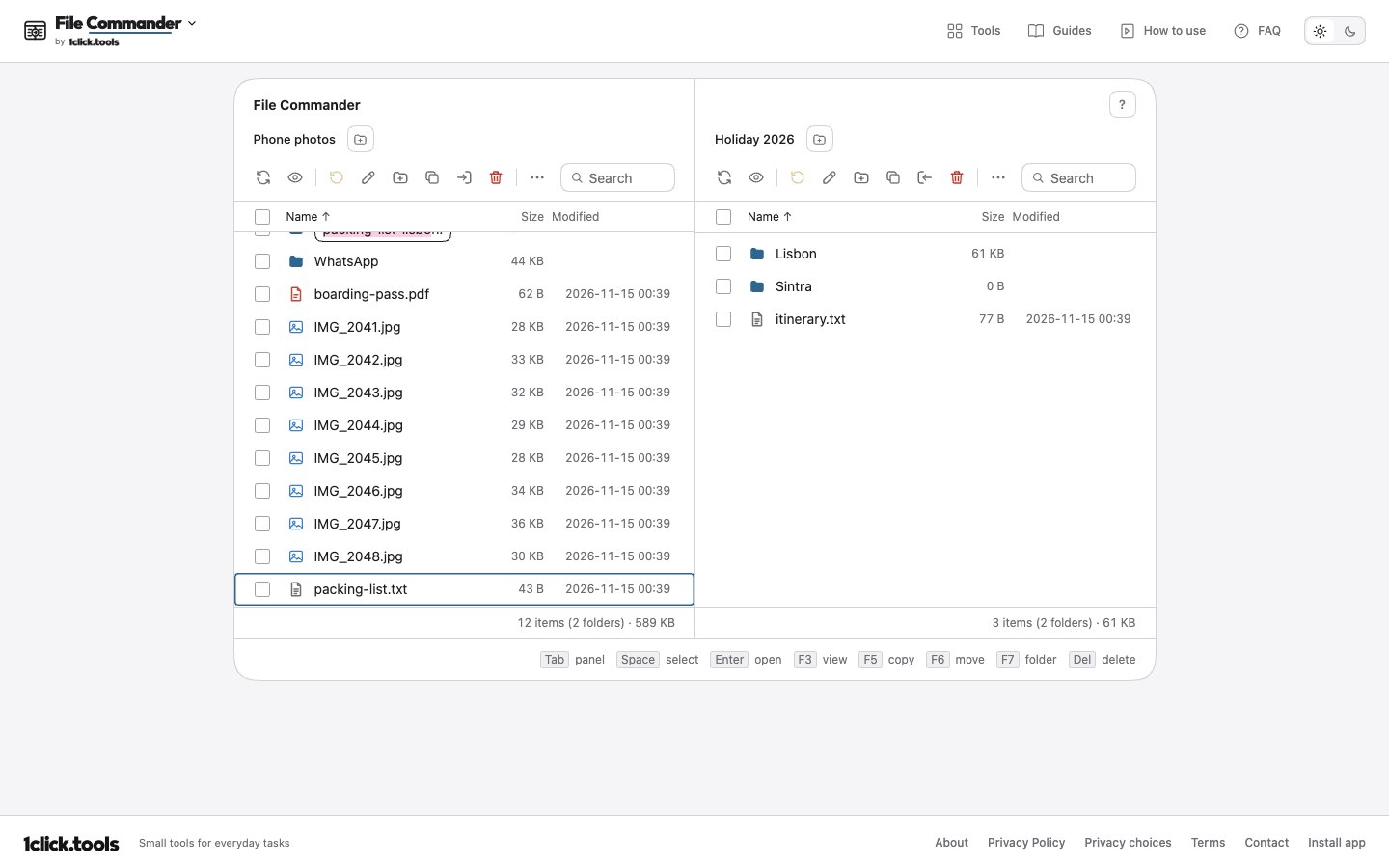
これらのガイド用に作成されたサンプル フォルダー. Phone photos と Holiday 2026 には、スクリーンショット用に作った横長の画像と短いテキストファイルが入っています。すべての画面は、実際にこれらのファイルを扱うツールを示しています。
ファイルを選択します
1 つのパネルで名前を変更するファイルを選択します (たとえば、旅行の 8 枚の IMG_ 写真)。次に、ツールバーの […] メニューを開き、[複数の名前変更] を選択します。
名前パターンを構築する
パターンはそれぞれの新しい名前を説明します。 [N] は元の名前、[C] はカウンター、[YMD] はファイルの日付、[P] はフォルダー名、[E] は拡張子です。トークンをクリックして追加します。 Lisbon [C] は写真を Lisbon 01.jpg、Lisbon 02.jpg などに変換します。パターンに [E] が含まれない限り、拡張子は残ります。
カウンターとテキストを調整する
カウンタの開始位置、ステップ、桁数を設定します。名前内のテキストを検索して置換します (例: IMG_ から Photo )。文字ケースの設定で、名前を小文字、大文字、またはタイトル文字にできます。
プレビューを確認してから名前を変更します
この表には、現在の名前と新しい名前がすべてリストされています。競合する可能性のある名前、禁止された文字が含まれている名前、またはフォルダー内に既に存在する名前にはマークが付けられ、修正されるまで [名前の変更] はオフのままになります。名前の変更はすべてを一度に適用します。元に戻すと古い名前が復元されます。
1 つのファイルのみの名前を変更する必要がありますか?参照その場で名前を変更する方法.