Un poco de orientación
Cómo renombrar archivos en el navegador
Renombra archivos y carpetas en la lista: espera un momento y vuelve a pulsar el nombre seleccionado, o usa el icono para cambiar el nombre.
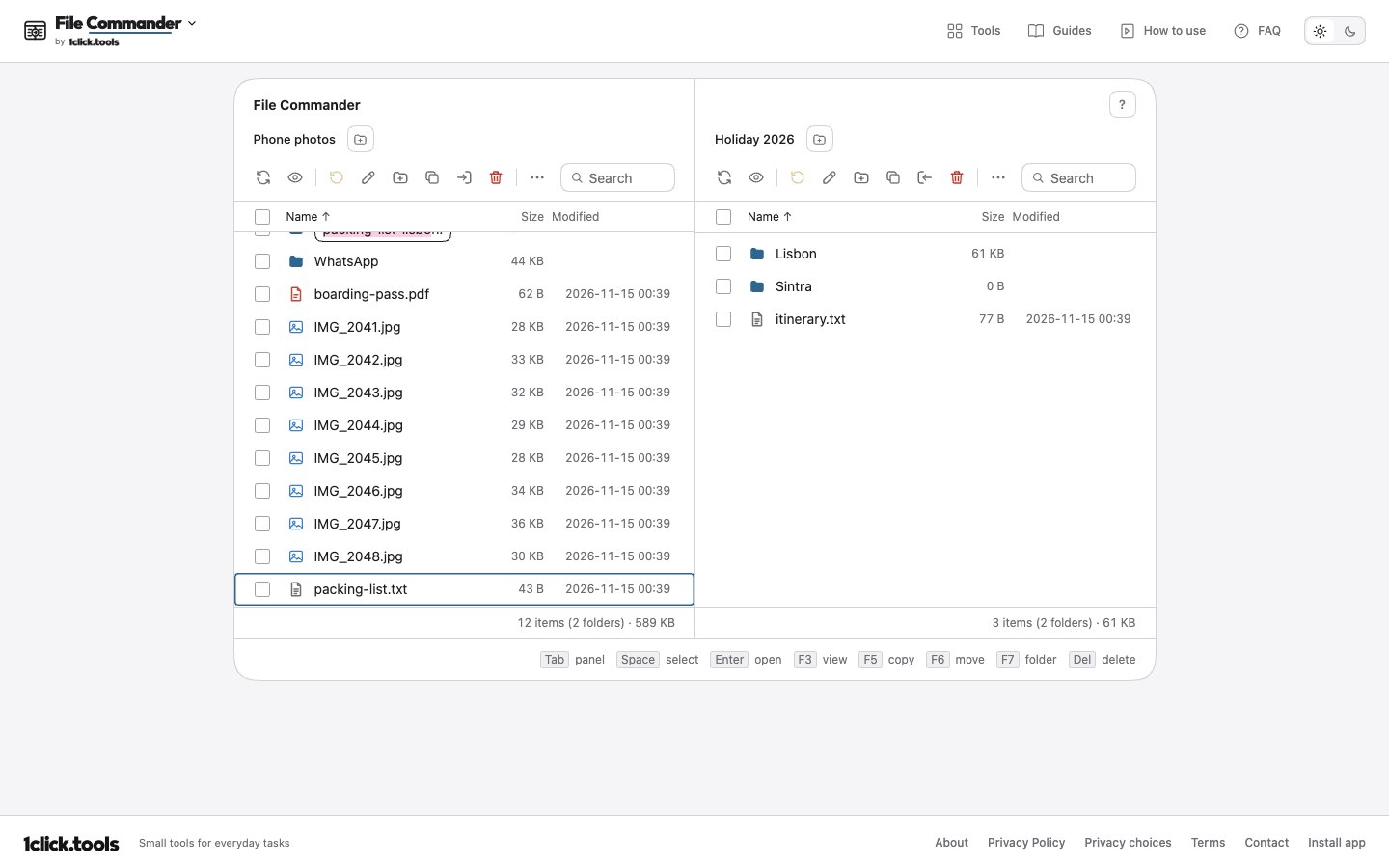
Cambiar el nombre de packing-list.txt
Colocamos el cursor en packing-list.txt y comenzamos a cambiar el nombre. Se selecciona el nombre antes de .txt, por lo que al escribirlo se reemplaza y se mantiene la extensión.
| Empezar a cambiar el nombre | Guardar | Cancelar |
|---|---|---|
| Haga clic en el nombre seleccionado nuevamente después de una pausa. | Enter | Escape |
| Icono de lápiz o F2 | Haga clic en otro lugar | — |
| Haga clic derecho en › Cambiar nombre | — | Deshacer después |
Los nombres no pueden contener \ / : * ? " < > | y debe ser único en la carpeta.
Repita este ejemplo
- Haga clic en packing-list.txt.
- Haga clic en su nombre nuevamente después de una breve pausa.
- Escriba el nuevo nombre y presione Entrar.
Comprueba el resultado
La lista muestra el nuevo nombre, con el mismo tamaño y fecha.
Un error común
Hacer clic dos veces rápidamente es un doble clic, que abre la vista previa; espere un momento entre los dos clics o use el ícono de lápiz.
Abrir File CommanderFuentes y créditos
Carpetas de muestra hechas para estas guías.. Las fotos del teléfono y las vacaciones de 2026 contienen imágenes de paisajes generadas y archivos de texto cortos creados para las capturas de pantalla. Cada captura de pantalla muestra la herramienta real trabajando en esos archivos.
Empezar a cambiar el nombre
Haga clic en un nombre para colocar el cursor sobre él, luego haga clic nuevamente después de una breve pausa, como en Finder o Explorer. El icono de lápiz en la barra de herramientas, F2 y el menú contextual también comienzan a cambiar de nombre. En su lugar, un doble clic rápido abre la vista previa.
Escribe el nuevo nombre
El nombre se convierte en un campo de texto con todo lo anterior a la extensión seleccionada, por lo que al escribir se reemplaza el nombre y se mantiene .jpg o .pdf. Los nombres no pueden contener \ / : * ? "< > |.
Guardar o cancelar
Pulse Entrar o haga clic fuera para guardar. Escape cancela. Si el nombre ya existe en la carpeta, File Commander lo indica y conserva el anterior.
Deshacer un cambio de nombre
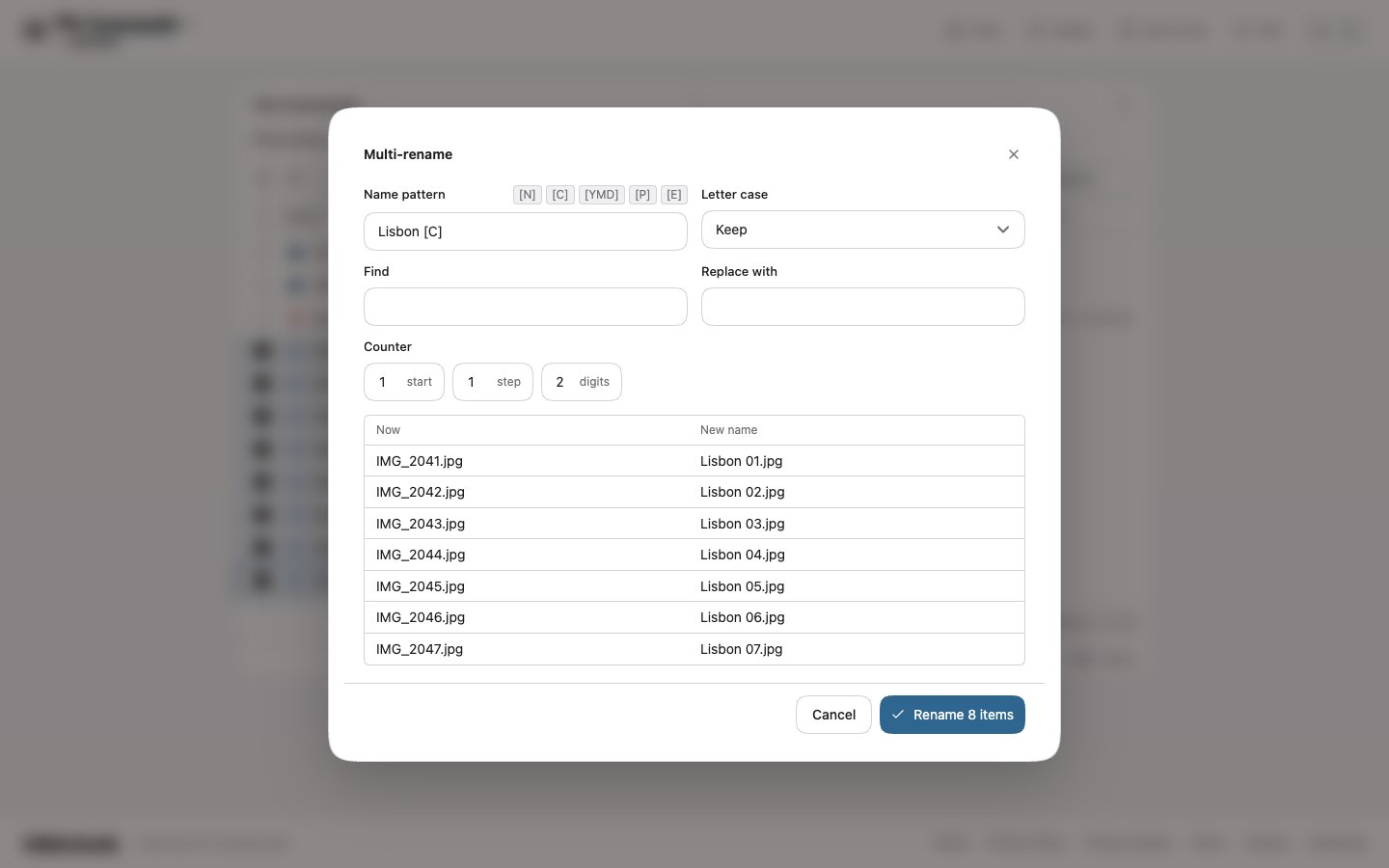
El icono Deshacer, o Ctrl/Cmd+Z, le devuelve al archivo su nombre anterior. Para muchos archivos a la vez, utilice el cambio de nombre múltiple.
¿Necesita renombrar muchos archivos? Siga la guía de cambio de nombre múltiple.