Un poco de orientación
Cómo renombrar archivos por lotes con números
Renombra una selección con patrón, numeración, buscar y reemplazar y cambios de mayúsculas. Revisa todos los nombres antes de aplicar nada.
Numere ocho fotos de Lisbon 01 a Lisbon 08
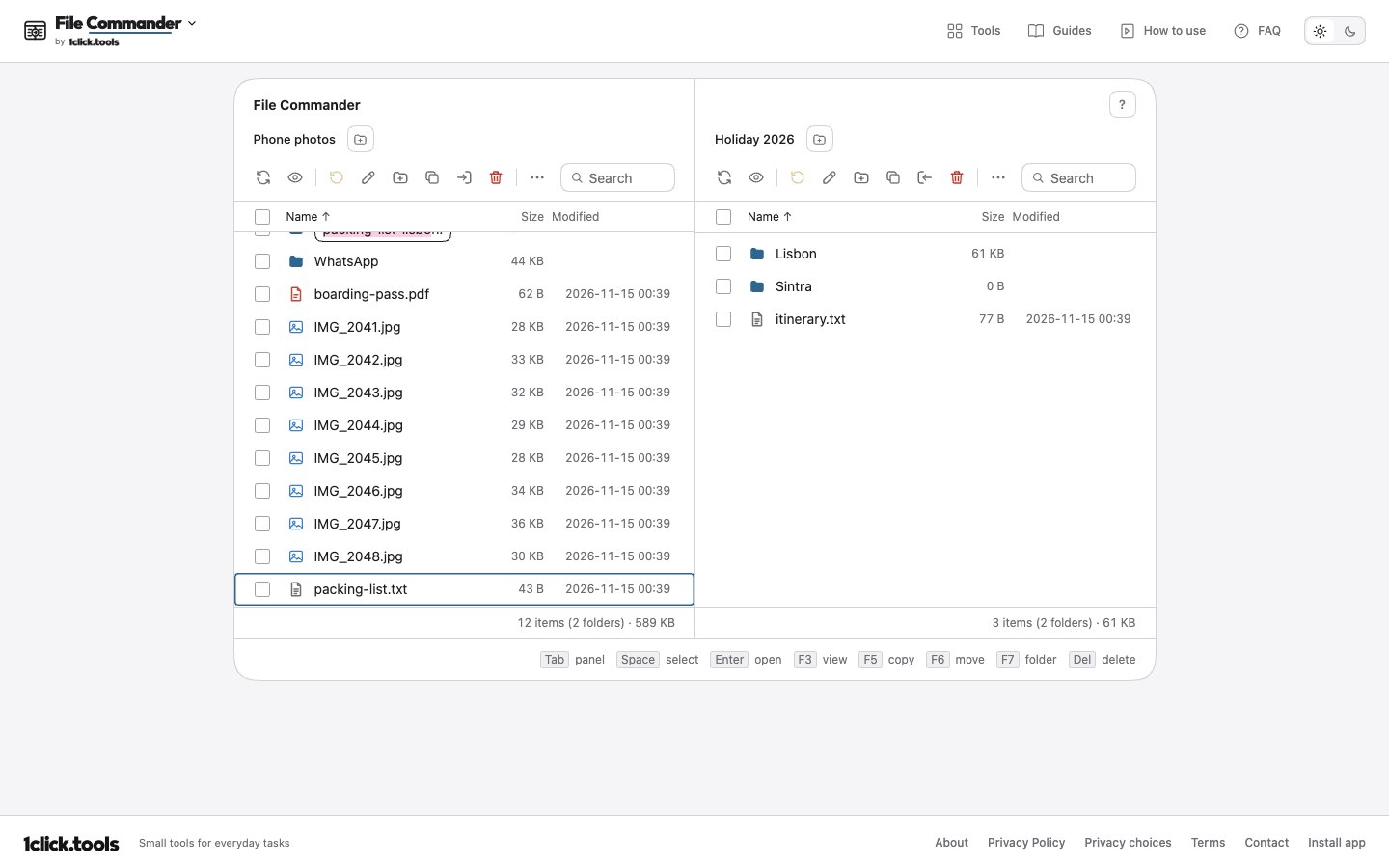
Seleccionamos de IMG_2041.jpg a IMG_2048.jpg y abrimos Multi-renombrar desde el menú… con el patrón Lisbon [C].
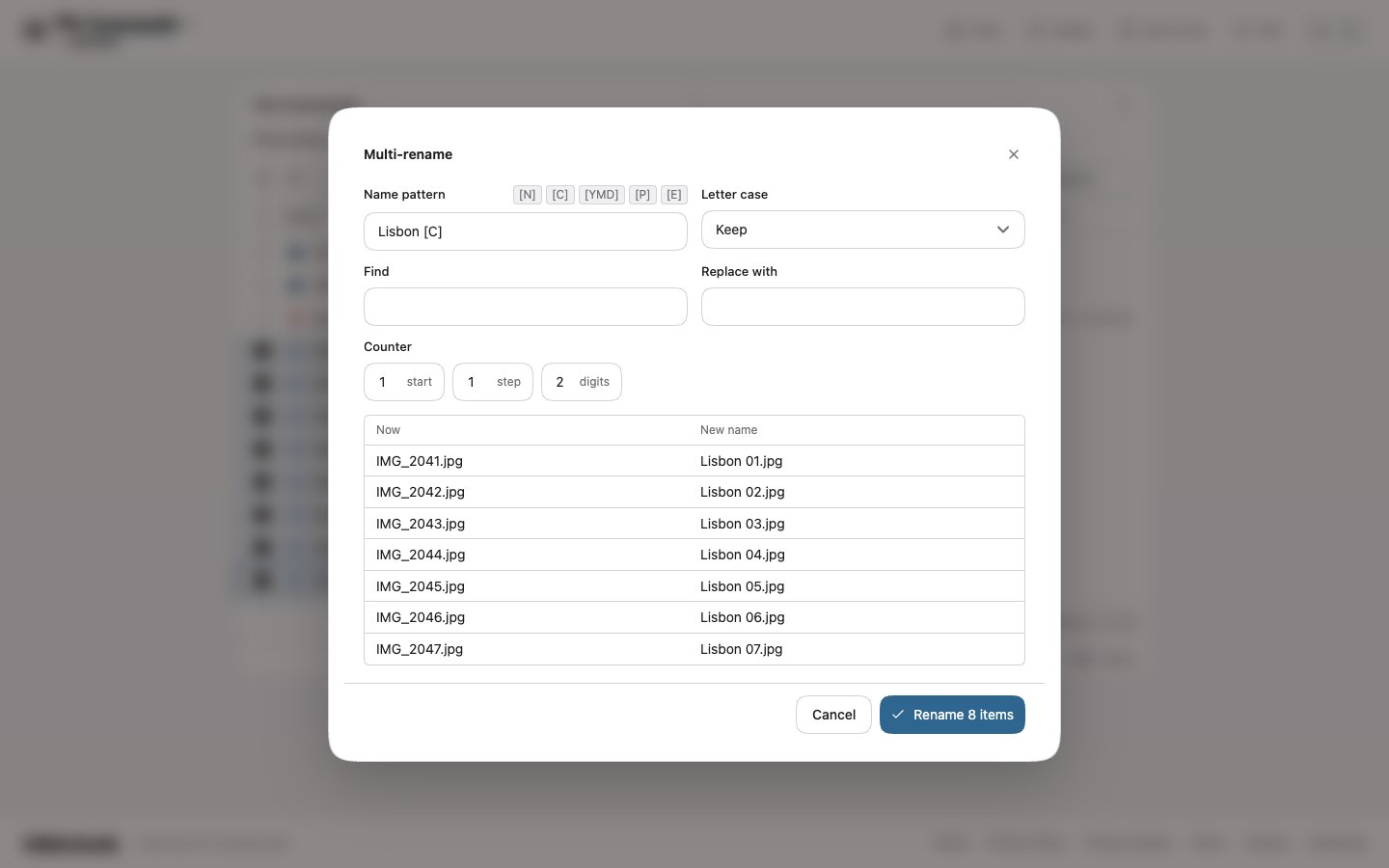
| ahora | Nuevo nombre |
|---|---|
| IMG_2041.jpg | Lisbon 01.jpg |
| IMG_2042.jpg | Lisbon 02.jpg |
| … | … |
| IMG_2048.jpg | Lisbon 08.jpg |
La extensión se mantiene a menos que el patrón incluya [E].
Repita este ejemplo
- Selecciona las ocho fotos.
- Abrir… ›Cambio de nombre múltiple.
- Escriba Lisbon [C] como patrón y haga clic en Cambiar nombre de 8 elementos.
Comprueba el resultado
La carpeta enumera Lisbon 01.jpg a Lisbon 08.jpg en el mismo orden que antes.
Un error común
Olvidar [C] o [N]: todos los archivos obtendrían el mismo nombre. La vista previa marca conflictos y mantiene desactivado el cambio de nombre.
Abrir File CommanderFuentes y créditos
Carpetas de muestra hechas para estas guías.. Las fotos del teléfono y las vacaciones de 2026 contienen imágenes de paisajes generadas y archivos de texto cortos creados para las capturas de pantalla. Cada captura de pantalla muestra la herramienta real trabajando en esos archivos.
Seleccione los archivos
Seleccione los archivos a cambiar de nombre en un panel, por ejemplo las ocho fotos IMG_ de un viaje. Luego abra el menú… en la barra de herramientas y elija Cambio de nombre múltiple.
Construye el patrón de nombre
El patrón define cada nombre nuevo. [N] es el nombre original, [C] el contador, [YMD] la fecha del archivo, [P] el nombre de carpeta y [E] la extensión. Pulse una etiqueta para añadirla. Lisbon [C] genera Lisbon 01.jpg, Lisbon 02.jpg, etc.; la extensión se conserva salvo que el patrón incluya [E].
Ajustar el contador y el texto.
Ajuste el valor inicial del contador, su incremento y el número de dígitos. Buscar y Reemplazar por cambian texto de los nombres, por ejemplo IMG_ por Photo . El control de mayúsculas permite usar minúsculas, MAYÚSCULAS o Iniciales En Mayúscula.
Verifique la vista previa y luego cambie el nombre
La tabla enumera todos los nombres actuales y nuevos. Los nombres que podrían entrar en conflicto, contener caracteres prohibidos o que ya existen en la carpeta se marcan y Cambiar nombre permanece desactivado hasta que se solucionen. Cambiar nombre aplica todo a la vez; Deshacer restaura los nombres antiguos.
¿Necesita cambiar el nombre de un solo archivo? Ver cómo cambiar el nombre en su lugar.