一点指导
如何删除照片的位置和相机元数据
无需重新编码照片,即可删除 JPG、PNG、WebP 中的位置、相机和软件信息,支持全部清除或逐项删除。
删除演示位置数据而不重新编码
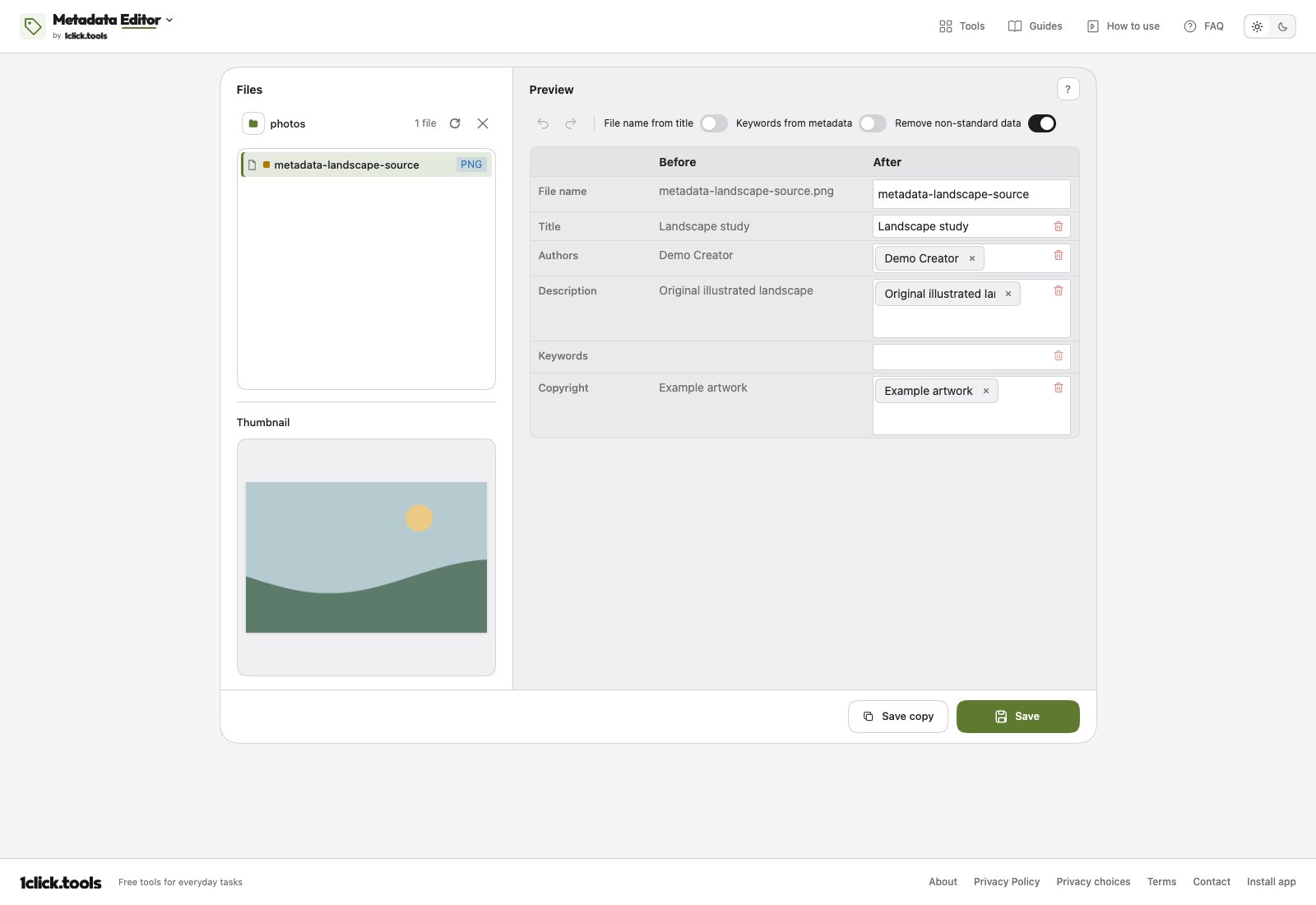
我们打开一个 640 × 400 带演示 GPS 和软件字段的插图 PNG,打开“删除非标准数据”并保存副本。其标题、作者、描述和版权均保留。
从这些文件开始
- 带有演示元数据的景观图3.5 KiB
对比实际下载文件
- 具有相同图片数据的保存副本3.3 KiB
| 属性 | 来源 | 保存的副本 |
|---|---|---|
| 图片 | 640 × 400 PNG 插图 | 640×400;图片数据不变 |
| 地点 | 两个演示 GPS 字段 | 已删除 |
| 软件 | Demo Editor | 已删除 |
| 描述和版权 | 原创插画风景;艺术作品示例 | 保留 |
该示例包含用于可重复演示的虚构元数据;它不会泄露任何人的位置。
重复这个例子
- 添加风景 PNG 并在文件列表中单击它。
- 开启“删除非标准数据”;若只删除位置,则点击“非标准数据”表格中“位置”一行的垃圾桶。
- 单击保存副本并将副本与源进行比较。
检查您的下载
该副本没有演示 GPS 或演示编辑器字段,并且其 PNG 图片数据与源字节逐字节匹配。
一个常见的错误
去除非标准数据仅取出非标准条目;它不会清空您留下填写的字段或隐藏图片中可见的任何内容。
在元数据编辑器中尝试这些文件来源与署名
原始元数据编辑器演示文件. 示例 PDF 页面和插图景观是为这些指南制作的。名称和位置字段是演示元数据。屏幕截图来自实际的工具会话,结果文件来自同一编辑引擎; PNG 插图不是相机照片。
打开照片
使用选择文件或选择文件夹添加 JPG、PNG 或 WebP,或者将其拖放到预览中,然后在文件列表中单击它。主表列出了其标题、作者、描述、关键字和版权。它携带的其他所有内容,例如位置、相机、软件和日期,都列在第二个表“非标准数据”中。示例 PNG 是带有演示位置和软件字段的原始插图,而不是真实的相机照片。
删除一项
要仅删除一项内容(例如位置),请单击非标准数据表的该行上的垃圾桶。保存时只会删除该条目,并且其值会在文件中被覆盖,而不仅仅是隐藏。在行上重置或撤消可在保存之前将其恢复。
或者删除所有非标准数据
打开表格上方的“删除非标准数据”,以立即丢弃所有这些条目;非标准数据表在打开时隐藏。默认关闭,保留它们。标题、作者、描述、关键字和版权是标准字段:开关会保留您填写的所有内容,而它们的垃圾箱会删除它们。
要同时处理多张照片,请参阅批次选择和混合值如何工作.
保存而不改变图像质量
保存将更改写入照片,或将副本保存到照片旁边的新文件中。图片数据是逐字节复制的,因此不会出现新的压缩损失,并且方向和颜色配置文件会保留下来,因此照片仍然可以正确显示。保留原件并检查保存的文件。
查看图片本身显示的内容
删除元数据不会隐藏图片中的面孔、街道标志、倒影或文本,因此在共享之前请检查这些内容。该工具不会编辑图片。不支持 HEIC、GIF、TIFF 和 RAW。