Небольшое руководство
Как удалить геоданные и метаданные фото
Удалите геоданные, сведения о камере и программах из JPG, PNG и WebP без перекодирования фото. Очистите всё сразу или отдельные записи.
Удаление данных о местоположении демонстрации без перекодирования
Мы открыли иллюстрированный PNG размером 640×400 с демонстрационными полями GPS и ПО, включили Удалить нестандартные данные и сохранили копию. Его название, автор, описание и авторские права остались.
Начните с этих файлов
Сравните фактические загрузки
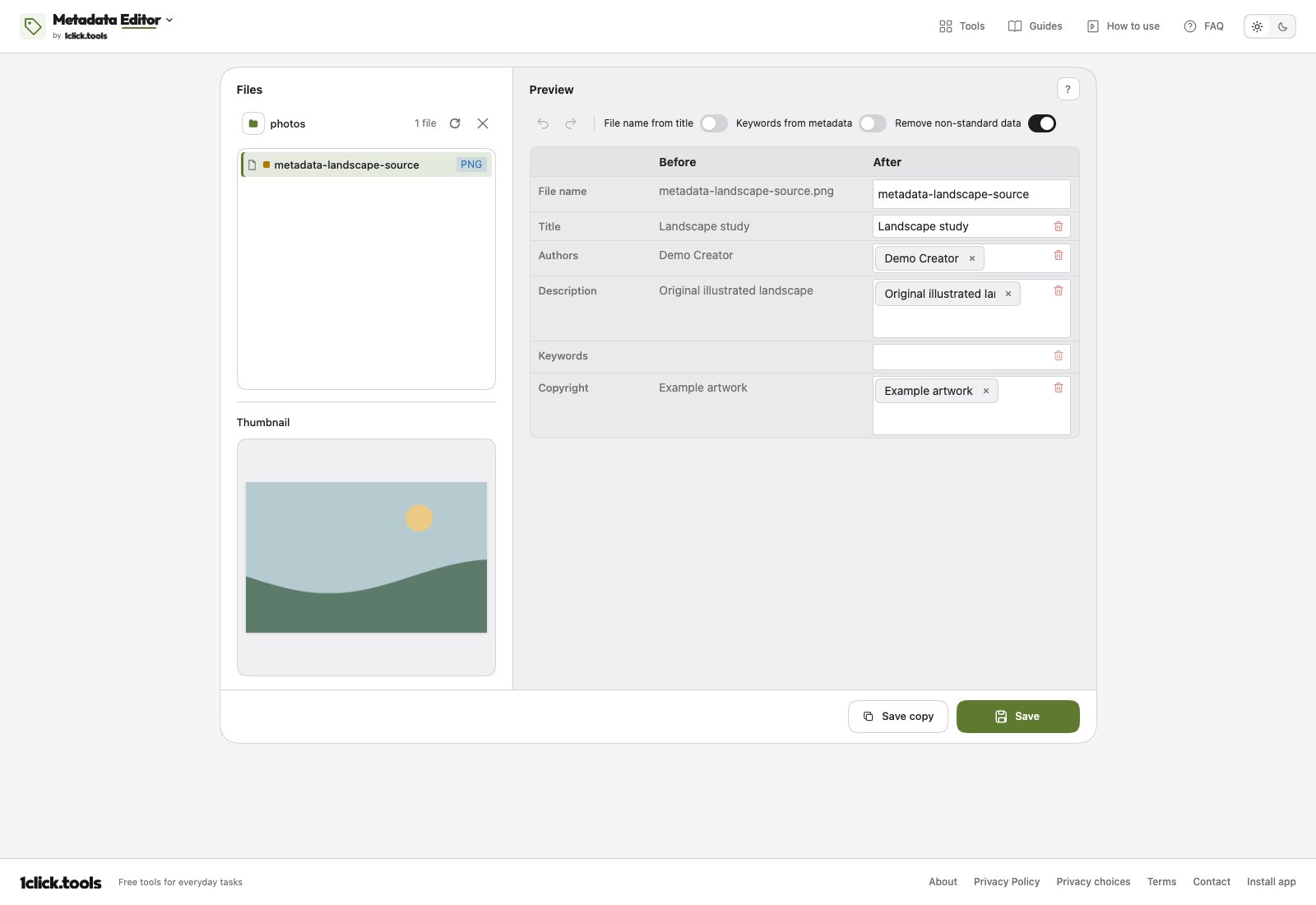
| Свойство | Источник | Сохраненная копия |
|---|---|---|
| Изображение | 640 × 400 PNG иллюстрация | 640 × 400; данные изображения не изменились |
| Расположение | Два демонстрационных GPS-поля | Удален |
| Программное обеспечение | Demo Editor | Удален |
| Описание и авторские права | Оригинальный иллюстрированный пейзаж; Пример иллюстрации | Сохранено |
Этот образец содержит придуманные метаданные для повторяемой демонстрации; он не раскрывает чье-либо местоположение.
Повторите этот пример
- Добавьте пейзаж PNG и щелкните его в списке файлов.
- Включите параметр «Удалить нестандартные данные» (или щелкните корзину в разделе «Местоположение» в таблице «Нестандартные данные», чтобы удалить только их).
- Нажмите Сохранить копию и сравните копию с исходником.
Проверьте загрузку
В копии нет демонстрационных полей GPS или Demo Editor, а данные изображения в формате PNG соответствуют исходным байт за байтом.
Распространенная ошибка
Удаление нестандартных данных удаляет только нестандартные записи; он не очищает поля, которые вы оставляете заполненными, и не скрывает что-либо видимое на изображении.
Попробуйте эти файлы в редакторе метаданныхИсточники и авторы
Оригинальные демонстрационные файлы редактора метаданных. Для этих руководств были созданы образцы PDF-страниц и иллюстрированный ландшафт. Поля имен и местоположений являются демонстрационными метаданными. Снимки экрана создаются в ходе реальных сеансов работы с инструментом, а файлы результатов — из одного и того же механизма редактирования; Иллюстрация PNG не является фотографией, сделанной камерой.
Откройте фотографию
Добавьте JPG, PNG или WebP с помощью «Выбрать файлы» или «Выбрать папку» или перетащите его в область предварительного просмотра и щелкните его в списке файлов. В основной таблице указаны название, авторы, описание, ключевые слова и авторские права. Все остальное, что он содержит, например местоположение, камера, программное обеспечение и даты, указано во второй таблице «Нестандартные данные». Образец PNG представляет собой оригинальную иллюстрацию с демонстрационным местоположением и программными полями, а не настоящую фотографию с камеры.
Удалить одну запись
Чтобы удалить только одну вещь, например местоположение, нажмите корзину в этой строке таблицы нестандартных данных. При сохранении удаляется только эта запись, а ее значение перезаписывается в файле, а не просто скрывается. Сброс строки или Отмена возвращает ее перед сохранением.
Или удалить все нестандартные данные
Включите параметр «Удалить нестандартные данные» над таблицей, чтобы удалить все эти записи одновременно; Таблица нестандартных данных скрывается, пока она включена. По умолчанию переключатель выключен и эти данные сохраняются. Название, авторы, описание, ключевые слова и авторские права — стандартные поля: переключатель сохраняет все, что вы оставляете заполненным, а его корзины удаляют это.
Об обработке нескольких фото сразу см. как работают выбор партии и смешанные значения.
Сохраняйте без изменения качества изображения
Сохранить сохраняет изменения в фотографии или Сохранить копию в новом файле рядом с ней. Данные изображения копируются побайтно, поэтому новые потери при сжатии отсутствуют, а ориентация и цветовые профили сохраняются, поэтому фотография по-прежнему отображается правильно. Сохраните оригинал и проверьте сохраненный файл.
Посмотрите, что изображено на самой картинке.
Удаление метаданных не скрывает лица, уличные знаки, отражения или текст на изображении, поэтому проверьте их, прежде чем поделиться. Инструмент не редактирует изображение. HEIC, GIF, TIFF и RAW не поддерживаются.