ちょっとしたご案内
写真の位置情報やカメラのメタデータを削除する方法
JPG・PNG・WebPを再エンコードせず、位置・カメラ・ソフト情報を削除。すべてまとめて、または項目ごとに除く方法を解説します。
再エンコードせずにデモンストレーションの位置データを削除する
デモ用 GPS とソフトウェア フィールドを含む 640 × 400 のイラスト付き PNG を開き、[非標準データの削除] をオンにしてコピーを保存しました。タイトル、著者、説明、著作権はそのまま残りました。
これらのファイルから始めてください
- デモンストレーションメタデータを含む風景イラスト3.5 KiB
実際のダウンロードを比較する
- 同じ写真データでコピー保存3.3 KiB
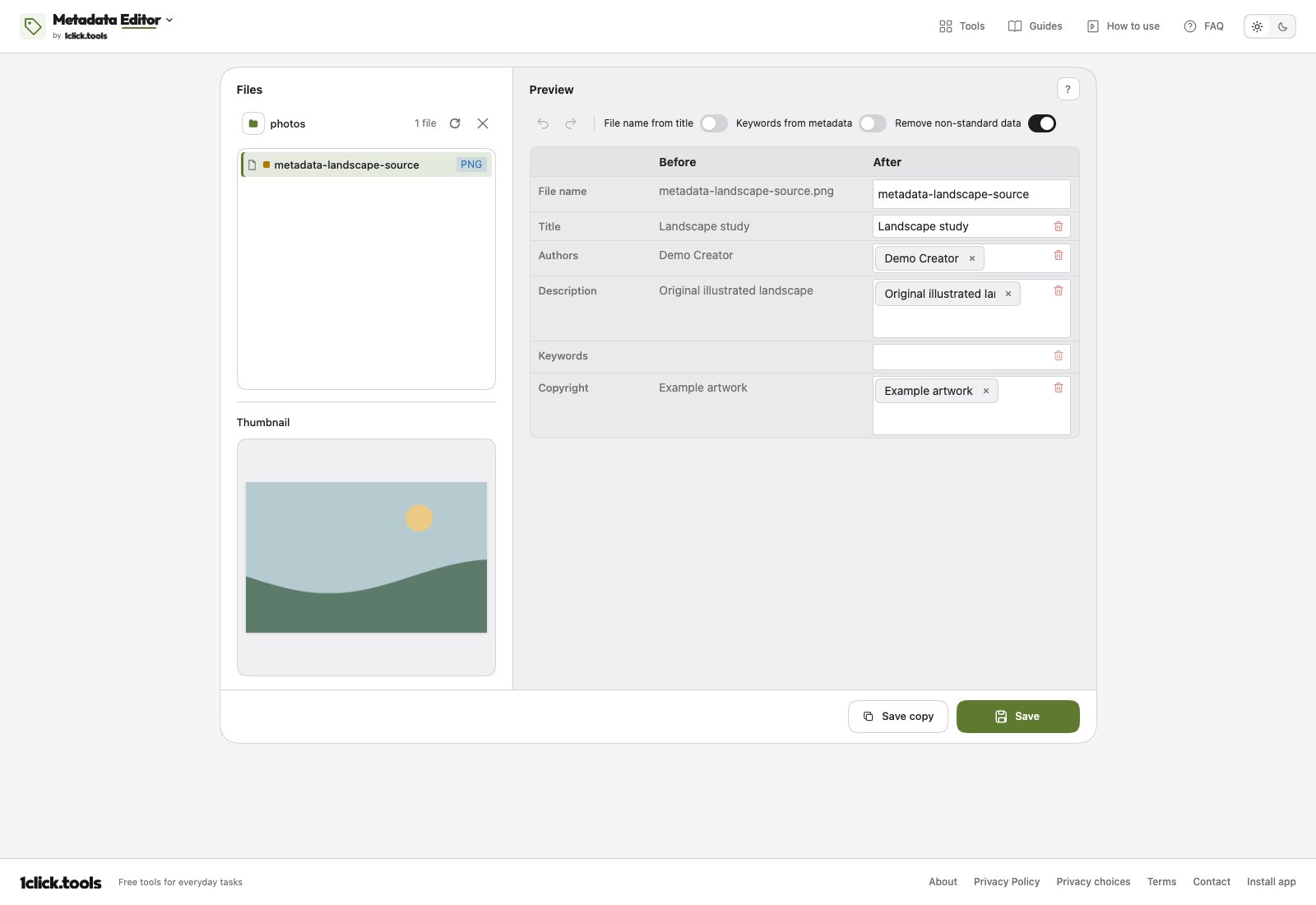
| プロパティ | ソース | 保存されたコピー |
|---|---|---|
| 画像 | 640×400 PNGイラスト | 640×400;写真データは変更なし |
| 場所 | 2 つのデモンストレーション GPS フィールド | 削除されました |
| ソフトウェア | Demo Editor | 削除されました |
| 説明と著作権 | オリジナルのイラスト付き風景。アートワークの例 | 保たれた |
このサンプルには、再現可能なデモンストレーション用に作成されたメタデータが含まれています。誰かの位置を明らかにすることはありません。
この例を繰り返します
- 風景 PNG を追加し、ファイル リストでクリックします。
- 「非標準データを削除」をオンにします。位置情報だけを削除する場合は、非標準データ表の「場所」行のゴミ箱をクリックします。
- 「コピーを保存」をクリックして、コピーをソースと比較します。
ダウンロードを確認してください
コピーにはデモ GPS フィールドやデモ エディター フィールドがなく、その PNG 画像データはソースとバイト単位で一致します。
よくある間違い
非標準データの削除では、非標準エントリのみが削除されます。入力したままにしたフィールドが空になったり、画像に表示されているものが非表示になったりすることはありません。
これらのファイルをメタデータ エディターで試してください出典とクレジット
オリジナルのメタデータ エディターのデモ ファイル. サンプル PDF ページとイラスト付き風景は、これらのガイド用に作成されました。名前と場所のフィールドはデモンストレーションのメタデータです。スクリーンショットは実際のツール セッションから取得され、同じ編集エンジンからの結果ファイルが取得されます。 PNGイラストはカメラ写真ではありません。
写真を開く
[ファイルを選択] または [フォルダーを選択] を使用して JPG、PNG、または WebP を追加するか、プレビューにドロップして、[ファイル] リストでクリックします。メインの表には、タイトル、著者、説明、キーワード、著作権がリストされています。場所、カメラ、ソフトウェア、日付など、それが保持するその他すべての情報は、2 番目のテーブル「非標準データ」にリストされます。サンプル PNG は、実際のカメラ写真ではなく、デモの場所とソフトウェア フィールドを含むオリジナルのイラストです。
エントリを 1 つ削除する
場所など 1 つのものだけを削除するには、非標準データ テーブルのその行のゴミ箱をクリックします。保存時にそのエントリのみが削除され、その値は非表示になるだけでなく、ファイル内で上書きされます。行をリセットするか、元に戻すと、保存する前に戻ります。
または、すべての非標準データを削除します
これらのエントリをすべて一度に破棄するには、テーブルの上にある [非標準データの削除] をオンにします。オンの間、非標準データ テーブルは非表示になります。デフォルトのオフでは、それらが維持されます。タイトル、作成者、説明、キーワード、著作権は標準フィールドです。スイッチは入力したままの内容を保持し、ゴミ箱によって削除されます。
一度に複数の写真については、を参照してください。バッチ選択と混合値の仕組み.
画質を変えずに保存する
[保存] をクリックすると、変更が写真に書き込まれます。または、コピーを写真の横にある新しいファイルに保存します。画像データはバイトごとにコピーされるため、新たな圧縮損失は発生せず、方向とカラー プロファイルは維持されるため、写真は引き続き正しく表示されます。オリジナルを保存し、保存されたファイルを確認してください。
写真自体が何を示しているかを確認する
メタデータを削除しても、写真内の顔、道路標識、反射、テキストは隠されないため、共有する前に確認してください。このツールは画像を編集しません。 HEIC、GIF、TIFF、RAW はサポートされていません。