Un poco de orientación
Cómo eliminar ubicación y metadatos de fotos
Elimina ubicación, cámara y software de fotos JPG, PNG y WebP sin recodificar la imagen. Borra todos los metadatos o solo algunas entradas.
Eliminar datos de ubicación de demostración sin volver a codificar
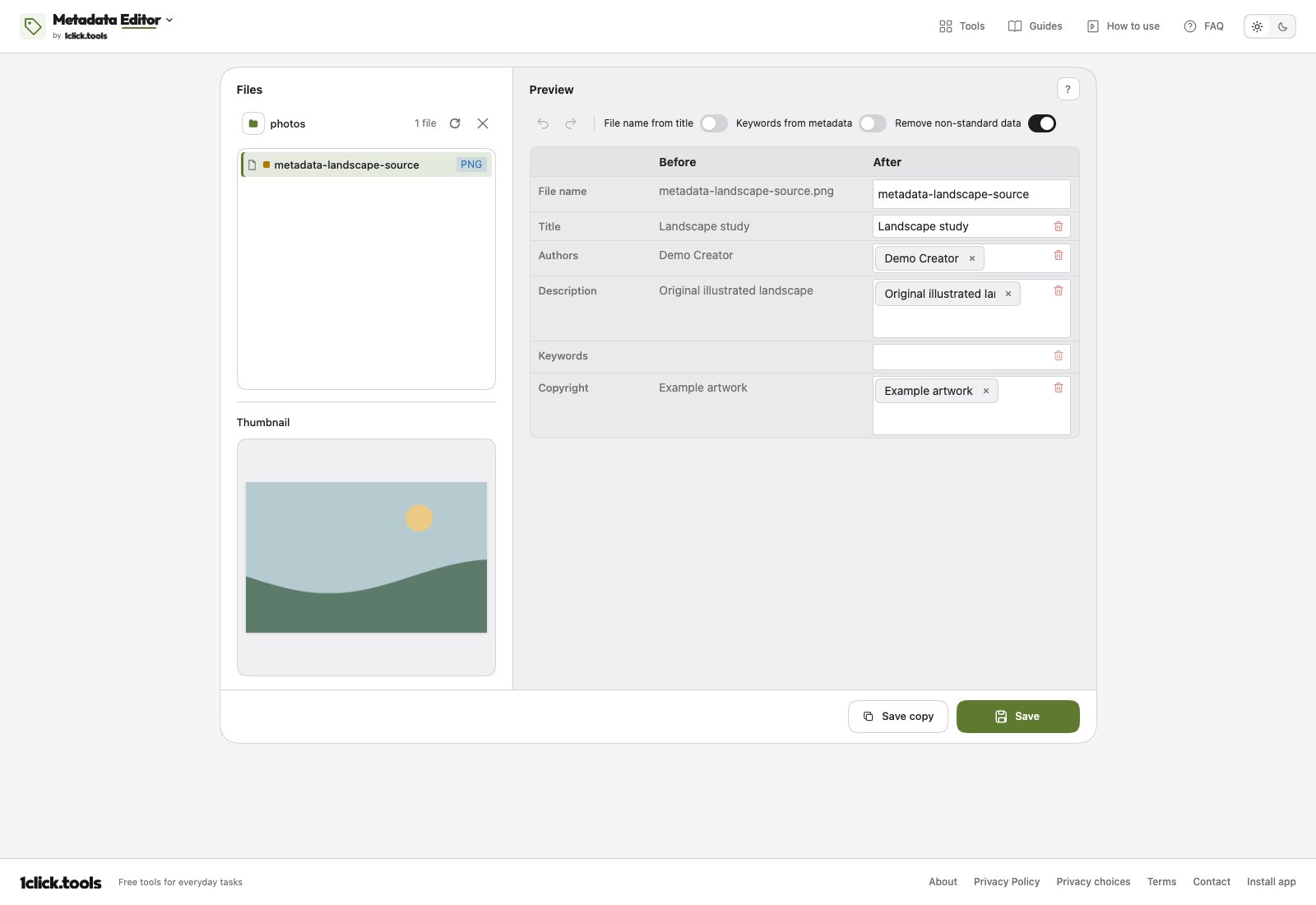
Abrimos un PNG ilustrado de 640 × 400 con GPS de demostración y campos de software, activamos Eliminar datos no estándar y guardamos una copia. Se mantuvo su título, autor, descripción y copyright.
Comience con estos archivos
Compara las descargas reales
| Propiedad | Fuente | Copia guardada |
|---|---|---|
| Imagen | Ilustración PNG de 640 × 400 | 640 × 400; datos de imagen sin cambios |
| Ubicación | Dos campos GPS de demostración | Eliminado |
| programas | Demo Editor | Eliminado |
| Descripción y derechos de autor | Paisaje ilustrado original; Ejemplo de arte | mantenido |
Este ejemplo contiene metadatos inventados para una demostración repetible; no revela la ubicación de nadie.
Repita este ejemplo
- Agregue el PNG del paisaje y haga clic en él en la lista de Archivos.
- Active Eliminar datos no estándar (o haga clic en el contenedor en Ubicación, en la tabla Datos no estándar, para eliminar solo eso).
- Haga clic en Guardar copia y compare la copia con la fuente.
Comprueba tu descarga
La copia no tiene campos de demostración GPS o Editor de demostración, y sus datos de imagen PNG coinciden con el origen byte por byte.
Un error común
Eliminar datos no estándar elimina únicamente las entradas no estándar; no vacía los campos que deja completados ni oculta nada visible en la imagen.
Pruebe estos archivos en Metadata EditorFuentes y créditos
Archivos de demostración originales del Editor de metadatos. Las páginas PDF de muestra y el paisaje ilustrado se crearon para estas guías. Los campos de nombres y ubicación son metadatos de demostración. Las capturas de pantalla provienen de sesiones de herramientas reales y los archivos de resultados del mismo motor de edición; la ilustración PNG no es una fotografía de cámara.
abre la foto
Agregue un JPG, PNG o WebP con Elegir archivos o Elegir carpeta, o suéltelo en la Vista previa y haga clic en él en la lista de Archivos. La tabla principal enumera su título, autores, descripción, palabras clave y derechos de autor. Todo lo demás que lleva, como ubicación, cámara, software y fechas, aparece en una segunda tabla, Datos no estándar. El PNG de muestra es una ilustración original con ubicación de demostración y campos de software, no una foto de cámara real.
Eliminar una entrada
Para eliminar solo una cosa, como la ubicación, haga clic en el contenedor en esa fila de la tabla de datos no estándar. Solo esa entrada se elimina cuando guarda, y su valor se sobrescribe en el archivo, no solo se oculta. Restablecer en la fila, o Deshacer, la devuelve antes de guardar.
O eliminar todos los datos no estándar
Active Eliminar datos no estándar, encima de la tabla, para descartar cada una de esas entradas a la vez; la tabla de datos no estándar se oculta mientras está activada. Desactivado, el valor predeterminado, los mantiene. Título, autores, descripción, palabras clave y derechos de autor son campos estándar: el interruptor mantiene todo lo que dejas completo y sus contenedores los eliminan.
Para varias fotos a la vez, consulte cómo funcionan la selección de lotes y los valores mixtos.
Guardar sin cambiar la calidad de la imagen
Guardar escribe los cambios en la foto o Guardar copia en un nuevo archivo al lado. Los datos de la imagen se copian byte por byte, por lo que no hay nueva pérdida de compresión, y los perfiles de orientación y color permanecen para que la foto se siga mostrando correctamente. Conserve su original y verifique el archivo guardado.
Revisa lo que muestra la imagen en sí.
La eliminación de metadatos no oculta rostros, señales de tráfico, reflejos o texto en la imagen, así que revíselos antes de compartirlos. La herramienta no edita la imagen. HEIC, GIF, TIFF y RAW no son compatibles.