一点指导
如何去除 ChatGPT 和 Claude 文本中的 **、##
将 AI 回答转换为适合表单、消息和社交帖子的纯文本,去除 Markdown 符号,同时保留列表和表格的可读性。
与干净的纯文本相同的行程
我们粘贴 ChatGPT 行程并选择复制纯文本,然后准确保存复制的内容。
从这些文件开始
- 下载粘贴的答案(Markdown)633 字节
对比实际下载文件
- 下载复制的纯文本 (.txt)572 字节

| Markdown | 纯文本 |
|---|---|
| ## 3-day Lisbon itinerary | 3-day Lisbon itinerary |
| 1. **Day 1 – Alfama and the castle** | 1. Day 1 – Alfama and the castle |
| - Morning: São Jorge Castle | • Morning: São Jorge Castle |
| | 1 | Alfama | €45 | | 1 Alfama €45 |
纯文本保留换行符、列表编号、项目符号和对齐的表列。
重复这个例子
- 用垃圾桶清空示例,再将回答粘贴到“AI 格式文本”中。
- 选择底部栏中的复制纯文本。
- 粘贴到表单、消息或帖子中。
检查结果
下载的.txt文件不包含*、#、|或【字符。
一个常见的错误
手动删除星号通常会丢失一对星号或删除真正的星号。让转换器删除格式。
将您自己的答案粘贴到 AI Text to Word 中来源与署名
为这些指南编写的示例答案. 示例文本以 Markdown 格式编写,ChatGPT 和 Claude 使用该格式作为答案;它们不是真实的聊天记录。屏幕截图、Word 文档和文本文件来自使用这些文件的实际 AI Text to Word 会话。
为什么会出现这些符号
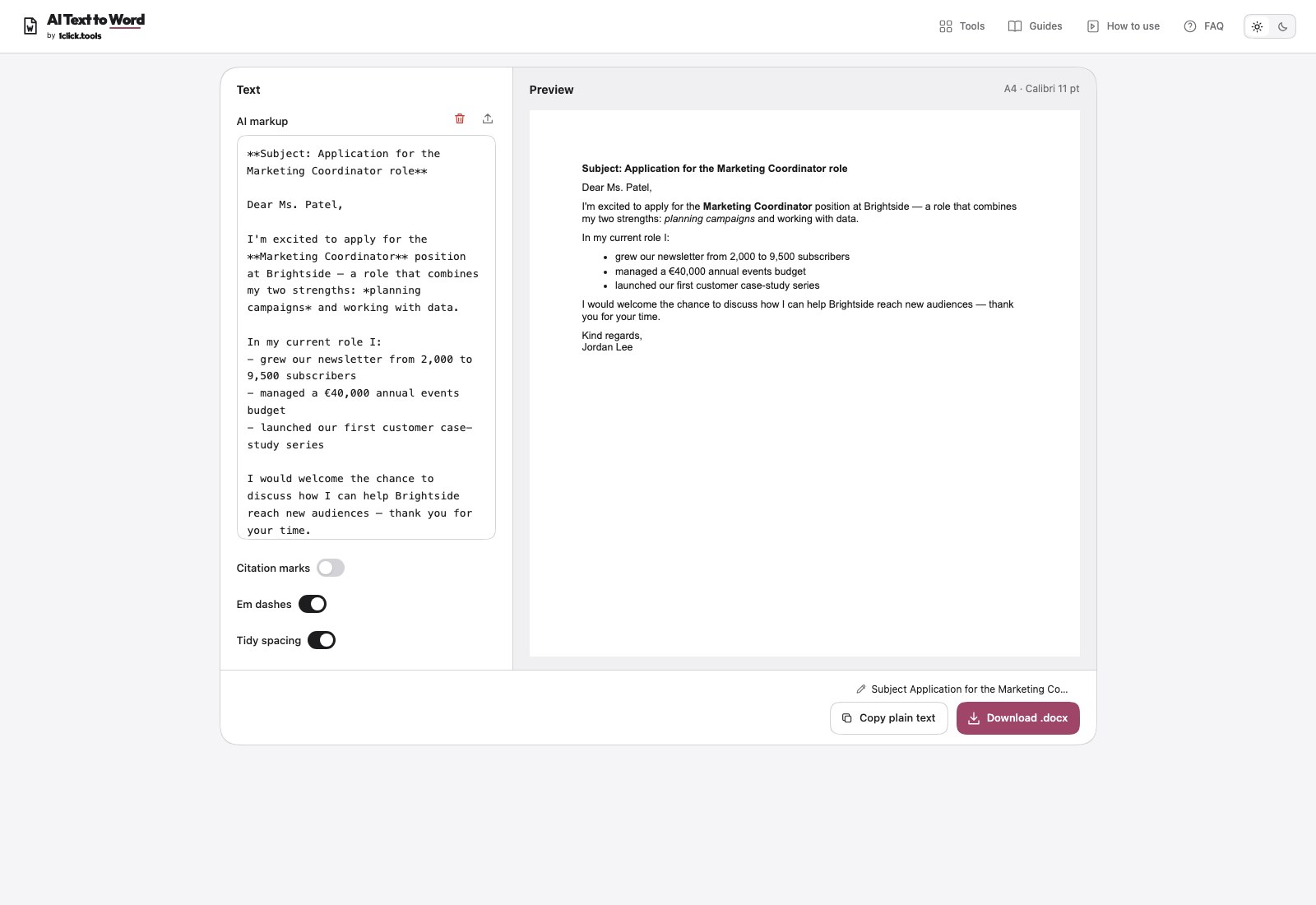
ChatGPT 和 Claude 用 Markdown 编写。在聊天窗口中,**两个星号**显示为粗体,## 显示为标题,但表单、短信、LinkedIn 和许多应用程序中的文本字段不理解 Markdown,而是显示符号。
粘贴答案
用“AI 格式文本”右上角的垃圾桶清空示例,再粘贴回答。编辑器下方的“引文标记”保持关闭,以移除 【3†source】 等残留;“整理间距”保持开启,以删除多余空行。
复制文本
选择底部栏中“下载 .docx”旁的“复制纯文本”。粗体和斜体标记、#、反引号及链接括号会被移除。标题单独成行,项目列表使用 •,嵌套项缩进,编号列表保留编号,表格转换为按列对齐的文本。
也想要更少的破折号吗?阅读如何替换长破折号.
粘贴到不支持格式的地方
粘贴到表单、消息或帖子中。保留换行符,因此段落和列表项保持分开。在支持格式设置的地方(例如 Word 或 Google Docs),请下载 .docx 以保留粗体文本和标题。