
一点指导
如何替换 ChatGPT 和 Claude 文本中的长破折号
将 AI 回答中的长破折号(—)替换为逗号、冒号或短破折号。通过求职信的前后对比,了解替换后需要复查的内容。
替换破折号之前和之后的求职信
我们粘贴了带有两个破折号的 ChatGPT 风格求职信,关闭了破折号并选择了复制纯文本。
从这些文件开始
- 下载信件原件(Markdown)551 字节
对比实际下载文件
- 下载替换了破折号的信件 (.txt)541 字节
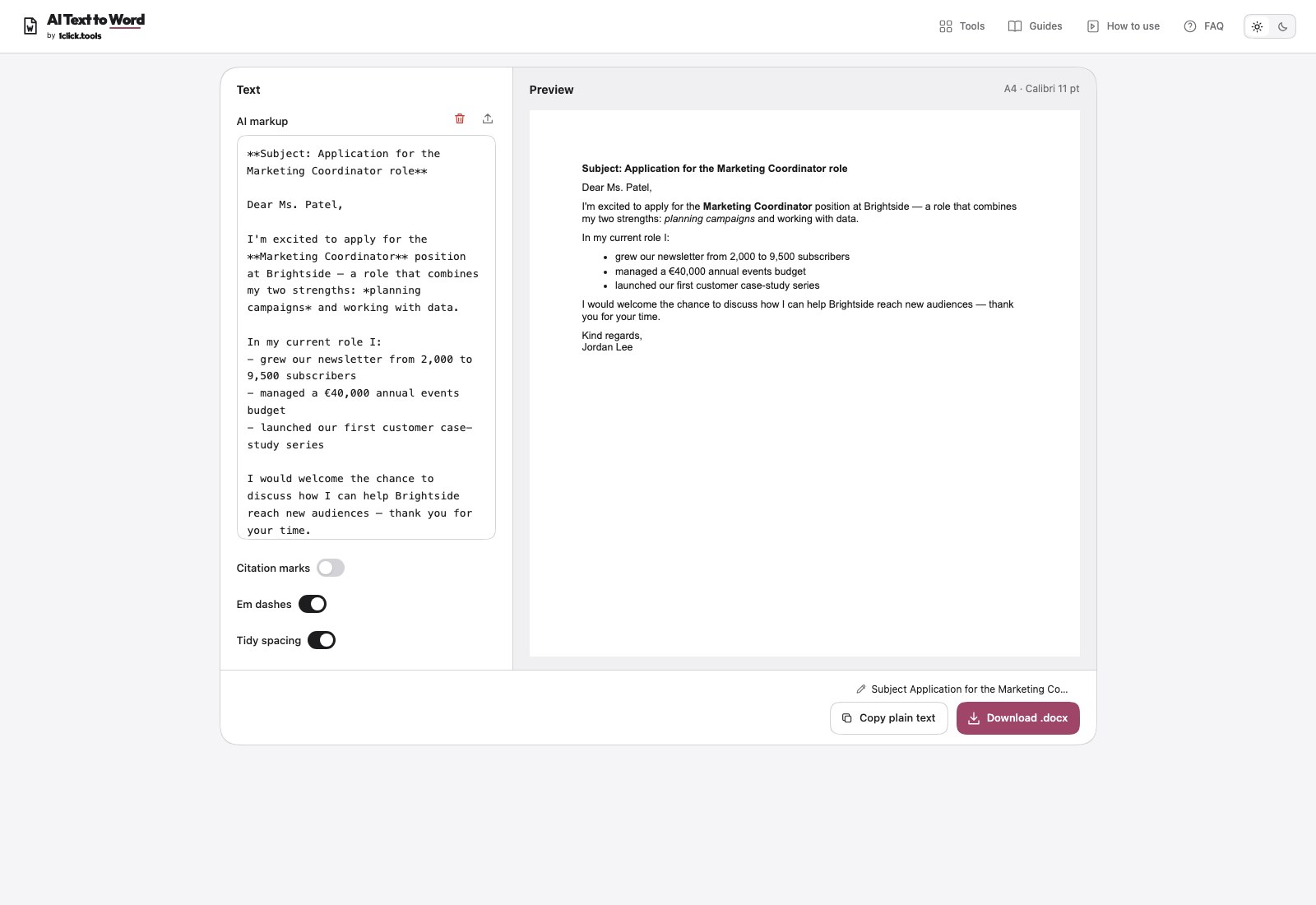
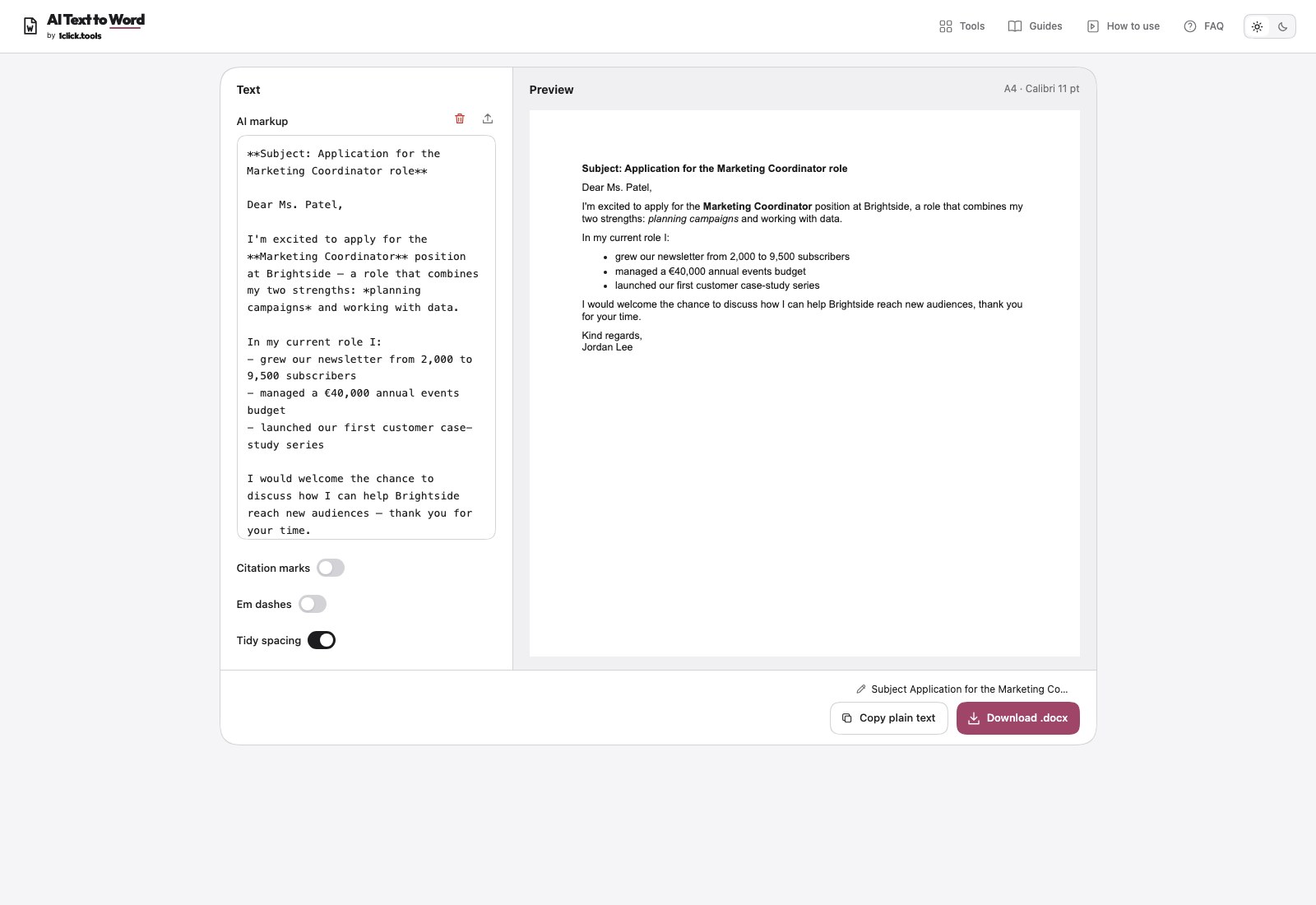
| 之前 | 之后 |
|---|---|
| at Brightside — a role that combines | at Brightside, a role that combines |
| new audiences — thank you for your time | new audiences, thank you for your time |
| 第 10—20 页 | 第 10–20 页 |
最后一行显示数字范围规则;信中并没有这个例子。
重复这个例子
- 用垃圾桶清空示例,再将求职信粘贴到“AI 格式文本”中。
- 关闭编辑器下方的破折号。
- 重读更改的句子,然后复制或下载。
检查结果
不再保留 — 字符。第二处改为两句话更合适:“新受众。感谢您的宝贵时间。”
一个常见的错误
用连字符替换每个破折号会给出“Brightside - 一个角色”,这仍然是伪装的破折号。
将您自己的答案粘贴到 AI Text to Word 中来源与署名
为这些指南编写的示例答案. 示例文本以 Markdown 格式编写,ChatGPT 和 Claude 使用该格式作为答案;它们不是真实的聊天记录。屏幕截图、Word 文档和文本文件来自使用这些文件的实际 AI Text to Word 会话。
粘贴文本
用“AI 格式文本”右上角的垃圾桶清空示例,再粘贴回答、信件或帖子。“长破折号”关闭前会保留原文中的长破折号,因此预览最初显示原文。
关闭“长破折号”
关闭编辑器下方的“长破折号”。单词间的长破折号会变为逗号,例如“Brightside — a role that combines”变为“Brightside, a role that combines”。位于大写单词前的长破折号变为冒号,数字间的长破折号变为短破折号,例如 10—20 变为 10–20。old–new 这类两侧无空格的短破折号保持原样,代码也不会更改。
重读修改后的句子
逗号通常是较稳妥的替换方式,但并非每句话都适合使用。示例中,“audiences — thank you for your time”会变为“audiences, thank you for your time”,而拆成两句“audiences. Thank you for your time.”更自然。导出前可在文本框中修改这些句子。
导出结果
“下载 .docx”和“复制纯文本”都会使用替换后的标点。重新开启“长破折号”即可恢复原始标点;除非手动编辑,粘贴的原文始终保留。
用于表单和消息时,可将结果复制为纯文本.
