Небольшое руководство
Как убрать ** и ## из ответов ИИ
Очистите ответ ИИ для форм, сообщений и соцсетей. Уберите символы Markdown, сохранив понятную структуру списков и таблиц.
Тот же маршрут, что и в виде чистого текста.
Мы вставили маршрут ChatGPT и выбрали «Копировать обычный текст», а затем сохранили именно то, что было скопировано.
Начните с этих файлов
Сравните фактические загрузки

| Markdown | Обычный текст |
|---|---|
| ## 3-day Lisbon itinerary | 3-day Lisbon itinerary |
| 1. **Day 1 – Alfama and the castle** | 1. Day 1 – Alfama and the castle |
| - Morning: São Jorge Castle | • Morning: São Jorge Castle |
| | 1 | Alfama | €45 | | 1 Alfama €45 |
В обычном тексте сохраняются разрывы строк, номера списков, • маркеры и выровненные столбцы таблицы.
Повторите этот пример
- Удалите пример с корзиной и вставьте ответ в AI-разметку.
- Выберите «Копировать обычный текст» на нижней панели.
- Вставьте в форму, сообщение или публикацию.
Проверьте результат
Загруженный файл .txt не содержит *, #, | или 【 символы.
Распространенная ошибка
При удалении звездочек вручную часто теряется пара или удаляется настоящая звездочка. Позвольте конвертеру удалить форматирование.
Вставьте свой ответ в AI Text to Word.Источники и авторы
Примеры ответов, написанные для этих руководств. Тексты примеров были написаны в формате Markdown, который ChatGPT и Claude используют для своих ответов; это не настоящие стенограммы чата. Снимки экрана, документы Word и текстовые файлы создаются в ходе реальных сеансов AI Text to Word с использованием этих файлов.
Почему появляются символы
ChatGPT и Claude пишут в Markdown. В окне чата **две звездочки** отображаются жирным шрифтом, а ## — в заголовке, но текстовые поля в формах, текстовых сообщениях, LinkedIn и многих приложениях не понимают Markdown и вместо этого отображают символы.
Вставьте ответ
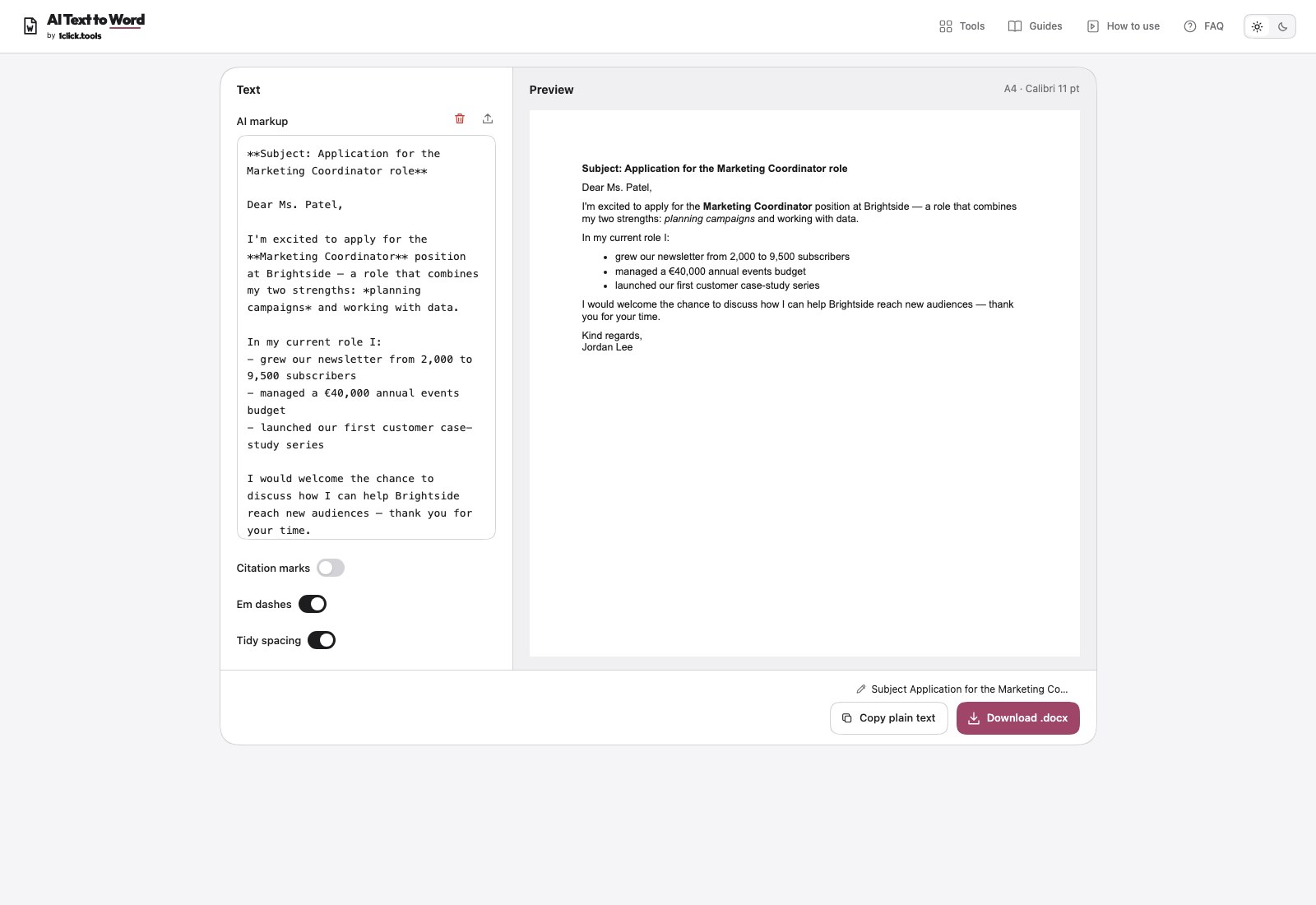
Удалите текст примера с помощью корзины в правом верхнем углу разметки AI и вставьте ответ. Под редактором оставьте знаки цитирования отключенными, чтобы удалить остатки, такие как 【3†source】, и включите аккуратный интервал, чтобы удалить лишние пустые строки.
Скопируйте текст
Выберите «Копировать обычный текст» на нижней панели рядом с пунктом «Загрузить .docx». Маркеры, выделенные жирным шрифтом и курсивом, знаки #, обратные кавычки и скобки ссылок удаляются. Заголовки становятся отдельными строками, маркированные списки • используют, а вложенные элементы имеют отступ, нумерованные списки сохраняют свои номера, а таблицы становятся выровненными столбцами текста.
Хотите убрать длинные тире? Прочитайте как заменить длинное тире.
Вставить туда, где форматирование не поддерживается.
Вставьте в форму, сообщение или публикацию. Разрывы строк сохраняются, поэтому абзацы и элементы списка остаются отдельными. Если поддерживается форматирование, например Word или Google Docs, загрузите файл .docx, чтобы сохранить жирный текст и заголовки.