
Небольшое руководство
Как убрать длинное тире из ответов ИИ
Замените длинные тире (—) в ответах ИИ запятыми, двоеточиями или короткими тире. Сравните сопроводительное письмо до и после правки.
Сопроводительное письмо до и после замены длинных тире
Мы вставили сопроводительное письмо в стиле ChatGPT с двумя длинными тире, отключили длинные тире и выбрали «Копировать простой текст».
Начните с этих файлов
Сравните фактические загрузки
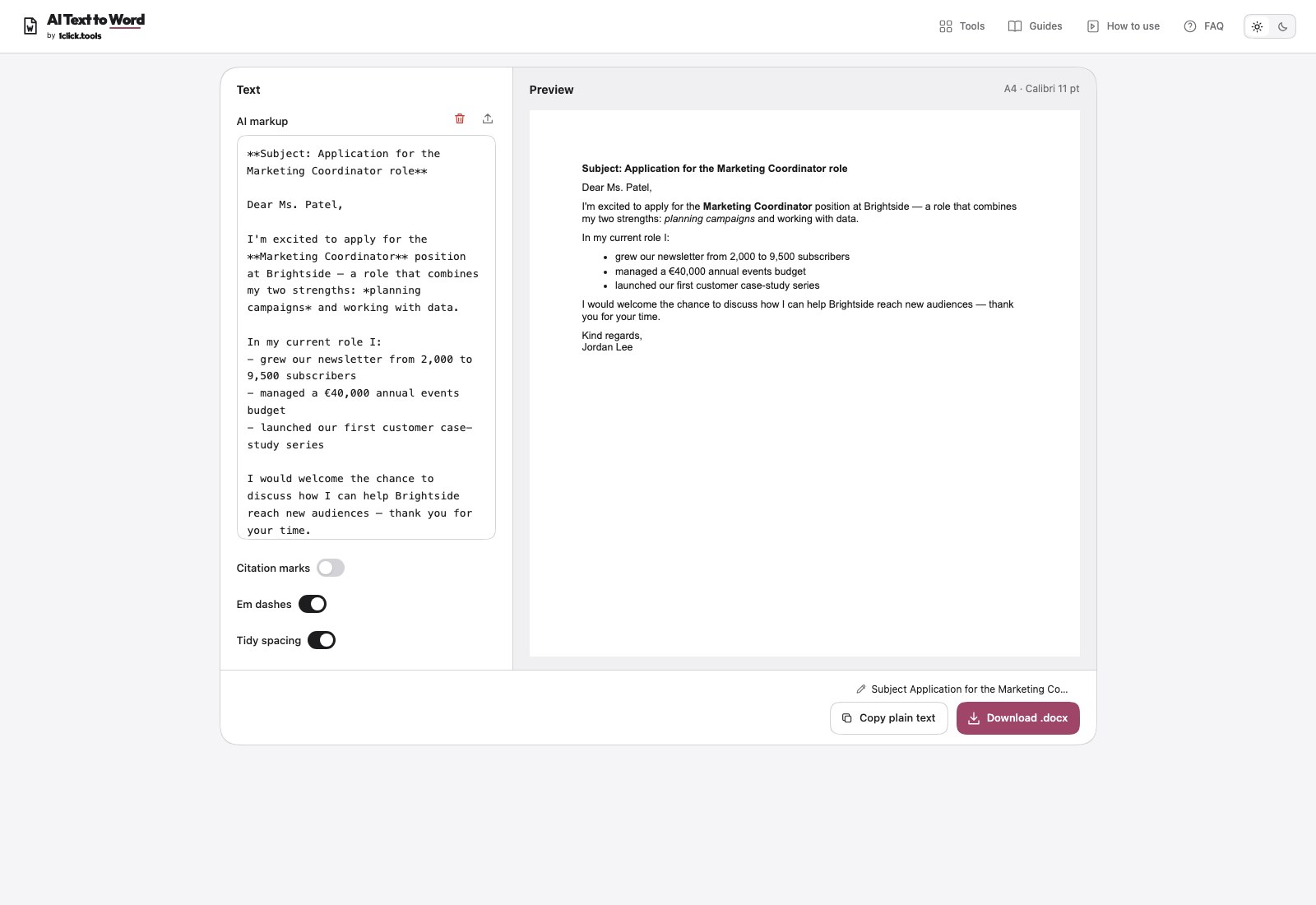
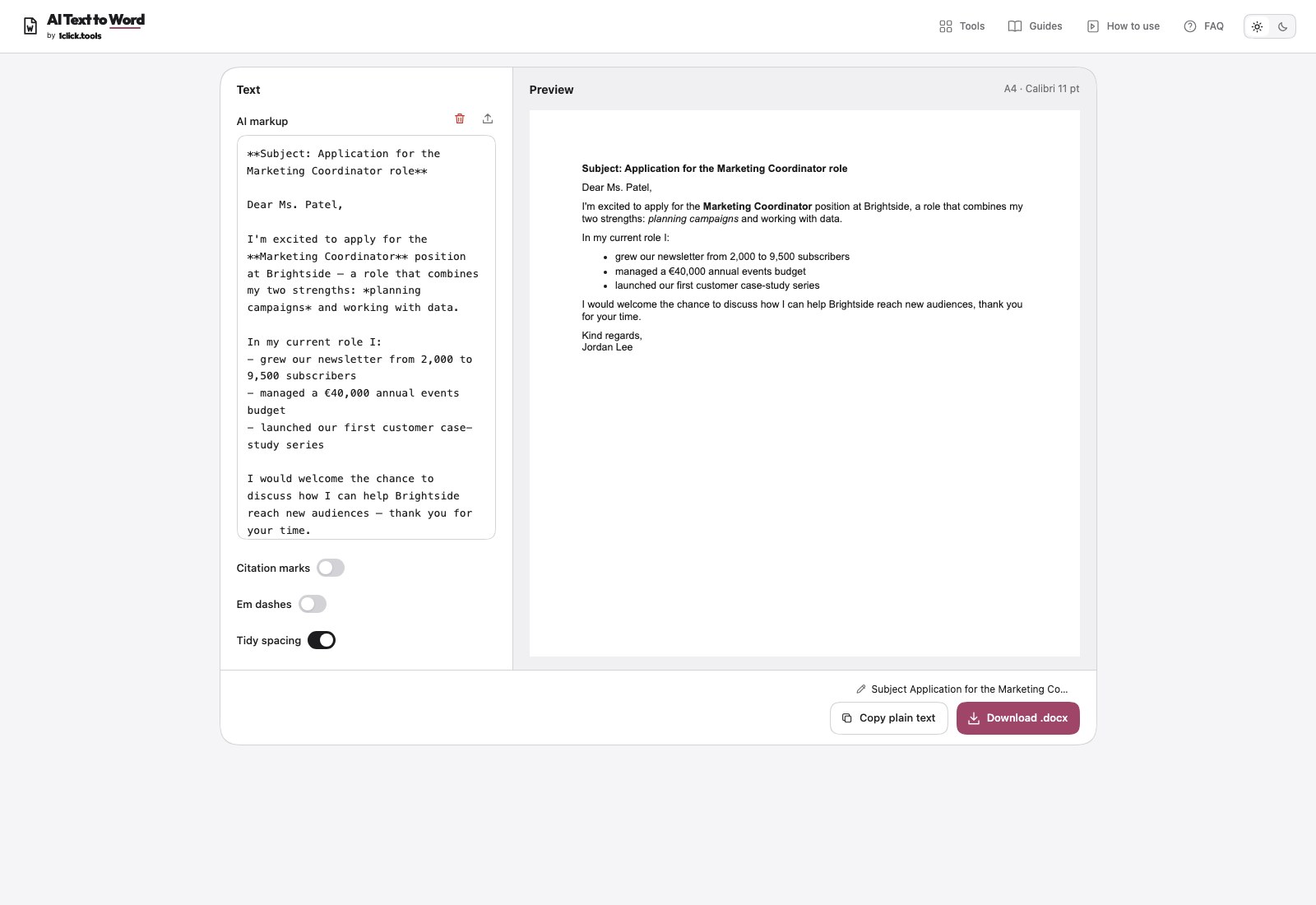
| До | После |
|---|---|
| at Brightside — a role that combines | at Brightside, a role that combines |
| new audiences — thank you for your time | new audiences, thank you for your time |
| страницы 10—20 | страницы 10–20 |
Последняя строка показывает правило диапазона номеров; этого примера нет в письме.
Повторите этот пример
- Удалите пример кнопкой корзины и вставьте письмо в поле разметки ИИ.
- Выключите «Длинные тире» под редактором.
- Перечитайте измененные предложения, затем скопируйте или скачайте.
Проверьте результат
Символов — не осталось. Вторую правку лучше разделить на два предложения: “audiences. Thank you for your time.”
Распространенная ошибка
Если заменить каждое тире дефисом, получится “Brightside - a role” — по сути, замаскированное тире.
Вставьте свой ответ в AI Text to Word.Источники и авторы
Примеры ответов, написанные для этих руководств. Тексты примеров были написаны в формате Markdown, который ChatGPT и Claude используют для своих ответов; это не настоящие стенограммы чата. Снимки экрана, документы Word и текстовые файлы создаются в ходе реальных сеансов AI Text to Word с использованием этих файлов.
Вставьте текст
Удалите текст примера с помощью корзины в правом верхнем углу разметки AI, затем вставьте ответ, письмо или сообщение. длинные тире сохраняются до тех пор, пока вы не отключите длинные тире, поэтому при предварительном просмотре текст сначала отображается без изменений.
Выключите «Длинные тире»
Выключите «Длинные тире» под редактором. Тире между словами становится запятой: “Brightside — a role that combines” превращается в “Brightside, a role that combines”. Тире перед словом с заглавной буквы становится двоеточием, а между числами — коротким тире: 10—20 превращается в 10–20. Короткие тире без пробелов, например old–new, остаются как есть. Код никогда не меняется.
Перечитайте измененные предложения.
Запятые — наиболее безопасная общая замена, однако не каждое предложение лучше читается с запятой. В примере “audiences — thank you for your time” превращается в “audiences, thank you for your time”, но лучше разделить фразу на два предложения: “audiences. Thank you for your time.” Внесите такие изменения в текстовое поле перед экспортом.
Экспортируйте результат
В обоих выходных данных используются замененные дефисы: «Загрузить .docx» и «Копировать обычный текст». Снова включите длинные тире, чтобы вернуться к исходной пунктуации; вставленный текст не изменится, пока вы не отредактируете его самостоятельно.
Для форм и сообщений скопируйте результат в виде обычного текста.
