ちょっとしたご案内
ChatGPT・Claudeの回答から**や##を除く方法
AIの回答をフォーム、メッセージ、SNS向けのプレーンテキストに。Markdown記号を除き、リストや表は読みやすく残す方法を解説します。
同じ旅程を整ったプレーンテキストに
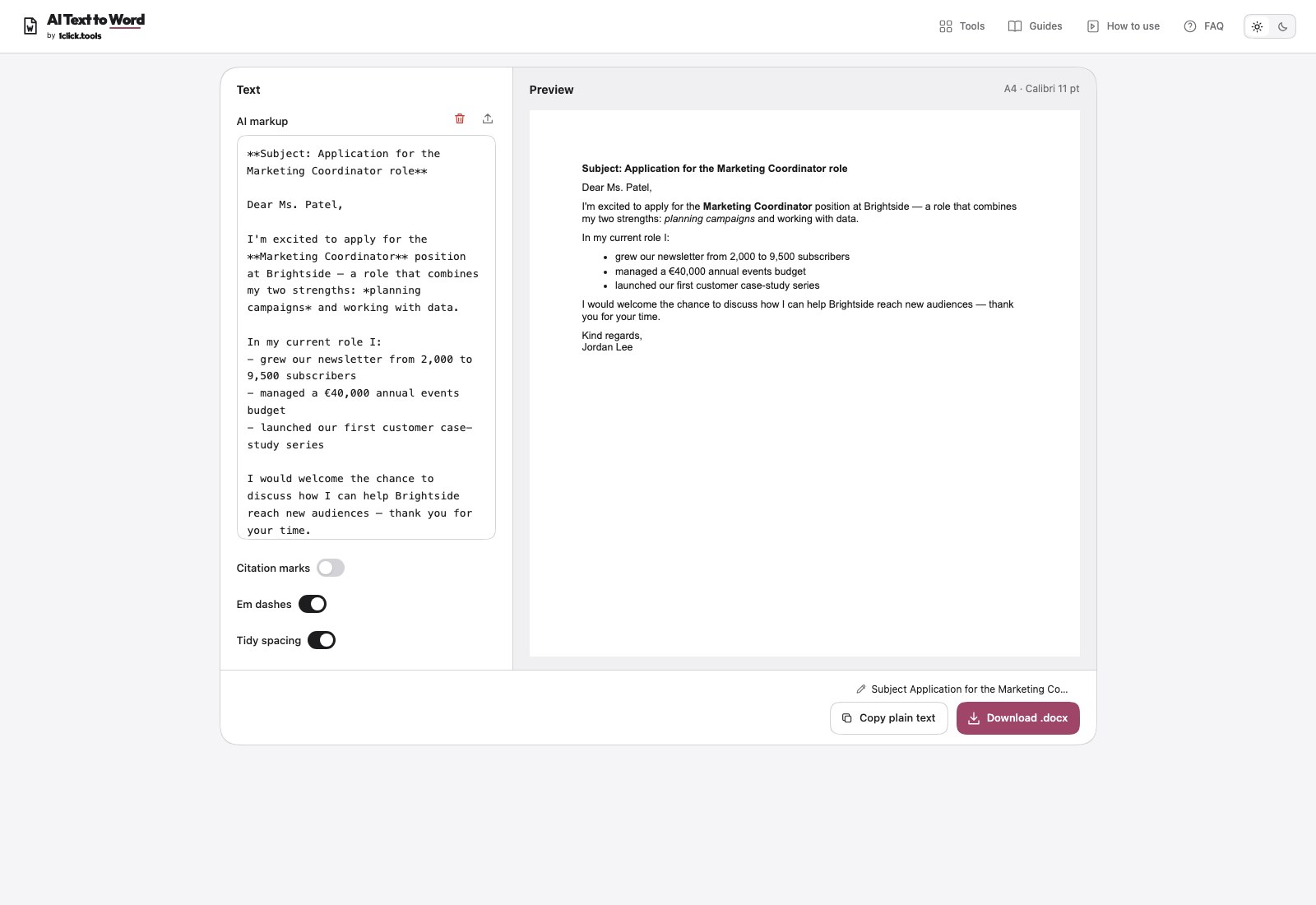
ChatGPT 旅程を貼り付け、[プレーン テキストのコピー] を選択し、コピーした内容をそのまま保存しました。
これらのファイルから始めてください
実際のダウンロードを比較する

| マークダウン | プレーンテキスト |
|---|---|
| ## 3-day Lisbon itinerary | 3-day Lisbon itinerary |
| 1. **Day 1 – Alfama and the castle** | 1. Day 1 – Alfama and the castle |
| - Morning: São Jorge Castle | • Morning: São Jorge Castle |
| | 1 | Alfama | €45 | | 1 Alfama €45 |
プレーンテキストは改行、リスト番号、• の箇条書き、表の列の整列を保ちます。
この例を繰り返します
- ゴミ箱で例を消し、回答を AI マークアップに貼り付けます。
- 下部のバーで [プレーン テキストのコピー] を選択します。
- フォーム、メッセージ、または投稿に貼り付けます。
結果を確認する
ダウンロードした .txt ファイルには *、#、|、【 の文字がありません。
よくある間違い
アスタリスクを手動で削除すると、ペアが欠けたり、実際のアスタリスクが削除されたりすることがよくあります。コンバーターに書式設定を削除させます。
自分の回答を AI Text to Word に貼り付けます出典とクレジット
これらのガイド用に書かれたサンプル回答. サンプル テキストは、ChatGPT と Claude が回答に使用する Markdown 形式で書かれています。これらは実際のチャット記録ではありません。スクリーンショット、Word ドキュメント、テキスト ファイルは、これらのファイルを使用した実際の AI Text to Word セッションから取得されます。
シンボルが表示される理由
ChatGPT と Claude は Markdown で記述します。チャット ウィンドウでは **2 つのアスタリスク** が太字で、## が見出しとして表示されますが、フォーム、テキスト メッセージ、LinkedIn、および多くのアプリのテキスト フィールドは Markdown を認識せず、代わりに記号が表示されます。
答えを貼り付けます
AI マークアップ右上のゴミ箱で例文を消し、回答を貼り付けます。エディターの下で出典マークをオフにして 【3†source】 などの残った記号を除き、空白の整理をオンにして余分な空行を除きます。
テキストをコピーする
下部バーの .docx をダウンロードの横でプレーンテキストをコピーを選びます。太字・斜体の記号、#、バッククォート、リンクの括弧が除かれます。見出しは独立した行になり、箇条書きは • を使って下位項目を字下げします。番号付きリストは番号を保ち、表は列を揃えたテキストになります。
エムダッシュも減らしたい場合はこちら:emダッシュを置き換える方法.
書式設定がサポートされていない場所に貼り付けます
フォーム、メッセージ、または投稿に貼り付けます。改行は保持されるため、段落とリスト項目は分離されたままになります。 Word や Google Docsなど、書式設定がサポートされている場合は、代わりに .docx をダウンロードして、太字のテキストと見出しを維持します。