
ちょっとしたご案内
ChatGPT・Claudeの回答の長いダッシュを置換する方法
AIの回答の長いダッシュ(—)をカンマ・コロン・短いダッシュに置換。カバーレターの変更前後と、読み直して確認する点を解説します。
emダッシュを置換する前と後のカバーレター
エムダッシュが2つある ChatGPT 風のカバーレターを貼り付け、エムダッシュをオフにしてプレーンテキストをコピーしました。
これらのファイルから始めてください
実際のダウンロードを比較する
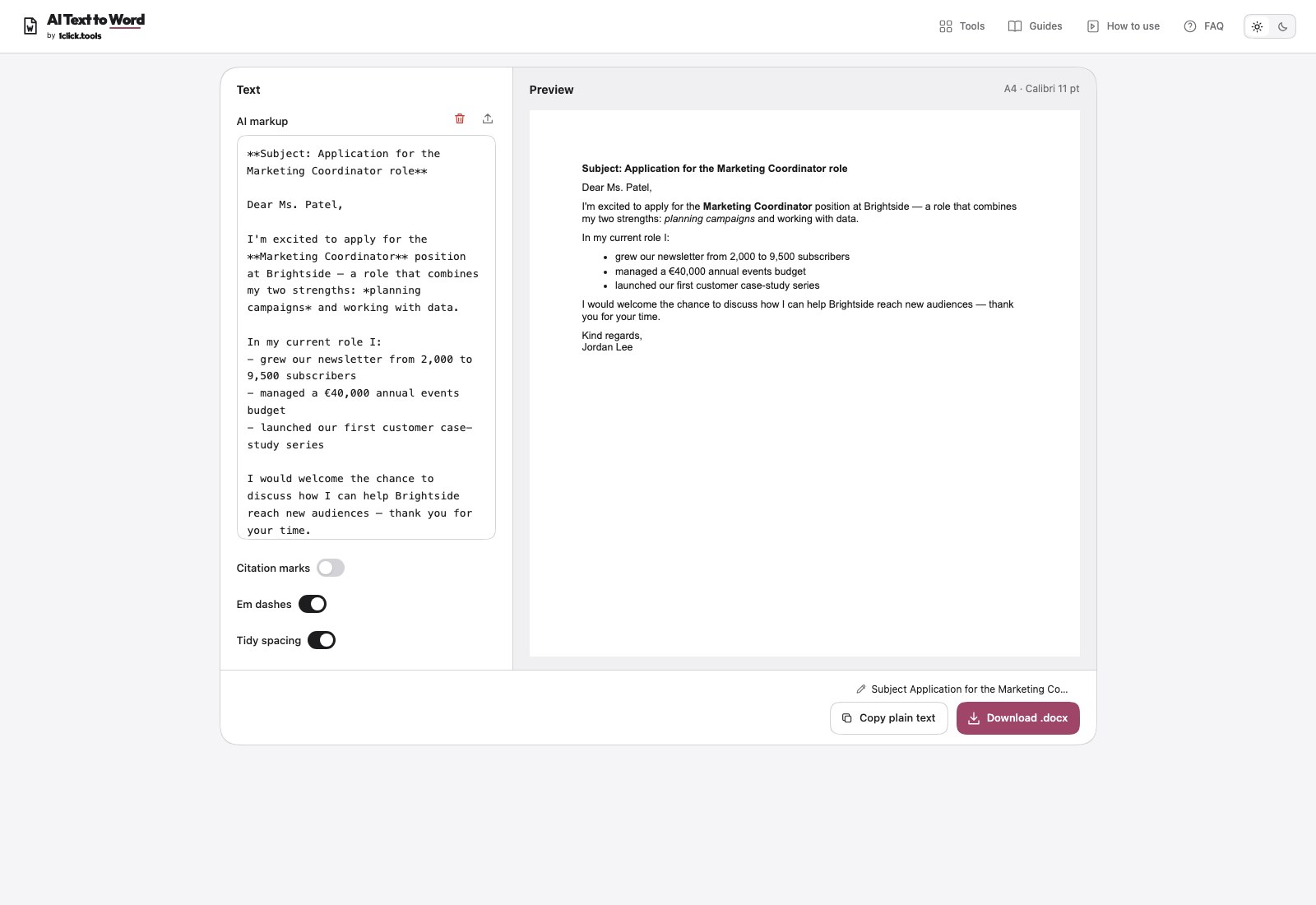
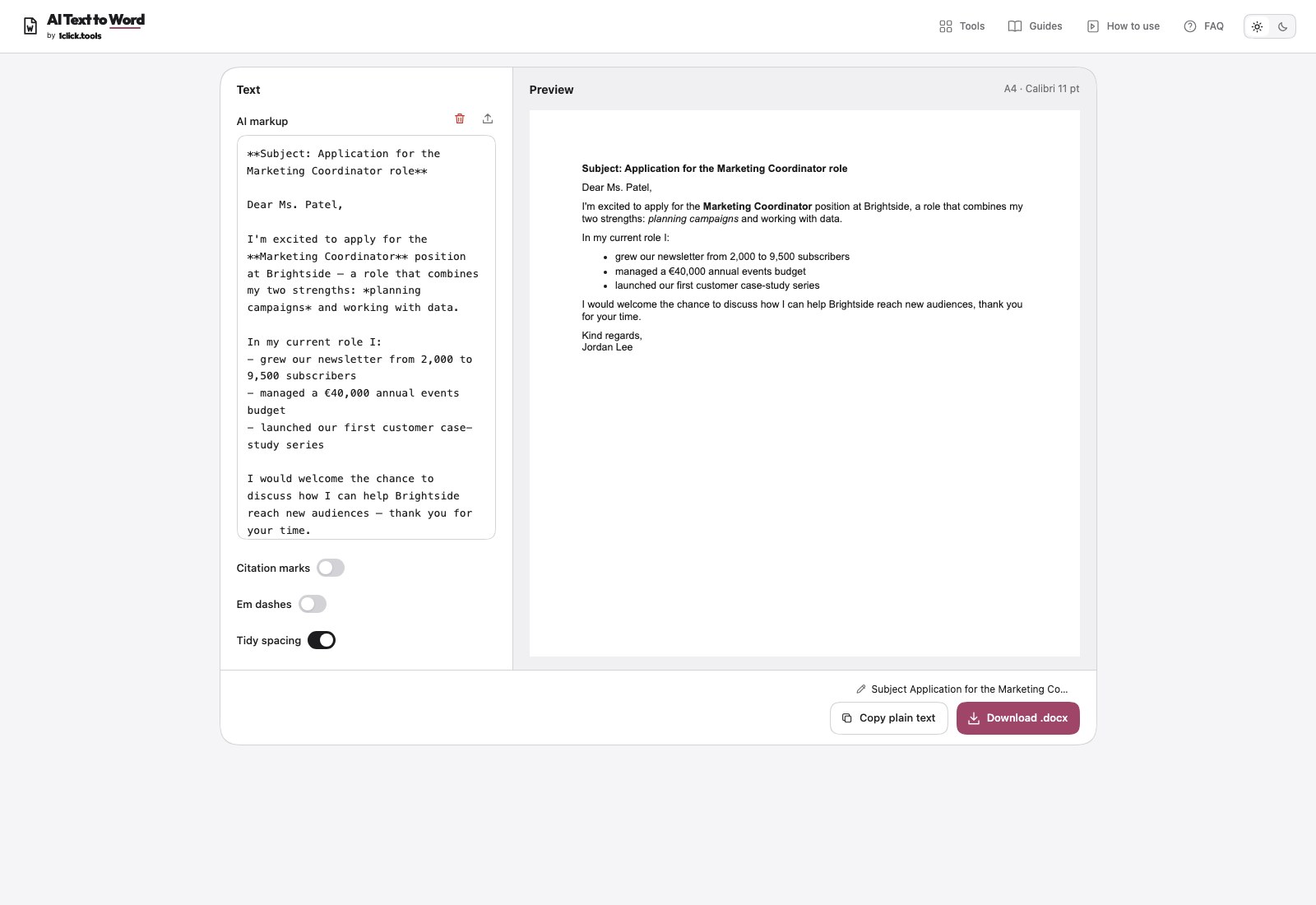
| 以前 | 後 |
|---|---|
| at Brightside — a role that combines | at Brightside, a role that combines |
| new audiences — thank you for your time | new audiences, thank you for your time |
| pages 10—20 | pages 10–20 |
最後の行は数値範囲ルールを示しています。その例は手紙には載っていない。
この例を繰り返します
- ゴミ箱で例を消し、カバーレターを AI マークアップに貼り付けます。
- エディターの下で Em ダッシュをオフにします。
- 変更した文章をもう一度読み、コピーまたはダウンロードしてください。
結果を確認する
— の文字は残りません。2つ目の変更箇所は「audiences. Thank you for your time.」のように2文に分ける方が自然です。
よくある間違い
すべてのダッシュをハイフンに変えると「Brightside - a role」となり、形が変わっただけでダッシュは残ります。
自分の回答を AI Text to Word に貼り付けます出典とクレジット
これらのガイド用に書かれたサンプル回答. サンプル テキストは、ChatGPT と Claude が回答に使用する Markdown 形式で書かれています。これらは実際のチャット記録ではありません。スクリーンショット、Word ドキュメント、テキスト ファイルは、これらのファイルを使用した実際の AI Text to Word セッションから取得されます。
テキストを貼り付けます
AI マークアップ右上のゴミ箱で例文を消してから、回答、手紙、投稿を貼り付けます。エムダッシュはオフにするまで残るため、最初のプレビューは元の文章のままです。
Em ダッシュをオフにする
エディターの下でエムダッシュをオフにします。単語間のダッシュはカンマになり、「Brightside — a role that combines」が「Brightside, a role that combines」になります。大文字で始まる単語の前はコロン、数字の間はエンダッシュになり、10—20 が10–20になります。old–new のように空白のないエンダッシュはそのままで、コードは変更しません。
変更した文章を読み直す
カンマは一般に無難な置き換えですが、すべての文に最適とは限りません。例では「audiences — thank you for your time」が「audiences, thank you for your time」になりますが、「audiences. Thank you for your time.」と2文に分ける方が自然です。書き出す前に入力欄でこうした箇所を編集します。
結果をエクスポートする
どちらの出力でも、置き換えられたダッシュが使用されています: Download .docx と Copy plain text。元の句読点に戻すには、Em ダッシュを再度オンにします。貼り付けたテキストは、自分で編集するまで変更されません。
フォームやメッセージについては、結果をプレーンテキストとしてコピーする.
