Un poco de orientación
Imágenes con citas: tamaños y formatos
Compara cuatro tamaños de imágenes con citas y elige JPG o PNG. Descarga ejemplos para ver cómo cambian el mismo texto y la misma foto.
Comparación real: la misma cita en los cuatro tamaños de lienzo
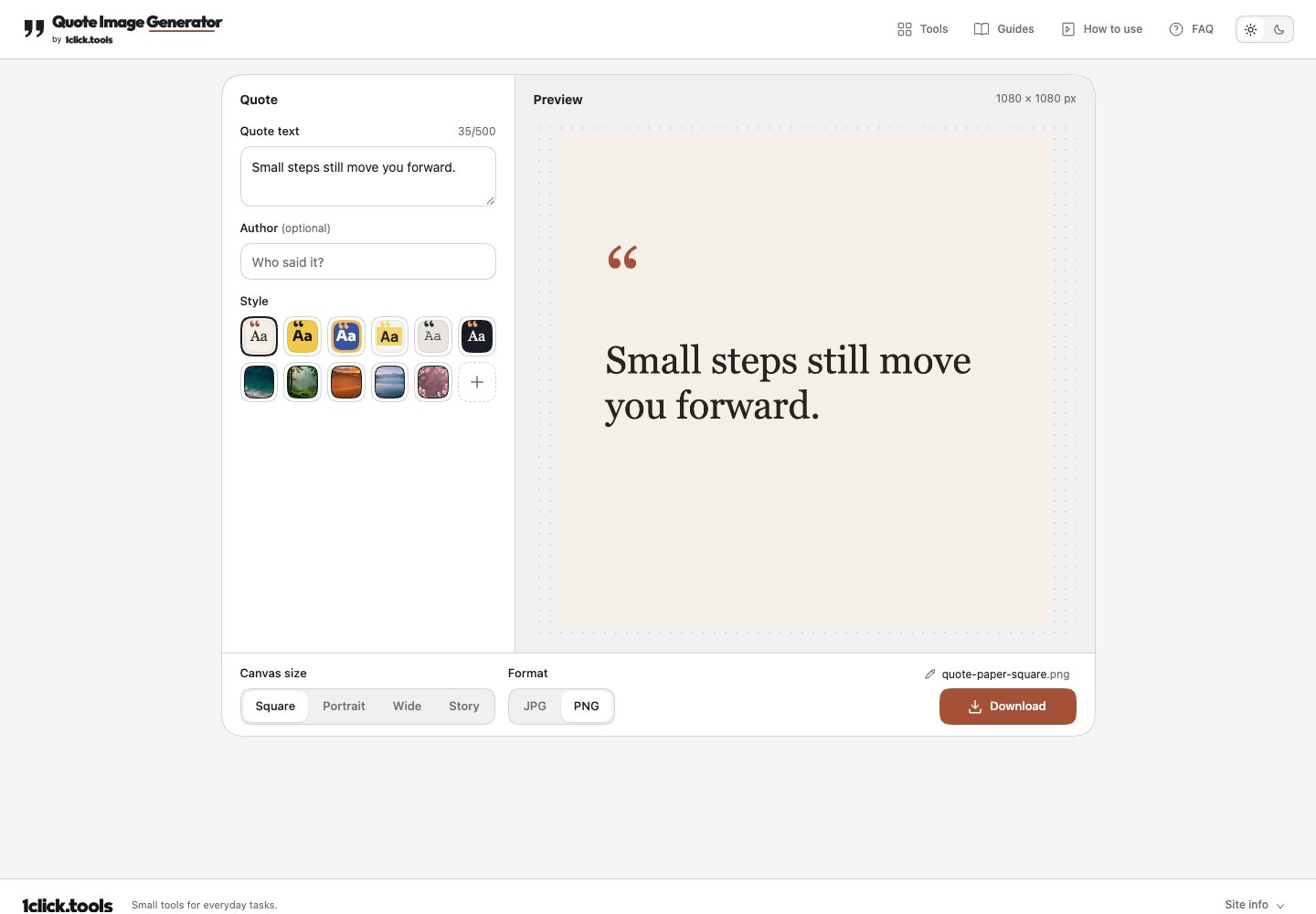
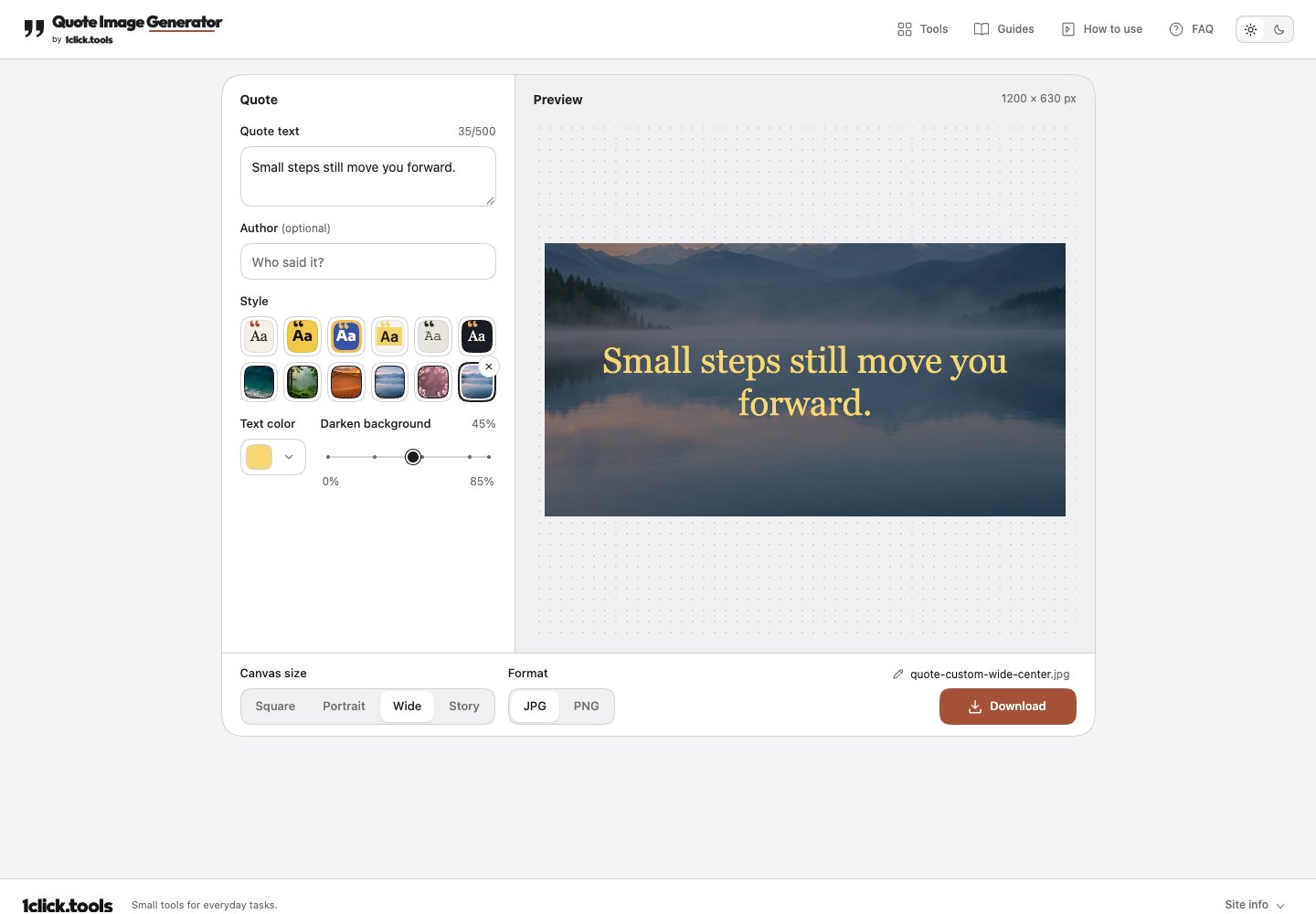
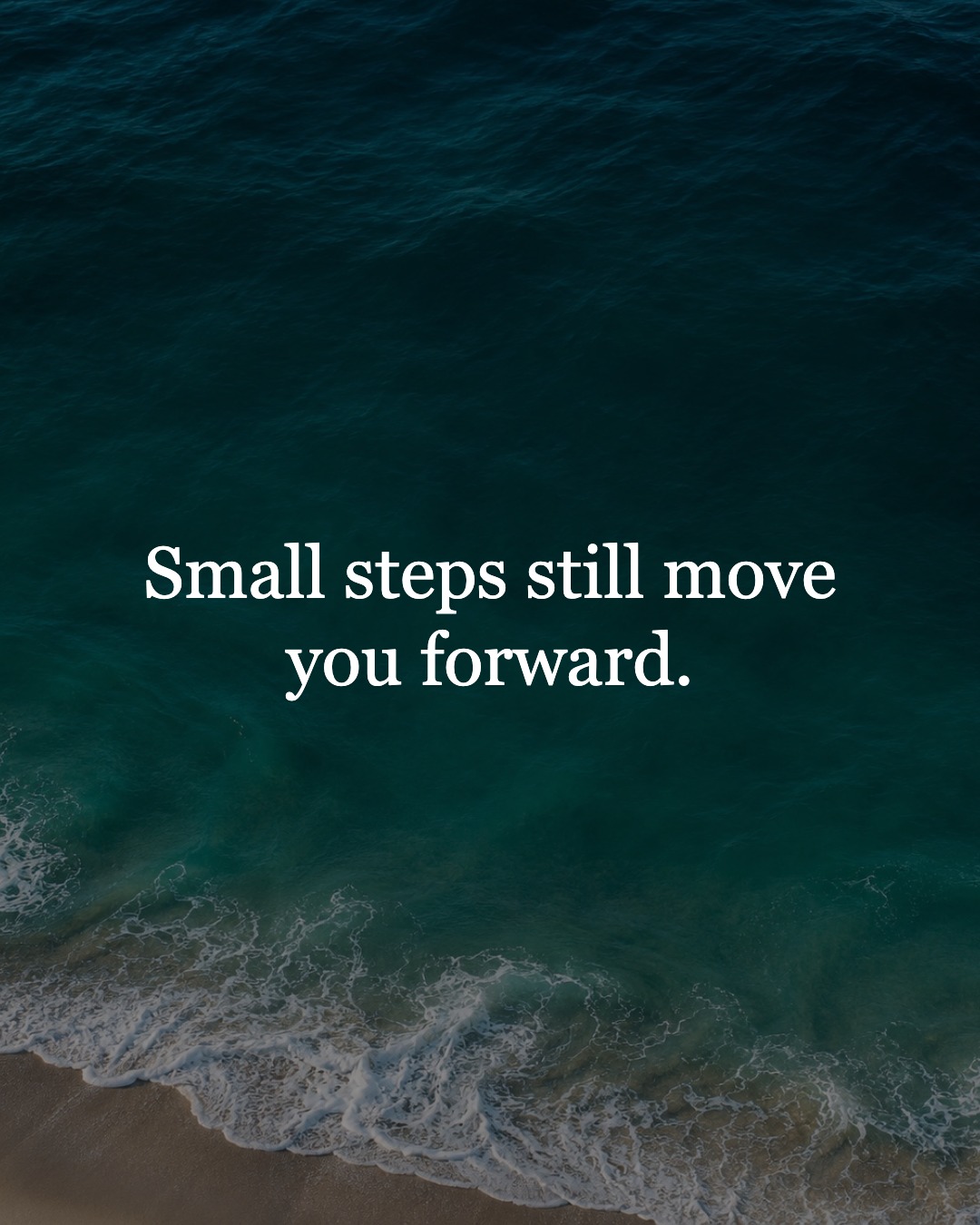
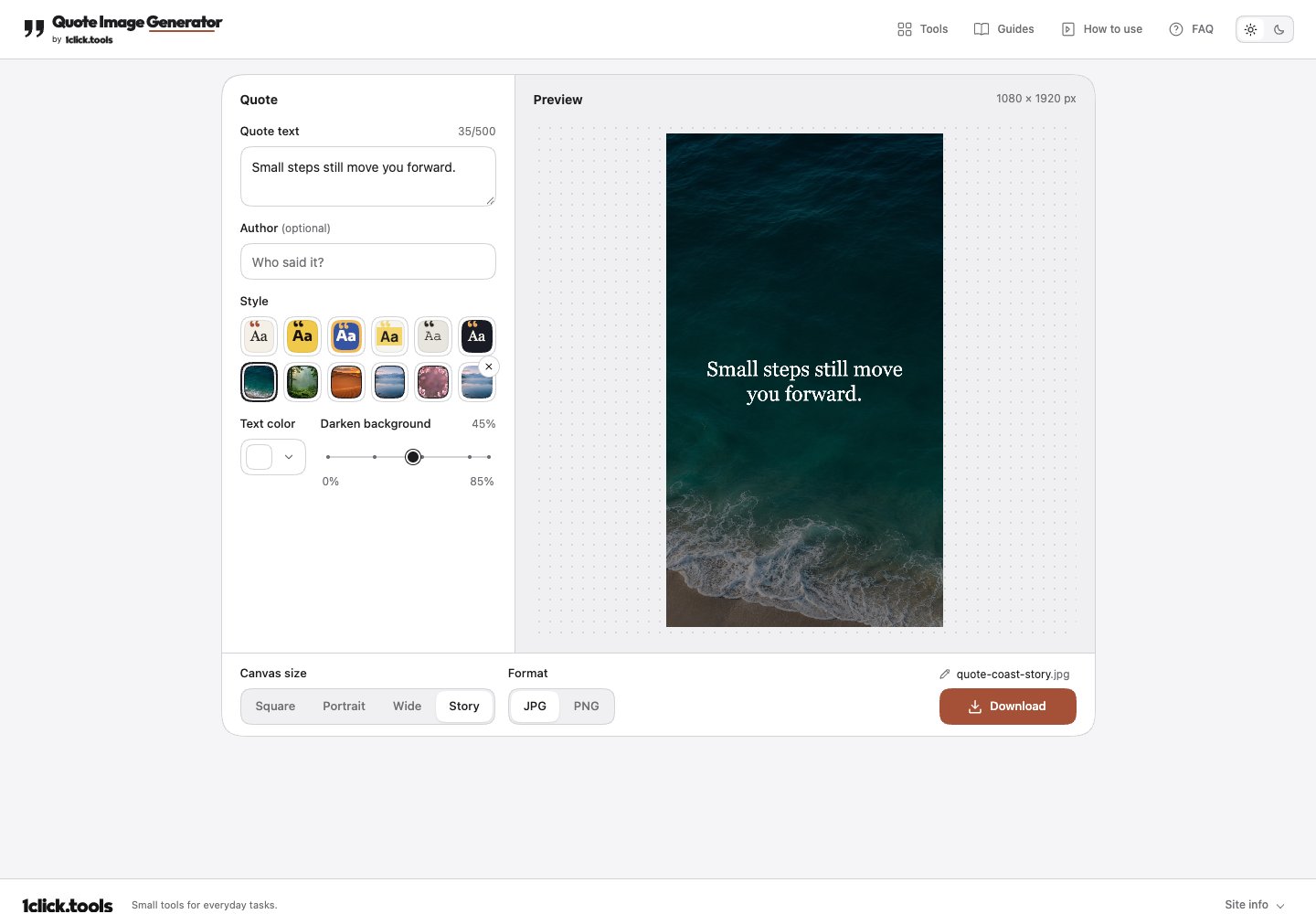
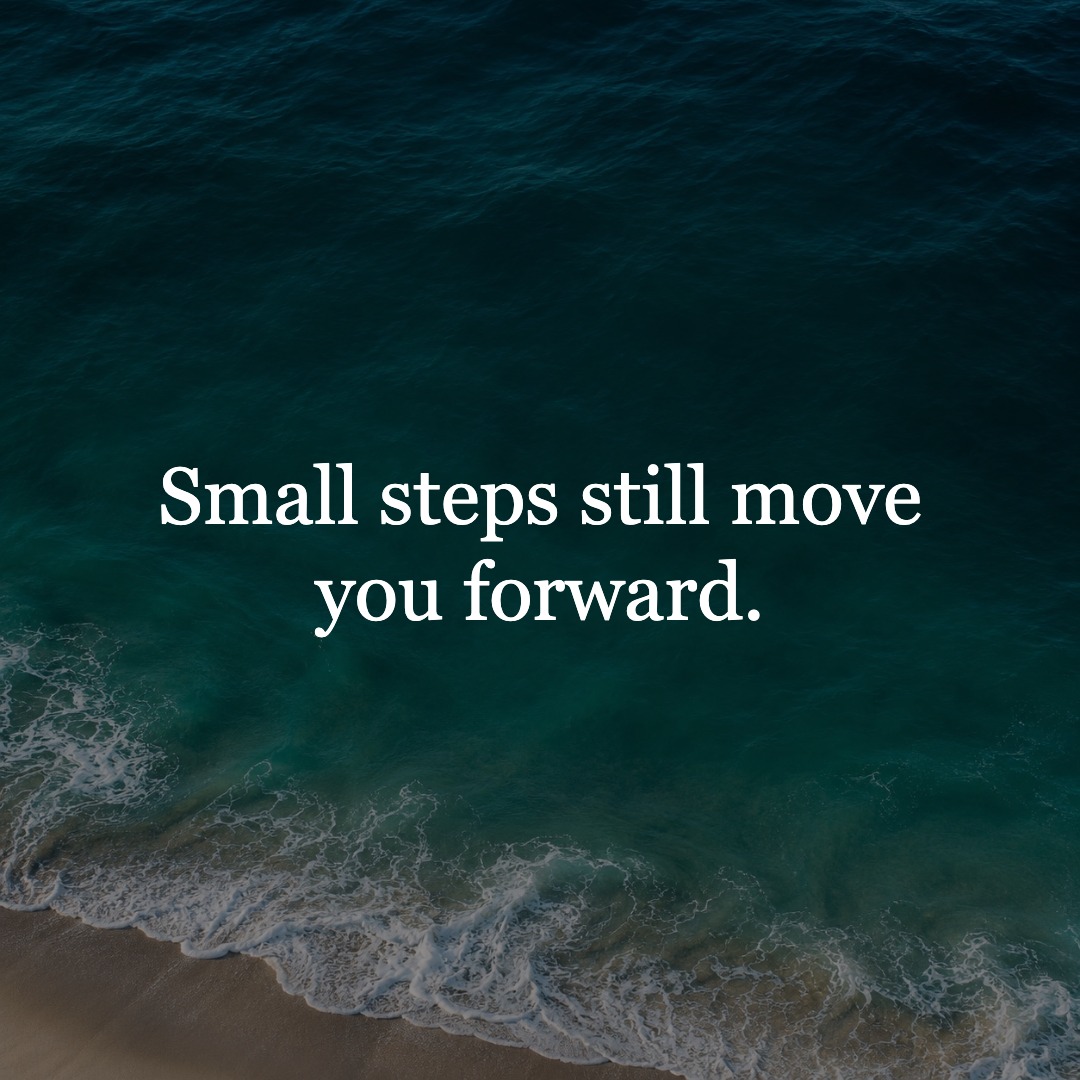
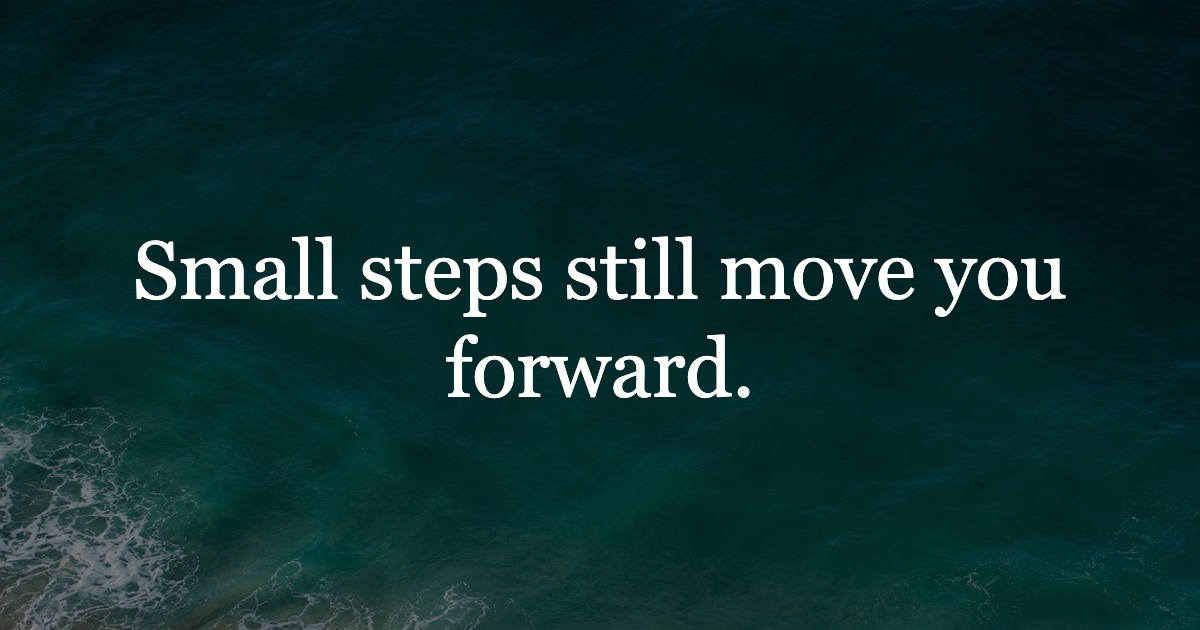
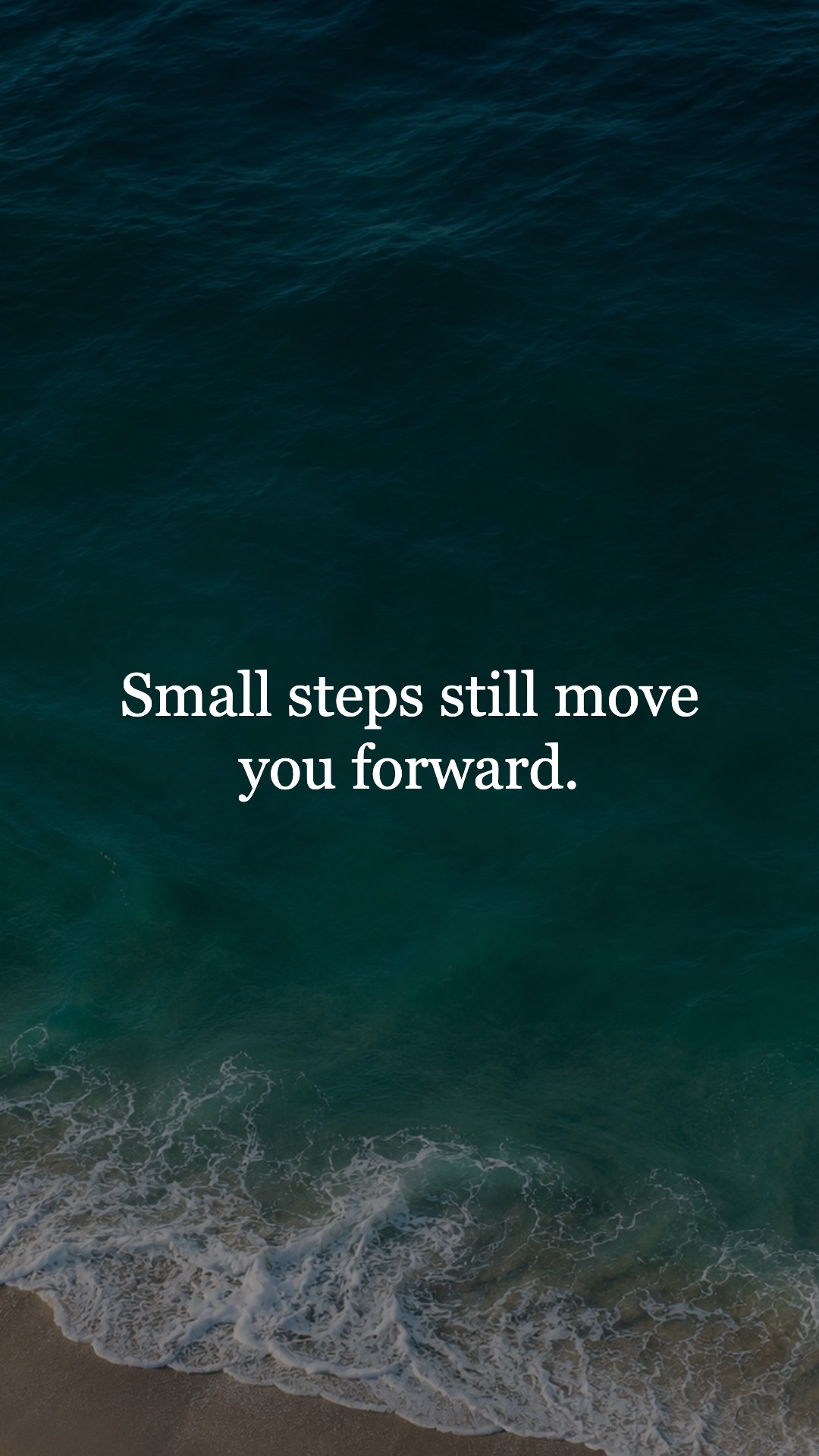
Usamos el diseño Costa con «Small steps still move you forward.», dejamos Autor vacío, mantuvimos el texto blanco y un oscurecimiento del 45 %, y descargamos un JPG en cada tamaño de lienzo.
Compara las descargas reales
- JPG cuadrado · 1080 × 1080208,4 KiB
- Retrato JPG · 1080 × 1350230,6 KiB
- JPG ancho · 1200 × 630108,9 KiB
- Historia JPG · 1080 × 1920267,3 KiB
| Tamaño del lienzo | Dimensiones verificadas | Tamaño JPG medido |
|---|---|---|
| cuadrado | 1080 × 1080 píxeles | 213.432 bytes |
| retrato | 1080 × 1350 píxeles | 236.138 bytes |
| ancho | 1200 × 630 píxeles | 111.532 bytes |
| historia | 1080 × 1920 píxeles | 273.742 bytes |
Cada dimensión se leyó a partir de la imagen descargada real. Los tamaños de archivo se miden para esta oración, diseño y navegador; no son una predicción para otras imágenes de citas.
Repita este ejemplo
- Escriba «Small steps still move you forward.», vacíe Autor y elija la miniatura de la foto Costa.
- Mantenga el color del texto en #FFFFFF y Oscurecer el fondo al 45%. Elija JPG.
- Descargue Cuadrado, Retrato, Ancho e Historia con nombres de archivo distintos. Abra cada archivo y compare sus dimensiones, los saltos de línea del texto y el recorte de la foto.
Comprueba tu descarga
Los cuatro archivos tienen diferentes formas y las dimensiones exactas en píxeles que se muestran en la tabla. La cita permanece completa en cada exportación.
Un error común
El tamaño de la imagen en el monitor no es su resolución de exportación. Comprueba las dimensiones del archivo descargado y revisa cada recorte antes de compartirlo.
Compare su propia cita en cuatro tamañosFuentes y créditos
Cita de demostración. Se introdujo «Small steps still move you forward.» sin autor.
Fondo de la costa. Diseño Coast incorporado. Las cuatro imágenes de las citas son descargas de herramientas reales.
Elija una forma antes de editarla
El tamaño del lienzo determina los píxeles de la imagen descargada. Elija la forma que se ajuste al espacio previsto y luego revise las palabras y el fondo de esa forma. El tamaño que se muestra arriba de Vista previa es el tamaño de exportación incluso cuando la imagen en pantalla está reducida. El ejemplo mantiene fija una cita y el diseño de la Costa mientras cambia solo el tamaño del lienzo.
Para conocer el flujo básico de edición y descarga, siga cómo hacer tu primera imagen con cita.
Cuadrado y retrato
El cuadrado mide 1080 × 1080 píxeles con igual ancho y alto. El retrato tiene 1080 × 1350 píxeles, una forma de 4:5 con más espacio vertical. Ambos usan el mismo ancho de 1080 píxeles, pero la altura adicional puede cambiar dónde se ubica la cita y qué partes de una foto permanecen visibles. Utilice las descargas reales anteriores para compararlas con el mismo ancho de pantalla.
Ancho e Historia
Ancho es 1200 × 630 píxeles, lo que resulta útil cuando el diseño tiene un espacio horizontal amplio. La historia tiene 1080 × 1920 píxeles, una forma alta de 9:16. Estas son las dimensiones de exportación fijas de la herramienta, no una garantía de que todos los destinos de publicación las acepten sin cambios. Verifique el tamaño del destino y los controles de recorte antes de compartir una imagen.
Revise el texto y el recorte de la foto
El renderizador ajusta y reduce el tamaño del texto según sea necesario para que se ajuste al lienzo elegido. Se mantienen los saltos de línea manuales, pero un salto de línea que se ve bien en Ancho puede resultar incómodo en Historia. Los fondos fotográficos llenan el lienzo y pueden perder contenido en los lados o en la parte superior e inferior. Revise cada tamaño de forma independiente. Si la misma cita resulta difícil de leer, acórtela o ajuste los saltos de línea.
Para obtener una fuente propia, compare los ejemplos personalizados de recorte de fotos y color de texto.
Elija JPG o PNG después del diseño
JPG y PNG conservan las dimensiones en píxeles seleccionadas. JPG tiene pérdidas y puede producir un archivo compartido más pequeño; PNG no tiene pérdidas y puede conservar los bordes del texto nítidos. Ninguno de los formatos garantiza un tamaño de archivo particular y ninguno agrega detalles a una fuente de baja resolución. Ambos exportan el fondo como parte de la imagen. Estos diseños de citas no producen archivos PNG transparentes.
Verifique los píxeles después de la descarga.
Descargue cada versión que necesite e inspeccione las dimensiones del archivo guardado. El ejemplo trabajado incluye Cuadrado a 1080 × 1080, Retrato a 1080 × 1350, Ancho a 1200 × 630 y Historia a 1080 × 1920, verificado al reabrir las descargas reales. Compárelos en los tamaños de visualización previstos y mantenga nombres de archivos separados para poder distinguir las versiones.