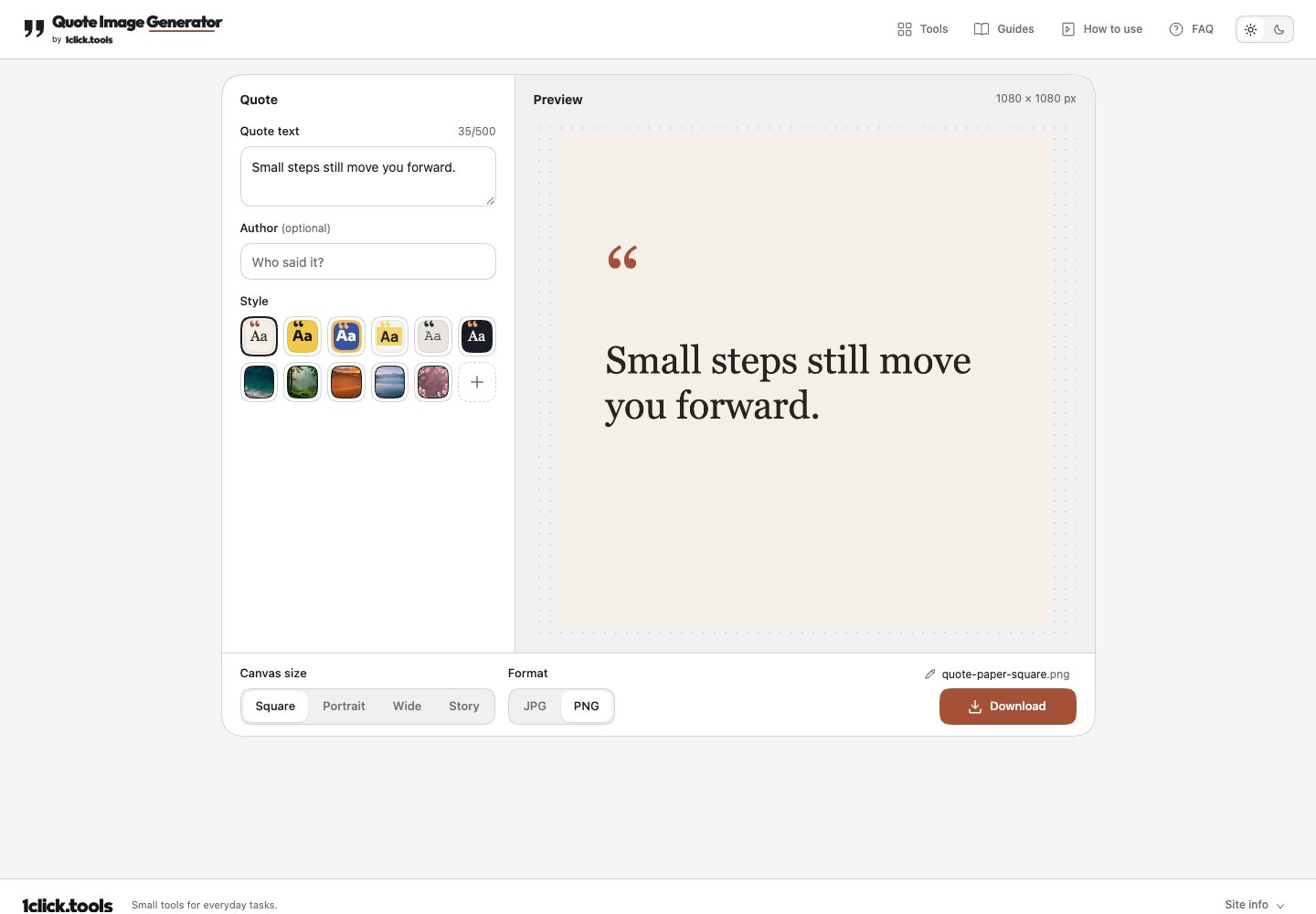
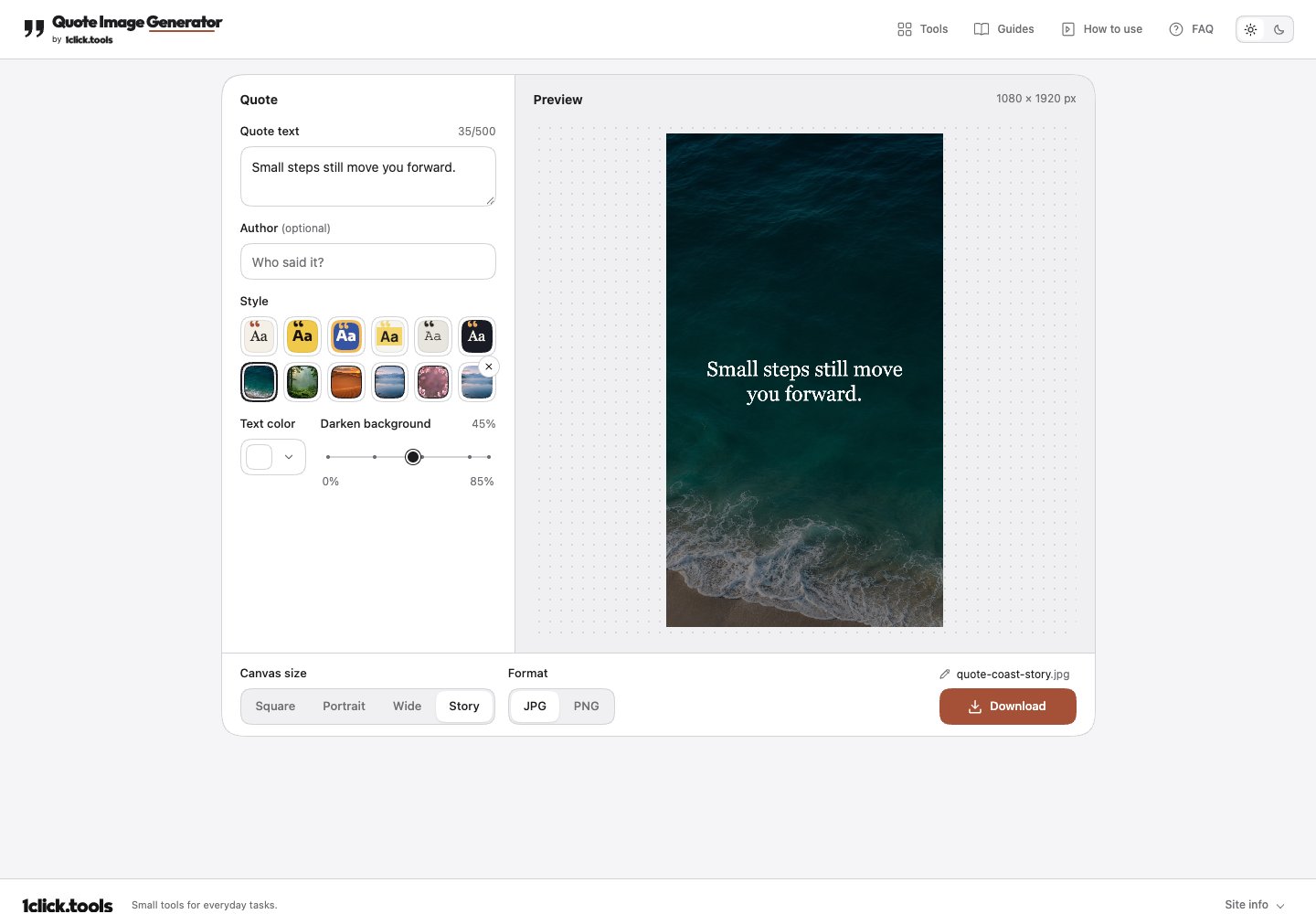
Un poco de orientación
Cómo poner una frase sobre tu propia foto
Usa tu foto como fondo centrado y elige colores de texto legibles. Compara el archivo descargado con la misma imagen y la misma frase.
Ejemplo real: una cita en tu propia foto
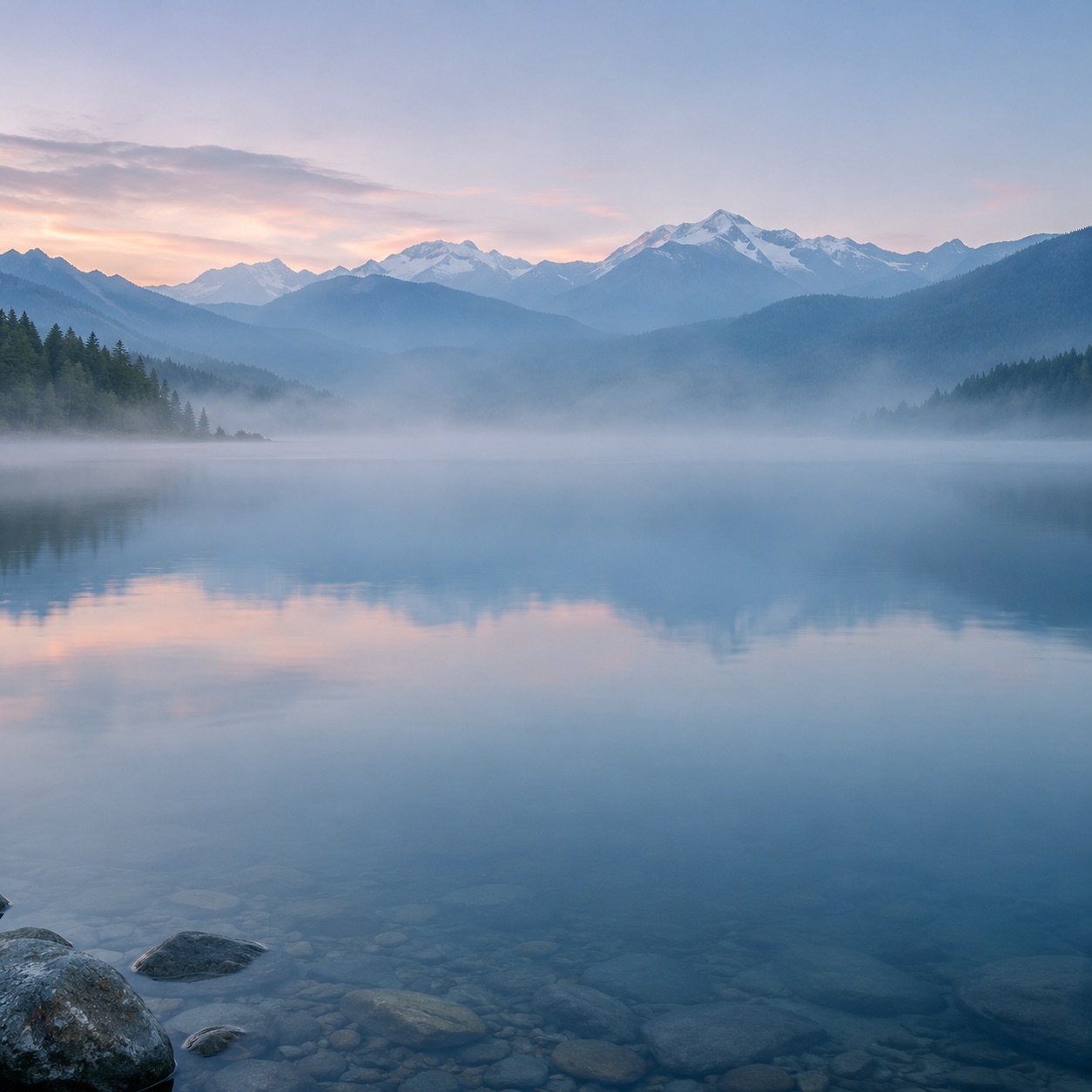
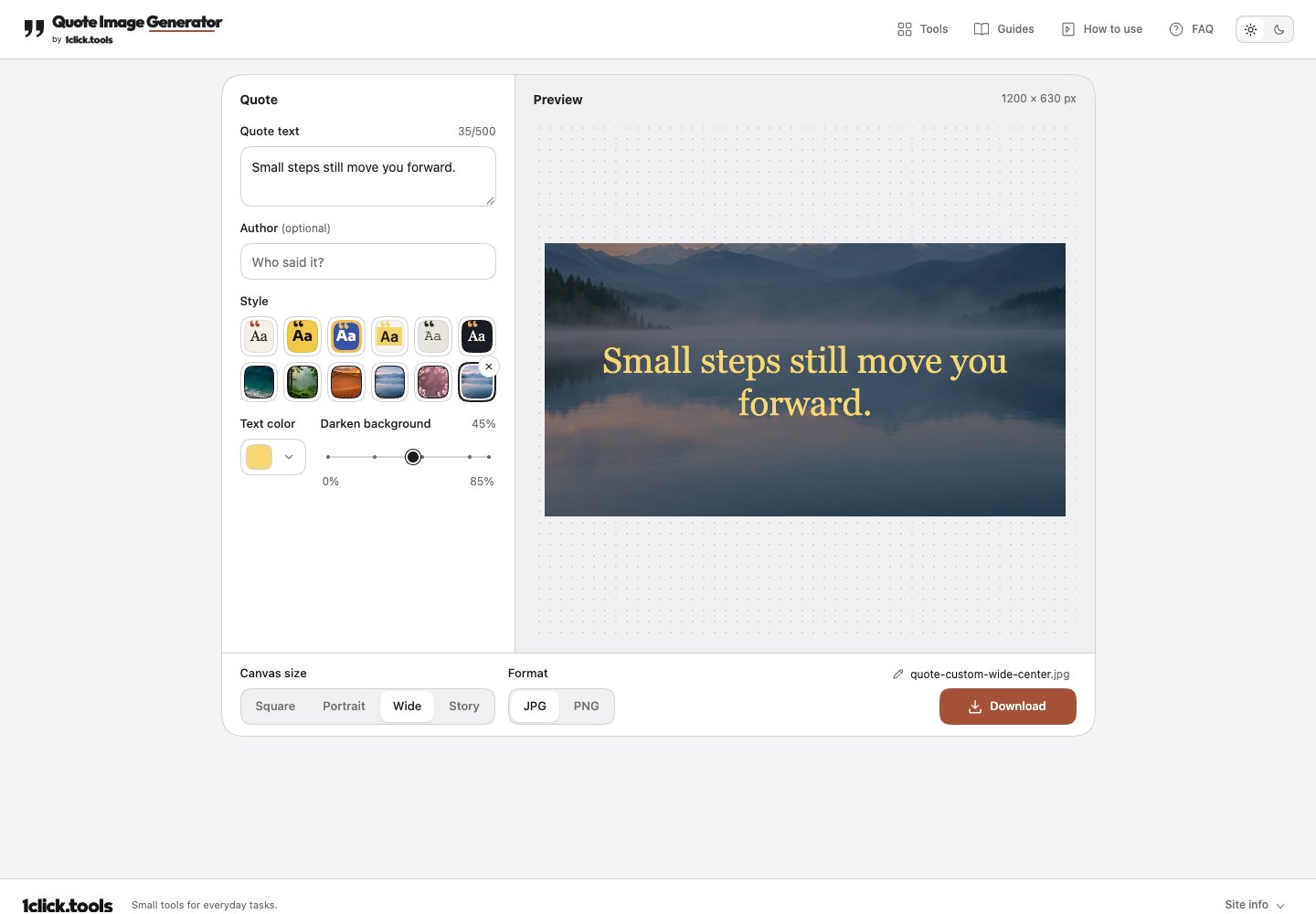
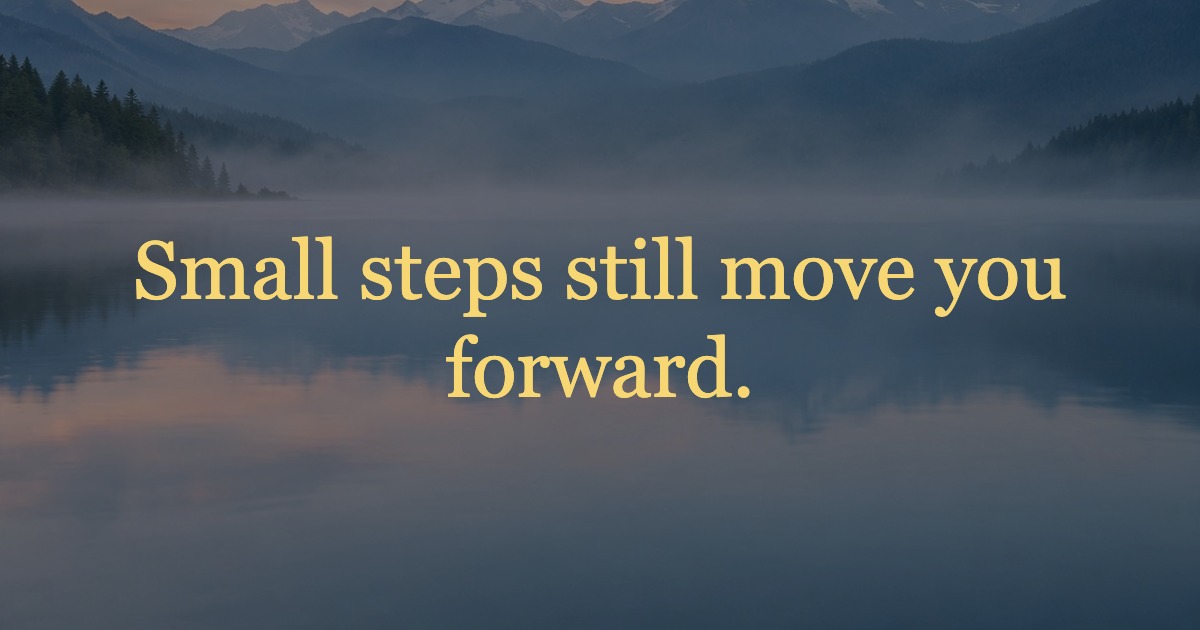
Cargamos la imagen alpina de 1254 × 1254 mediante la miniatura +, escribimos «Small steps still move you forward.» sin autor, elegimos Ancho, ajustamos Color del texto a #F7D774 y mantuvimos Oscurecer fondo al 45 %. La foto permanece centrada en el lienzo.
Comience con estos archivos
- Fondo alpino · 1254 × 1254 JPG188,7 KiB
Compara las descargas reales
- Descargue el JPG ancho centrado80,9 KiB
| Descargar | Configuración | Descarga real |
|---|---|---|
| JPG ancho centrado | Ancho · Texto #F7D774 · 45 % de oscurecimiento | 1200 × 630 JPG · 82.847 bytes |
La fuente cuadrada es más alta que el lienzo Ancho, por lo que la parte superior e inferior se recortan uniformemente y el centro de la imagen de la montaña y el lago permanece visible. Esta es una exportación de herramienta real, no una ilustración.
Repita este ejemplo
- Descargue el fondo alpino de arriba. Seleccione la miniatura + en el generador de imágenes con citas, elija ese archivo y escriba «Small steps still move you forward.» con Autor vacío.
- Elija Ancho, abra Color de texto e ingrese #F7D774. Mantenga el fondo Oscurecer al 45%.
- Elija JPG y descargue. Compara la imagen guardada con la de arriba.
Comprueba tu descarga
El JPG es de 1200 × 630 con texto dorado y la mitad de la foto visible; la parte superior e inferior de la fuente cuadrada se recortan uniformemente.
Un error común
La foto siempre queda centrada. Si una parte importante de su imagen se encuentra cerca del borde superior o inferior, recorte la foto antes de cargarla o elija un lienzo más alto, como Retrato o Historia.
Pon una cita en tu foto.Fuentes y créditos
Cita de demostración. Se introdujo «Small steps still move you forward.» sin autor.
fondo alpino. Fondo del generador de imágenes con citas incorporado, proporcionado sin cambios para este ejemplo.
Añade tu propia imagen
Ingrese su cita, luego seleccione la miniatura con el signo + situada a la izquierda para elegir una imagen de fondo. Se admiten archivos JPG, PNG y WebP de hasta 25 MB. La imagen permanece en su dispositivo; seleccionarlo no lo carga en un servidor. La vista previa espera una imagen legible antes de habilitar la descarga. El ejemplo trabajado utiliza el fondo alpino descargable suministrado con este sitio.
¿Nuevo en la herramienta? Empezar con el primer tutorial de la imagen de la cita.
Elige el recorte antes que los colores
Seleccione primero el tamaño del lienzo. La fotografía ocupa todo el lienzo manteniendo sus proporciones; cualquier exceso se recorta en lugar de estirarse. La foto siempre permanece centrada, así que mantén la parte importante de tu imagen cerca del medio. Por ejemplo, una fotografía cuadrada en el lienzo Ancho pierde parte de su parte superior e inferior.
Para comparar las formas disponibles, consulte Los cuatro tamaños de lienzo y sus exportaciones reales..
Establecer el color del texto y el tono de fondo
Los diseños fotográficos muestran el color del texto y el fondo más oscuro en la misma fila. Abra Color de texto para elegir una muestra, use el selector de color o ingrese un valor HEX. El color se aplica tanto a la cita como al autor. El fondo oscuro sombrea la foto sin atenuar el texto. Comprueba la legibilidad con las partes brillantes y oscuras de tu propia foto.
Utilice una imagen con suficiente detalle
Un lienzo exportado más grande no recupera los detalles de una foto pequeña o borrosa. Comience con una fuente clara y verifique si el recorte elimina un motivo importante de la imagen. Si las letras se vuelven demasiado pequeñas, acorte la cita o elija otra forma de lienzo. Guarde su foto original por separado; La tarjeta de cita descargada es una nueva imagen con el texto y el fondo combinados.
Eliminar y reemplazar la imagen.
Utilice la papelera roja en la miniatura personalizada para eliminar ese fondo. El mosaico vuelve a ser un signo más, lo que le permite agregar otra imagen. Su cita y autor permanecen en su lugar. Cambiar a un diseño integrado mantiene la imagen personalizada disponible para la sesión actual; quitarlo lo borra. Si no se puede decodificar un reemplazo, la herramienta informa el problema y conserva el fondo utilizable anterior.
Descargue la cita fotográfica terminada
Elija JPG o PNG, luego Descargar. Vuelva a abrir el archivo guardado e inspeccione su recorte y el contraste del texto en el tamaño de visualización deseado. Su propia imagen y su navegador pueden producir diferentes tamaños.