ちょっとしたご案内
QRコードでロゴの色とグラデーションを使用する方法
ロゴの色を適用し、2 色のグラデーションと方向を選択し、角と目に別の色を付けます。スタイル設定された結果をダウンロードしてテストします。
青から紫のグラデーションと緑のファインダーリング
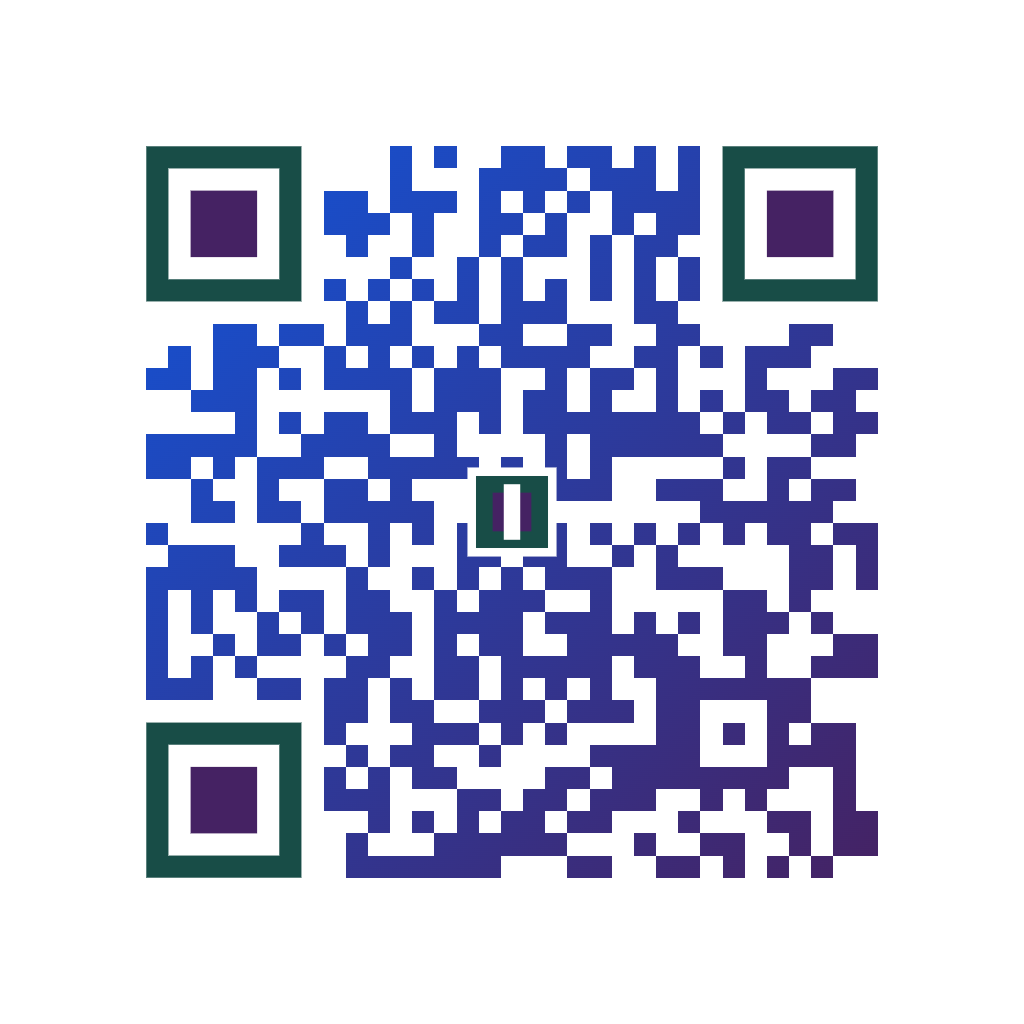
提供された幾何学的なサンプル ロゴをアップロードし、カラーでグラデーションを選択し、青と紫のエンドポイントと背景の後の対角線の方向アイコンを設定して、コーナーと中心の色を個別に有効にしました。どちらのエクスポートも、ガイド ディレクトリ URL にデコードされます。
これらのファイルから始めてください
- サンプルロゴをダウンロードする2.4 KiB
実際のダウンロードを比較する
- 1024ピクセルのPNGをダウンロード288.2 KiB
- 一致する SVG をダウンロードする43.2 KiB
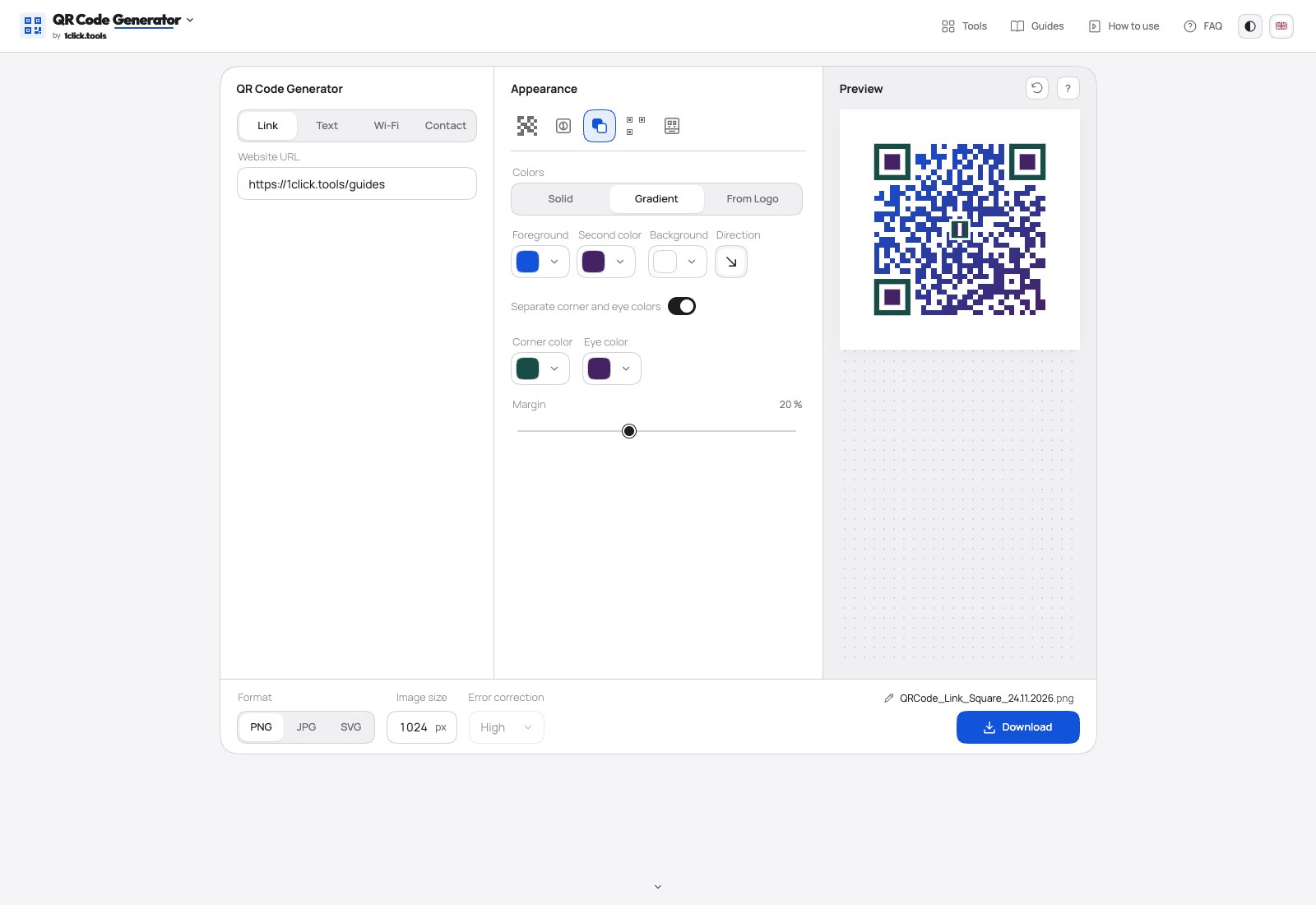
| 制御 | 記録された設定 |
|---|---|
| 前景色 / 2 番目の色 | #1254D9 / #452263 |
| 方向 | 左上から右下へ |
| 背景 | #FFFFFF |
| コーナーカラー/アイカラー | #184D47 / #452263 |
| 余白 | 20% |
この例を繰り返します
- リンクに「https://1click.tools/guides」と入力し、提供された PNG をロゴにアップロードします。
- [色] で [グラデーション] を選択します。前景色を #1254D9 に、2 番目の色を #452263 に、背景を #FFFFFF に設定します。 [背景] の後にある右斜めの方向矢印を選択します。
- [コーナーと中心のカラーを分離] を有効にし、コーナーのカラーに #184D47、目のカラーに #452263 を使用し、マージンを 20% に設定します。 PNG または SVG をダウンロードします。
デコード結果を確認する
どちらのファイルも https://1click.tools/guides. にデコードされます。SVG には、1 つの連続した前景グラデーションと、3 つのファインダー リングと中心すべてに個別の色が含まれています。
よくある間違い
白に明るいグラデーション エンドポイントを使用すると、他のエンドポイントが暗い場合でも、局所的なコントラストを除去できます。
独自の QR コードを作成する出典とクレジット
実際の QR コード ジェネレーター セッション. ファイルは、説明的なガイド名で保存された未変更のブラウザーエクスポートです。 PNG とエクスポートされた SVG のラスター レンダリングは両方とも、jsQR を使用して個別にデコードされました。これは、物理的な印刷、電話連絡先のインポート、または実際の Wi-Fi 接続ではなく、サンプルを検証します。
ZXing: バーコード コンテンツ形式. URL、プレーンテキスト、Wi-Fi、連絡先ペイロードの規則について説明します。スキャン後に携帯電話が何を行うかは、そのリーダーによって異なります。
幾何学的なサンプルロゴ. このガイド用に作成された簡単なデモ画像。サードパーティのロゴは含まれていません。
ロゴから始める
3 番目の「外観」タブの「カラー」を開きます。 [ロゴから] がデフォルトで選択されており、ブラウザのロゴから前景色と背景色が適用されます。その色を使用するには、「ロゴ」にロゴをアップロードします。ロゴにコントラストのペアがない場合は、明るいまたは暗いニュートラルが欠けている色を補います。カラーピッカーのプリセットは変更されません。
単色またはグラデーションを選択してください
単色では 1 つの前景色が使用されます。グラデーションでは前景色と 2 番目の色を使用します。背景の後、方向矢印ピッカーを開いて 8 つの方向のいずれかを選択します。この例では、白地に青 #1254D9 から紫 #452263 を左上から右下に使用しています。両方のエンドポイントを背景に対して十分に暗くしてください。
角と目を別々に色付けする
「カラー」で「角と目の色を分離」を有効にします。コーナーの色は 3 つの外側のファインダー リングを変更します。目の色によって中心が変わります。これら 2 つの色は、形状設定とは関係なく、3 つのマーカーすべてに適用されます。この例では、緑色の #184D47 リングと紫色の #452263 の目を使用しています。不透明度コントロールは、QR の前景色/背景カラー ピッカー内にあります。
最終的なサーフェスをエクスポートして確認する
この例ではマージンを 20% に増やし、PNG または SVG をダウンロードします。グラデーションの方向とファインダーの色は両方のファイルに含まれています。 PNG/SVG は透明度を維持できます。 JPG では単色の背景が使用されます。背景の表面や淡い色、または明るい色によってコントラストが低下する可能性があるため、最終的な配置でエクスポートをスキャンします。
印刷間隔については、を参照してください。QR印刷ガイド.