Un peu de conseils
Comment utiliser les couleurs et les dégradés d'un logo dans un code QR
Appliquez les couleurs du logo, choisissez un dégradé et une direction bicolores, et attribuez des couleurs distinctes aux coins et aux yeux. Téléchargez et testez le résultat stylisé.
Un dégradé bleu à violet avec des anneaux de recherche verts
Nous avons téléchargé l'exemple de logo géométrique fourni, choisi Dégradé de couleurs, défini les extrémités bleues et violettes et l'icône de direction diagonale après l'arrière-plan, puis activé des couleurs distinctes pour les coins et les yeux. Les deux exportations sont décodées vers l’URL du répertoire-guide.
Commencez par ces fichiers
Comparez les téléchargements réels
- Téléchargez le PNG de 1024 px288,2 KiB
- Téléchargez le SVG correspondant43,2 KiB
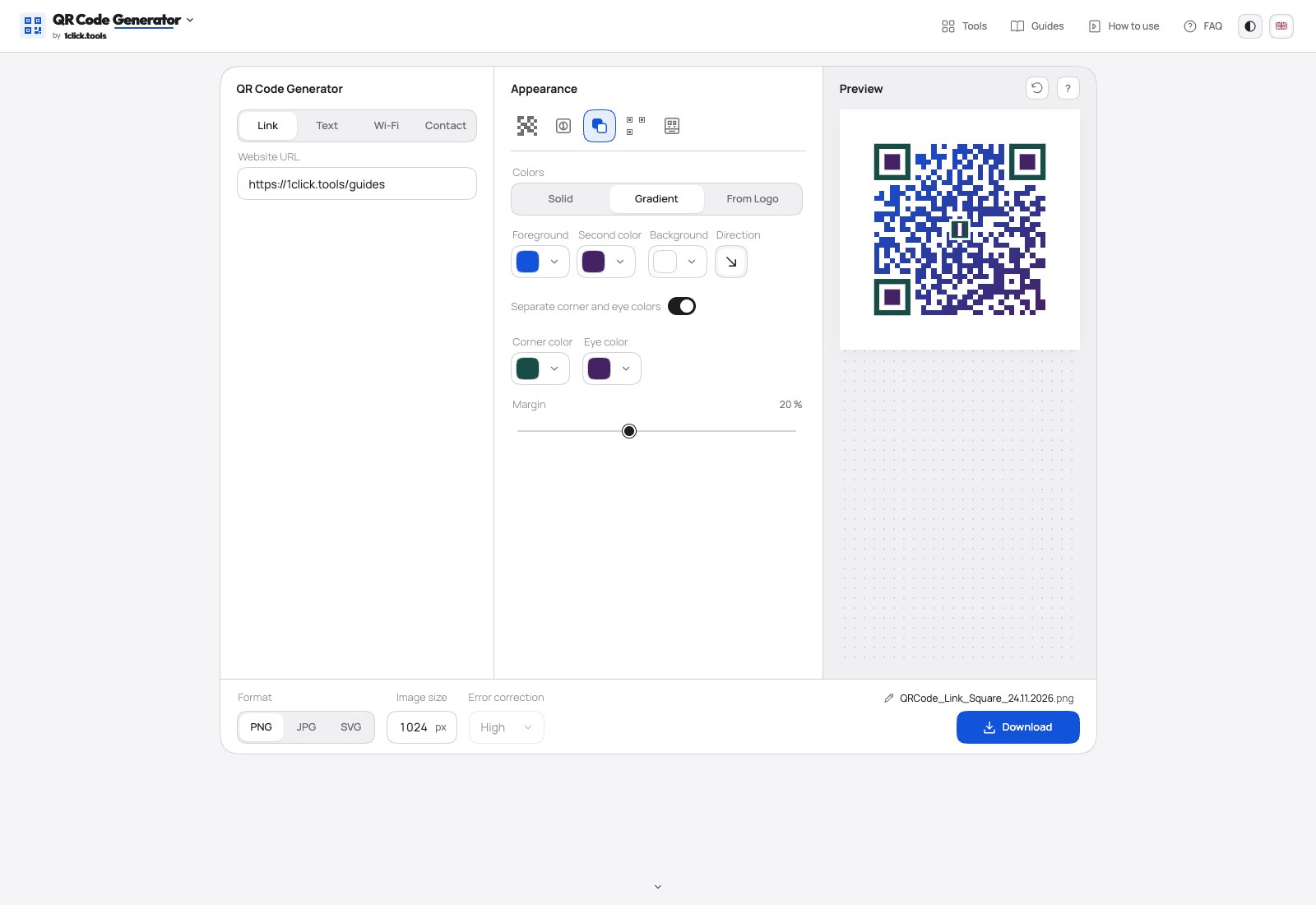
| Contrôle | Paramètre enregistré |
|---|---|
| Premier plan / Deuxième couleur | #1254D9 / #452263 |
| Direction | De haut à gauche en bas à droite |
| Contexte | #FFFFFF |
| Couleur des coins / Couleur des yeux | #184D47 / #452263 |
| Marge | 20% |
Répétez cet exemple
- Entrez https://1click.tools/guides dans Lien et téléchargez le PNG fourni dans Logo.
- Dans Couleurs, choisissez Dégradé ; définissez le premier plan sur # 1254D9, la deuxième couleur sur # 452263 et l'arrière-plan sur #FFFFFF. Sélectionnez la flèche de direction diagonale vers le bas vers la droite après Arrière-plan.
- Activez Séparer les couleurs des coins et des yeux, utilisez # 184D47 pour la couleur des coins et # 452263 pour la couleur des yeux, et définissez la marge sur 20 %. Téléchargez PNG ou SVG.
Vérifiez le résultat décodé
Les deux fichiers décodent en https://1click.tools/guides. Le SVG contient un dégradé de premier plan continu et des couleurs séparées pour les trois anneaux et centres du chercheur.
Une erreur courante
L'utilisation d'un point final de dégradé clair sur du blanc peut supprimer le contraste local même lorsque l'autre point final est sombre.
Créez votre propre code QRSources et crédits
Sessions réelles du générateur de code QR. Les fichiers sont des exportations de navigateur inchangées enregistrées sous des noms de guides descriptifs. Le PNG et un rendu raster du SVG exporté ont été décodés indépendamment avec jsQR. Cela vérifie les échantillons, et non l'impression physique, les importations de contacts téléphoniques ou les connexions Wi-Fi réelles.
ZXing : formats de contenu de codes-barres. Décrit les conventions de charge utile d’URL, de texte brut, de Wi-Fi et de contact. Ce que fait un téléphone après la numérisation dépend de son lecteur.
Exemple de logo géométrique. Une simple image de démonstration créée pour ce guide ; il ne contient aucun logo tiers.
Commencez par le logo Du
Ouvrez Couleurs, le troisième onglet d'apparence. Du logo est sélectionné par défaut et applique les couleurs de premier plan et d’arrière-plan du logo dans votre navigateur. Téléchargez un logo dans Logo pour utiliser ses couleurs. S'il manque une paire contrastée au logo, un neutre clair ou foncé fournit la couleur manquante. Les préréglages du sélecteur de couleurs restent inchangés.
Choisissez Unie ou Dégradé
Uni utilise une couleur de premier plan. Le dégradé utilise le premier plan et la deuxième couleur. Après Arrière-plan, ouvrez le sélecteur de flèche de direction pour choisir l'une des huit directions. L'exemple utilise le bleu #1254D9 au violet #452263 du haut à gauche vers le bas à droite, sur du blanc. Gardez les deux points de terminaison suffisamment sombres par rapport à l'arrière-plan.
Colorer les coins et les yeux séparément
Activez Séparer les couleurs des coins et des yeux dans Couleurs. La couleur des coins modifie les trois anneaux de recherche extérieurs ; La couleur des yeux change de centre. Ces deux couleurs s'appliquent aux trois marqueurs indépendamment de leurs paramètres de forme. L'exemple utilise des anneaux verts #184D47 et des yeux violets #452263. Les contrôles d'opacité se trouvent à l'intérieur des sélecteurs de couleurs de premier plan/arrière-plan QR.
Exporter et vérifier la surface finale
Augmentez la marge à 20 % pour cet exemple et téléchargez PNG ou SVG. La direction du dégradé et les couleurs du chercheur sont incluses dans les deux fichiers. PNG/SVG peut préserver la transparence ; JPG utilise un arrière-plan uni. Numérisez l'exportation à son emplacement final, car les surfaces d'arrière-plan et les couleurs pâles ou claires peuvent réduire le contraste.
Pour l'espacement d'impression, voirle guide d'impression QR.