Un poco de orientación
Cómo utilizar colores y degradados de logotipo en un código QR
Aplique colores de logotipo, elija un degradado y una dirección de dos colores y asigne colores separados a las esquinas y los ojos. Descargue y pruebe el resultado diseñado.
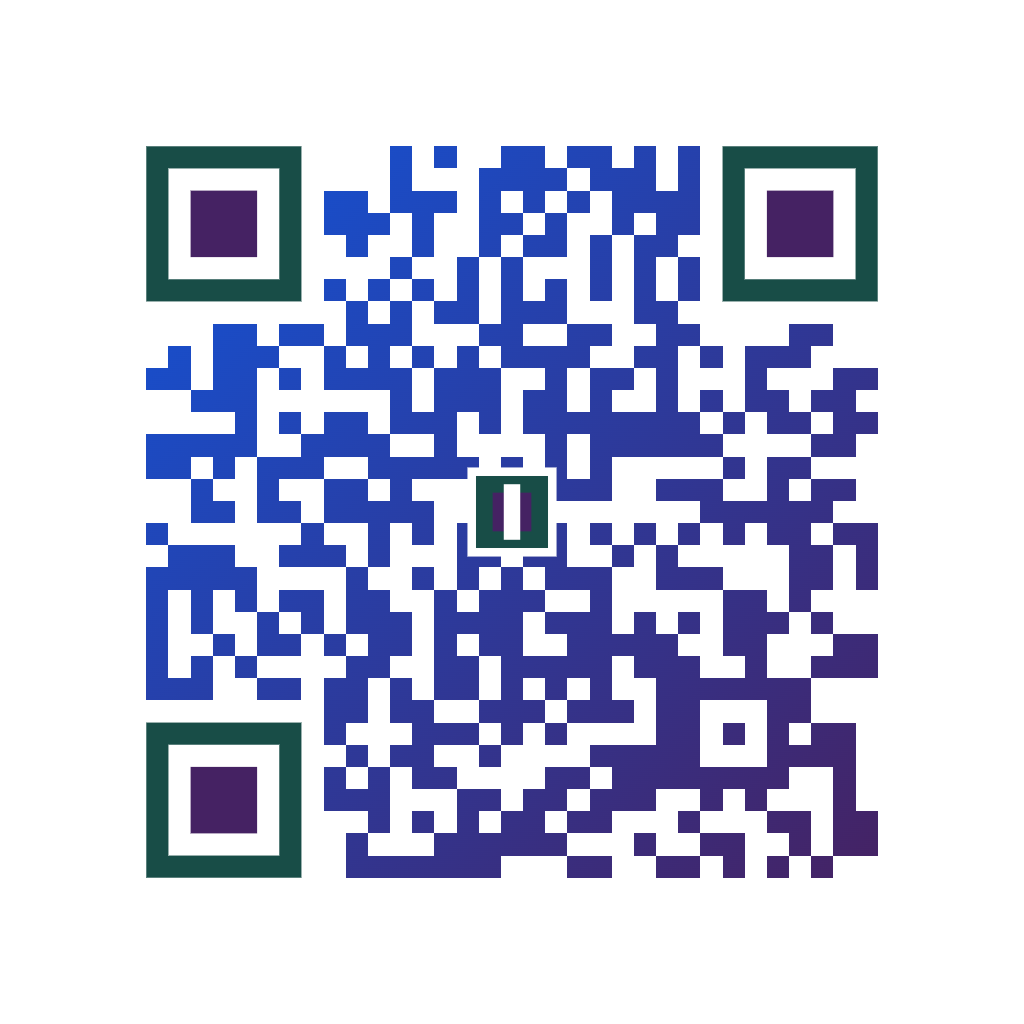
Un degradado de azul a violeta con anillos buscadores verdes
Cargamos el logotipo de muestra geométrica suministrado, elegimos Degradado en colores, configuramos los puntos finales azul y morado y el ícono de Dirección diagonal después del Fondo, luego habilitamos colores de ojos y esquinas separados. Ambas exportaciones se decodificaron a la URL del directorio guía.
Comience con estos archivos
Compara las descargas reales
- Descargue el PNG de 1024 px288,2 KiB
- Descargue el SVG correspondiente43,2 KiB
| controlar | Configuración grabada |
|---|---|
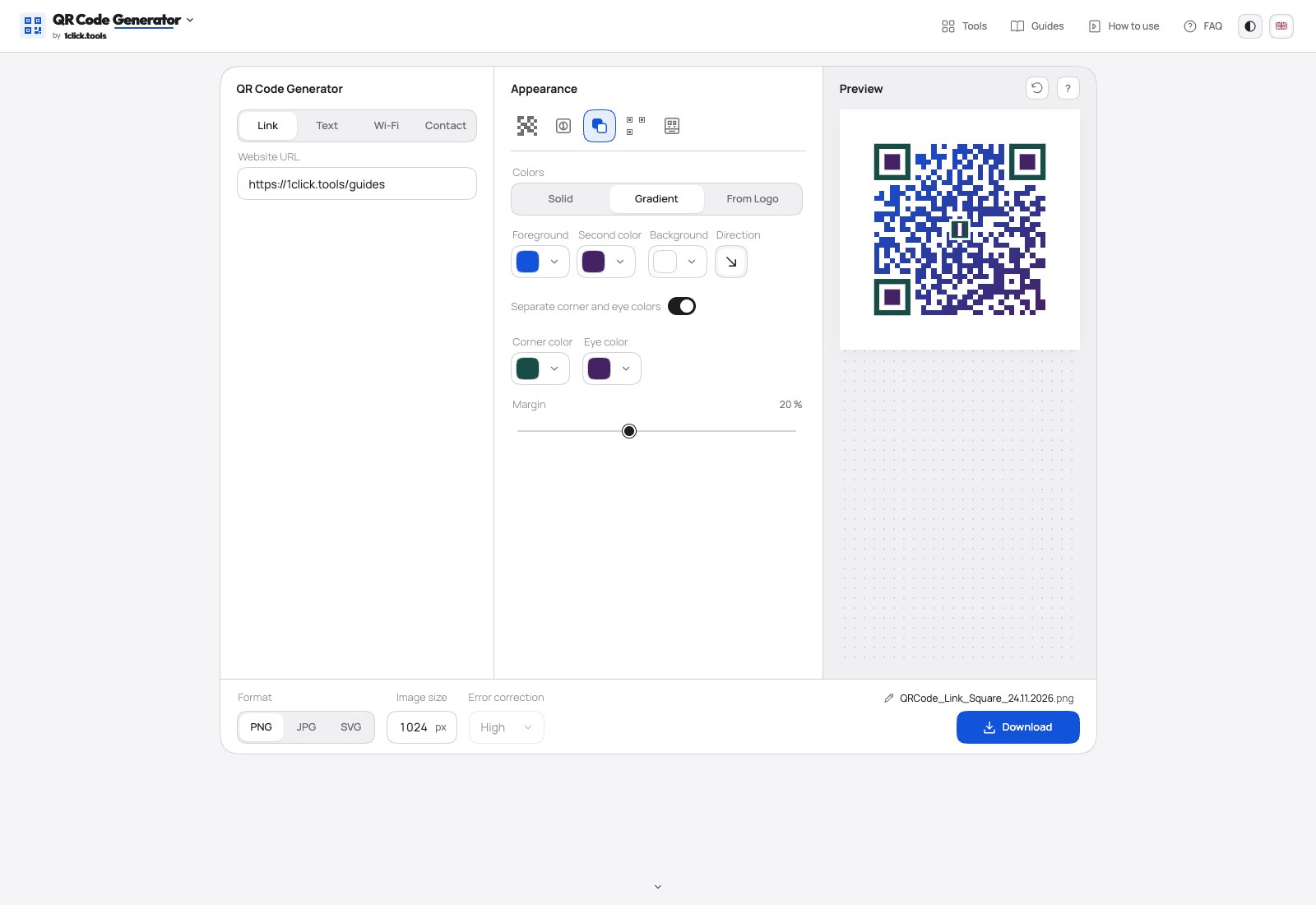
| Primer plano / Segundo color | #1254D9 / #452263 |
| Dirección | De arriba a la izquierda a abajo a la derecha |
| Fondo | #FFFFFF |
| Color de esquinas / Color de ojos | #184D47 / #452263 |
| Margen | 20% |
Repita este ejemplo
- Ingrese https://1click.tools/guides en Enlace y cargue el PNG suministrado en Logo.
- En Colores, elija Degradado; establezca Primer plano en #1254D9, Segundo color en #452263 y Fondo en #FFFFFF. Seleccione la flecha de dirección diagonal hacia abajo a la derecha después de Fondo.
- Habilite Separar colores de esquinas y ojos, use #184D47 para Color de esquinas y #452263 para Color de ojos, y establezca Margen en 20%. Descarga PNG o SVG.
Verifique el resultado decodificado
Ambos archivos se decodifican en https://1click.tools/guides. El SVG contiene un degradado de primer plano continuo y colores separados para los tres anillos y centros del buscador.
Un error común
El uso de un punto final de gradiente brillante sobre blanco puede eliminar el contraste local incluso cuando el otro punto final es oscuro.
Crea tu propio código QRFuentes y créditos
Sesiones reales del generador de códigos QR. Los archivos son exportaciones del navegador sin cambios guardadas con nombres de guías descriptivos. Tanto el PNG como una representación rasterizada del SVG exportado se decodificaron de forma independiente con jsQR. Esto verifica las muestras, no la impresión física, las importaciones de contactos telefónicos o las conexiones Wi-Fi reales.
ZXing: formatos de contenido de códigos de barras. Describe las convenciones de carga útil de contactos, URL, texto sin formato y Wi-Fi. Lo que hace un teléfono después de escanear depende de su lector.
Logotipo de muestra geométrica. Una imagen de demostración sencilla creada para esta guía; no contiene ningún logotipo de terceros.
Comience con Desde el logotipo
Abra Colores, la tercera pestaña de apariencia. Desde logotipo está seleccionado de forma predeterminada y aplica los colores de primer plano y de fondo del logotipo en su navegador. Sube un logo en Logo para usar sus colores. Si al logotipo le falta un par contrastante, un neutro claro u oscuro proporciona el color faltante. Los ajustes preestablecidos en el selector de color permanecen sin cambios.
Elija sólido o degradado
Sólido utiliza un color de primer plano. El degradado utiliza el primer plano y el segundo color. Después de Fondo, abra el selector de flecha de Dirección para elegir una de las ocho direcciones. El ejemplo utiliza el azul #1254D9 al morado #452263 desde la parte superior izquierda hasta la parte inferior derecha, sobre blanco. Mantenga ambos puntos finales lo suficientemente oscuros contra el fondo.
Colorea las esquinas y los ojos por separado.
Habilite colores separados de esquinas y ojos en Colores. El color de las esquinas cambia los tres anillos exteriores del buscador; El color de los ojos cambia sus centros. Estos dos colores se aplican a los tres marcadores independientemente de su configuración de forma. El ejemplo utiliza anillos verdes #184D47 y ojos morados #452263. Los controles de opacidad se encuentran dentro de los selectores de color de fondo/primer plano del QR.
Exportar y comprobar la superficie final.
Aumente el margen al 20% para este ejemplo y descargue PNG o SVG. La dirección del degradado y los colores del buscador están incluidos en ambos archivos. PNG/SVG puede preservar la transparencia; JPG utiliza un fondo sólido. Escanee la exportación en su ubicación final, ya que las superficies de fondo y los colores claros o tenues pueden reducir el contraste.
Para el espaciado de impresión, consultela guía de impresión QR.