Eine kleine Anleitung
So verwenden Sie Logofarben und -verläufe in einem QR-Code
Wenden Sie Logofarben an, wählen Sie einen zweifarbigen Farbverlauf und eine zweifarbige Richtung und geben Sie Ecken und Augen unterschiedliche Farben. Laden Sie das gestaltete Ergebnis herunter und testen Sie es.
Ein Blau-Lila-Verlauf mit grünen Sucherringen
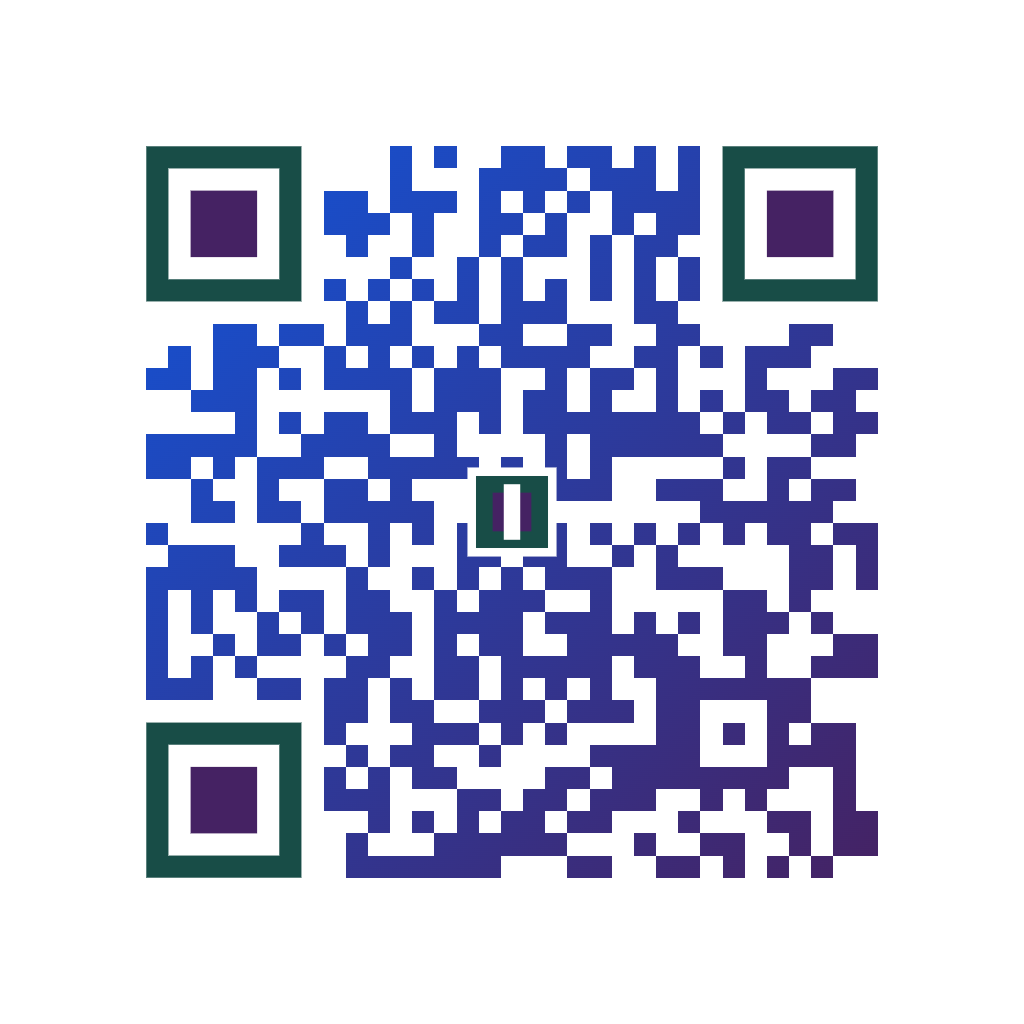
Wir haben das mitgelieferte geometrische Beispiellogo hochgeladen, „Verlauf“ in „Farben“ ausgewählt, blaue und violette Endpunkte und das diagonale Richtungssymbol hinter „Hintergrund“ festgelegt und dann separate Ecken- und Augenfarben aktiviert. Beide Exporte wurden in die Guide-Directory-URL dekodiert.
Beginnen Sie mit diesen Dateien
Vergleichen Sie die tatsächlichen Downloads
| Kontrolle | Aufgezeichnete Einstellung |
|---|---|
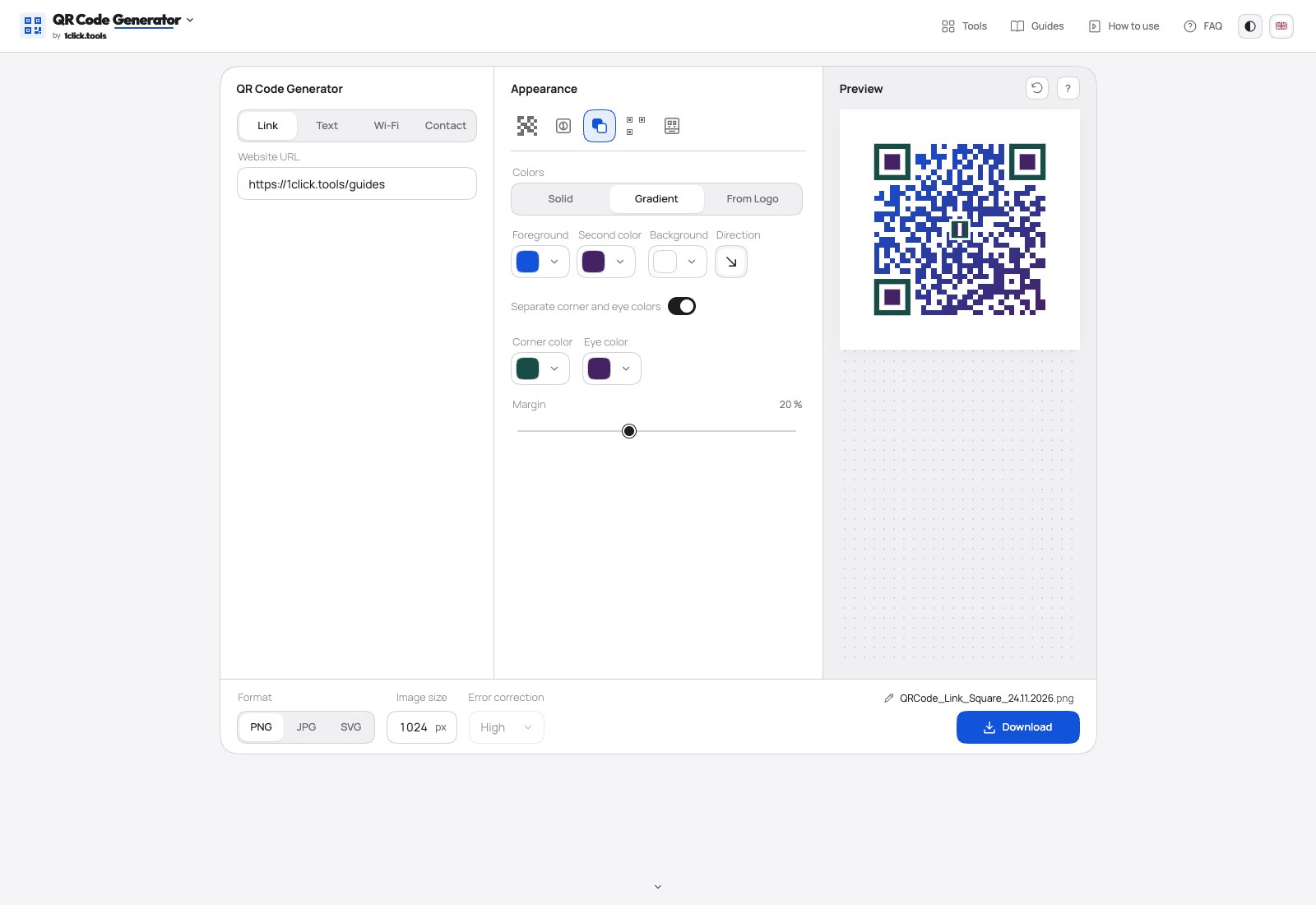
| Vordergrund / Zweite Farbe | #1254D9 / #452263 |
| Richtung | Von links oben nach rechts unten |
| Hintergrund | #FFFFFF |
| Eckfarbe / Augenfarbe | #184D47 / #452263 |
| Rand | 20% |
Wiederholen Sie dieses Beispiel
- Geben Sie https://1click.tools/guides in Link ein und laden Sie das mitgelieferte PNG in Logo hoch.
- Wählen Sie unter „Farben“ die Option „Verlauf“ aus; Setzen Sie den Vordergrund auf #1254D9, die zweite Farbe auf #452263 und den Hintergrund auf #FFFFFF. Wählen Sie hinter „Hintergrund“ den diagonalen Richtungspfeil nach unten rechts aus.
- Aktivieren Sie „Ecken- und Augenfarben trennen“, verwenden Sie #184D47 für die Eckenfarbe und #452263 für die Augenfarbe und legen Sie den Rand auf 20 % fest. Laden Sie PNG oder SVG herunter.
Überprüfen Sie das dekodierte Ergebnis
Beide Dateien werden zu https://1click.tools/guides. dekodiert. Das SVG enthält einen kontinuierlichen Vordergrundverlauf und separate Farben für alle drei Sucherringe und -zentren.
Ein häufiger Fehler
Durch die Verwendung eines hellen Farbverlaufsendpunkts auf Weiß kann der lokale Kontrast entfernt werden, selbst wenn der andere Endpunkt dunkel ist.
Erstellen Sie Ihren eigenen QR-CodeQuellen und Credits
Tatsächliche QR-Code-Generator-Sitzungen. Bei den Dateien handelt es sich um unveränderte Browserexporte, die unter beschreibenden Dateinamen gespeichert werden. Sowohl das PNG als auch ein Raster-Rendering des exportierten SVG wurden unabhängig voneinander mit jsQR dekodiert. Dadurch werden die Muster überprüft, nicht das physische Drucken, der Import von Telefonkontakten oder echte Wi-Fi-Verbindungen.
ZXing: Barcode-Inhaltsformate. Beschreibt URL-, Klartext-, WLAN- und Kontakt-Payload-Konventionen. Was ein Telefon nach dem Scannen tut, hängt von seinem Lesegerät ab.
Geometrisches Beispiellogo. Ein einfaches Demonstrationsbild, das für dieses Handbuch erstellt wurde; es enthält kein Logo Dritter.
Beginnen Sie mit „Aus Logo“.
Öffnen Sie „Farben“, die dritte Registerkarte „Darstellung“. „Aus Logo“ ist standardmäßig ausgewählt und übernimmt die Vordergrund- und Hintergrundfarben des Logos in Ihrem Browser. Laden Sie ein Logo in Logo hoch, um dessen Farben zu verwenden. Fehlt dem Logo ein Kontrastpaar, ergänzt ein heller oder dunkler Neutralton die fehlende Farbe. Voreinstellungen im Farbwähler bleiben unverändert.
Wählen Sie „Durchgehend“ oder „Verlauf“.
Einfarbig verwendet eine Vordergrundfarbe. Der Farbverlauf verwendet Vordergrund- und Zweitfarbe. Öffnen Sie nach „Hintergrund“ die Richtungspfeilauswahl, um eine von acht Richtungen auszuwählen. Das Beispiel verwendet Blau #1254D9 bis Lila #452263 von links oben nach rechts unten auf Weiß. Halten Sie beide Endpunkte dunkel genug vor dem Hintergrund.
Ecken und Augen separat ausmalen
Aktivieren Sie unter „Farben“ die Option „Ecken- und Augenfarben trennen“. Die Eckfarbe ändert die drei äußeren Sucherringe; Die Augenfarbe verändert ihre Zentren. Diese beiden Farben gelten für alle drei Markierungen, unabhängig von ihren Formeinstellungen. Das Beispiel verwendet grüne #184D47-Ringe und lila #452263-Augen. Die Deckkraftsteuerelemente befinden sich in den Vordergrund-/Hintergrundfarbwählern des QR.
Exportieren und überprüfen Sie die endgültige Oberfläche
Erhöhen Sie die Marge für dieses Beispiel auf 20 % und laden Sie PNG oder SVG herunter. Die Verlaufsrichtung und die Suchfarben sind in beiden Dateien enthalten. PNG/SVG kann die Transparenz bewahren; JPG verwendet einen einfarbigen Hintergrund. Scannen Sie den Export in seiner endgültigen Platzierung, da Hintergrundflächen und schwache oder helle Farben den Kontrast verringern können.
Informationen zum Druckabstand finden Sie unterdie QR-Druckanleitung.