ちょっとしたご案内
写真・PDF・テキストをすばやくプレビューする方法
画像・PDF・動画・音声・テキストを一覧の横でプレビュー。カーソル位置のファイルをサイズや日付とともに素早く確認する方法を解説します。
休日の写真をプレビューする
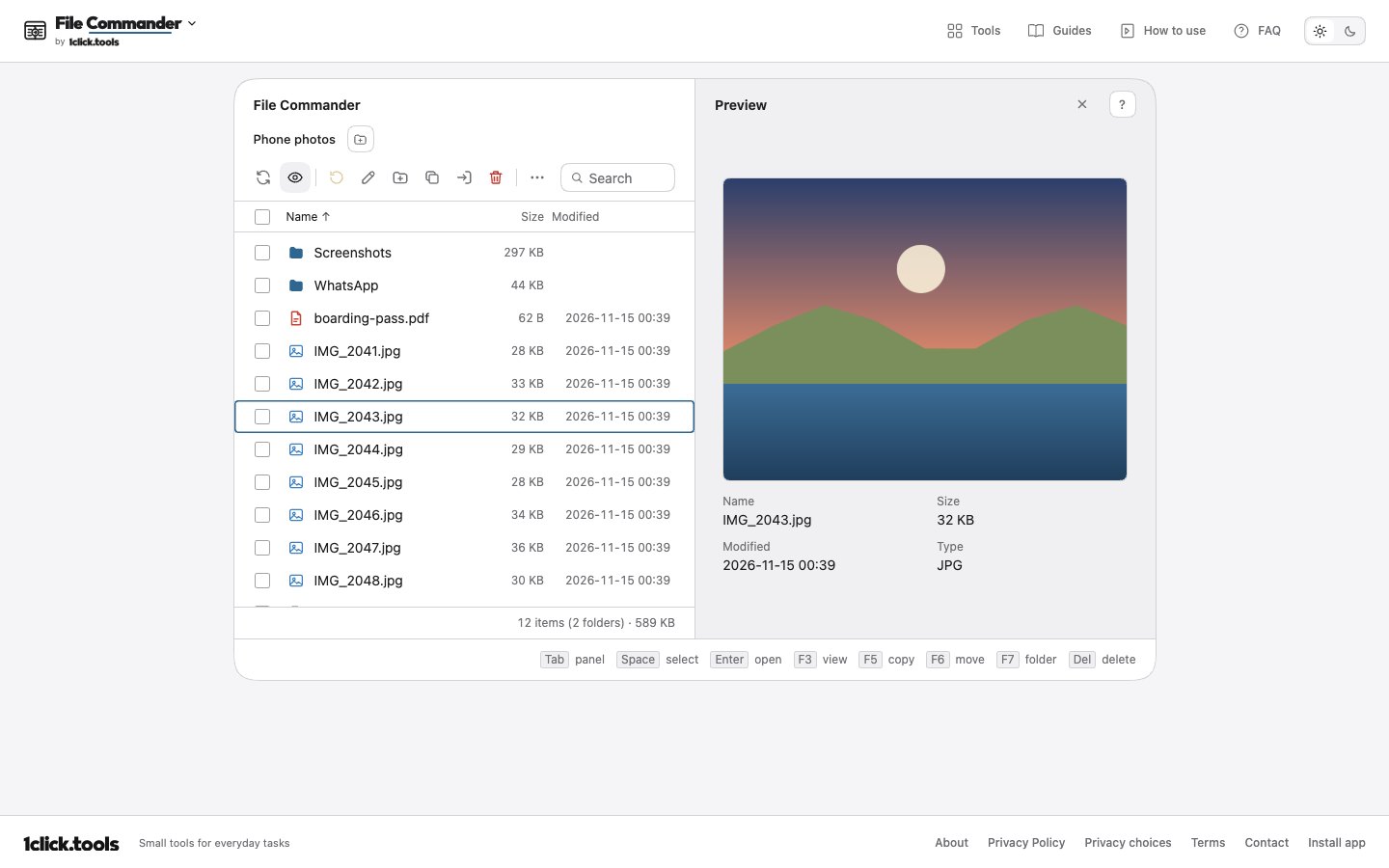
IMG_2043.jpg にカーソルを置き、F3 キーを押しました。右側のパネルは、画像、サイズ、日付、タイプを含むプレビューに変わりました。
| ファイルの種類 | プレビューに表示するもの |
|---|---|
| JPG、PNG、WebP、GIF | 絵 |
| ページ | |
| ビデオとオーディオ | 再生プレーヤー |
| テキスト、CSV、マークダウン | 最初の 64 KB のテキスト |
| フォルダー | 合計サイズ |
HEIC など、ブラウザーが表示できない形式は、詳細のみを表示します。
この例を繰り返します
- ファイルをダブルクリックするか、ファイル上にカーソルを置いて F3 キーを押します。
- 矢印キーを使用して次のファイルをプレビューします。
- ×またはF3でプレビューを閉じます。
結果を確認する
カーソルの移動に合わせてプレビューが変化します。
よくある間違い
クイック ビューが開いているときに他のパネルを探します。元に戻すには、[×] または F3 キーでプレビューを閉じます。
File Commander を開く出典とクレジット
これらのガイド用に作成されたサンプル フォルダー. Phone photos と Holiday 2026 には、スクリーンショット用に作った横長の画像と短いテキストファイルが入っています。すべての画面は、実際にこれらのファイルを扱うツールを示しています。
クイックビューを開く
ファイルをダブルクリックするか、ツールバーの目のアイコンをクリックするか、F3 キーを押します。もう 1 つのパネルは、カーソルの下にあるファイルのプレビューに変わります。
ファイル間を移動する
矢印キーを使用するか、ファイルをクリックします。プレビューがカーソルに追従するため、写真のフォルダーをすばやくめくることができます。フォルダーには合計サイズが表示されます。
すべてのキーは次のとおりです。キーボード ショートカット ガイド.
それが示すもの
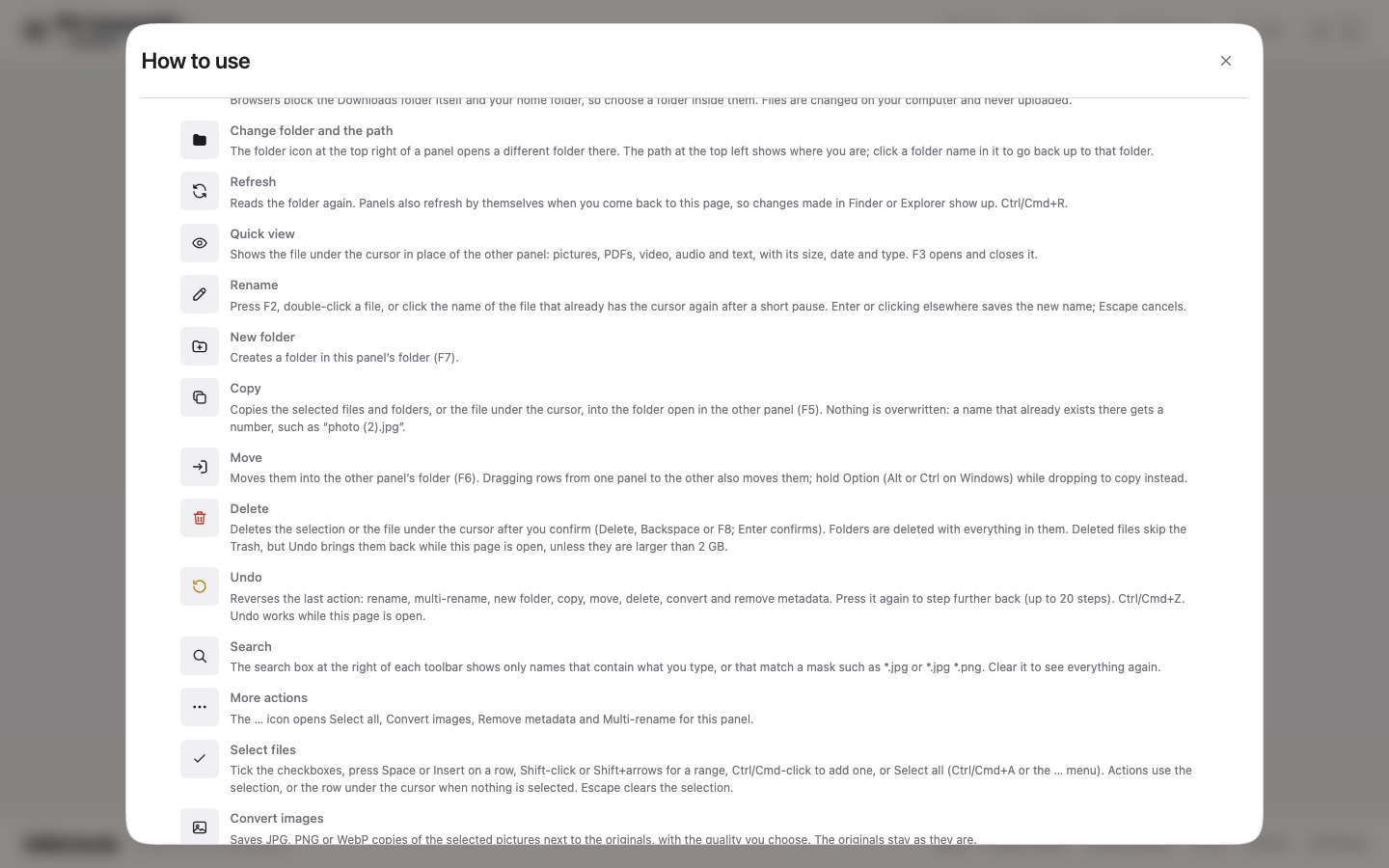
JPG、PNG、WebP、GIF、およびブラウザーでサポートされているその他の画像、PDF、ビデオ、オーディオ、および .txt、.csv、または .md などのテキスト ファイルの先頭。プレビューの下には、名前、サイズ、日付、タイプが表示されます。 HEIC など、ブラウザーが表示できない形式は、詳細のみを表示します。
閉じてください
プレビュー タイトルの [×] をクリックするか、F3 をもう一度押して、他のパネルに戻ります。