一点指导
如何格式化 JSON,使内容更易读
粘贴压缩的 JSON 或打开 .json 文件,即可自动格式化。可逐层展开彩色树形视图,或查看纯文本。文件无需上传。
一行三个书店订单,可读
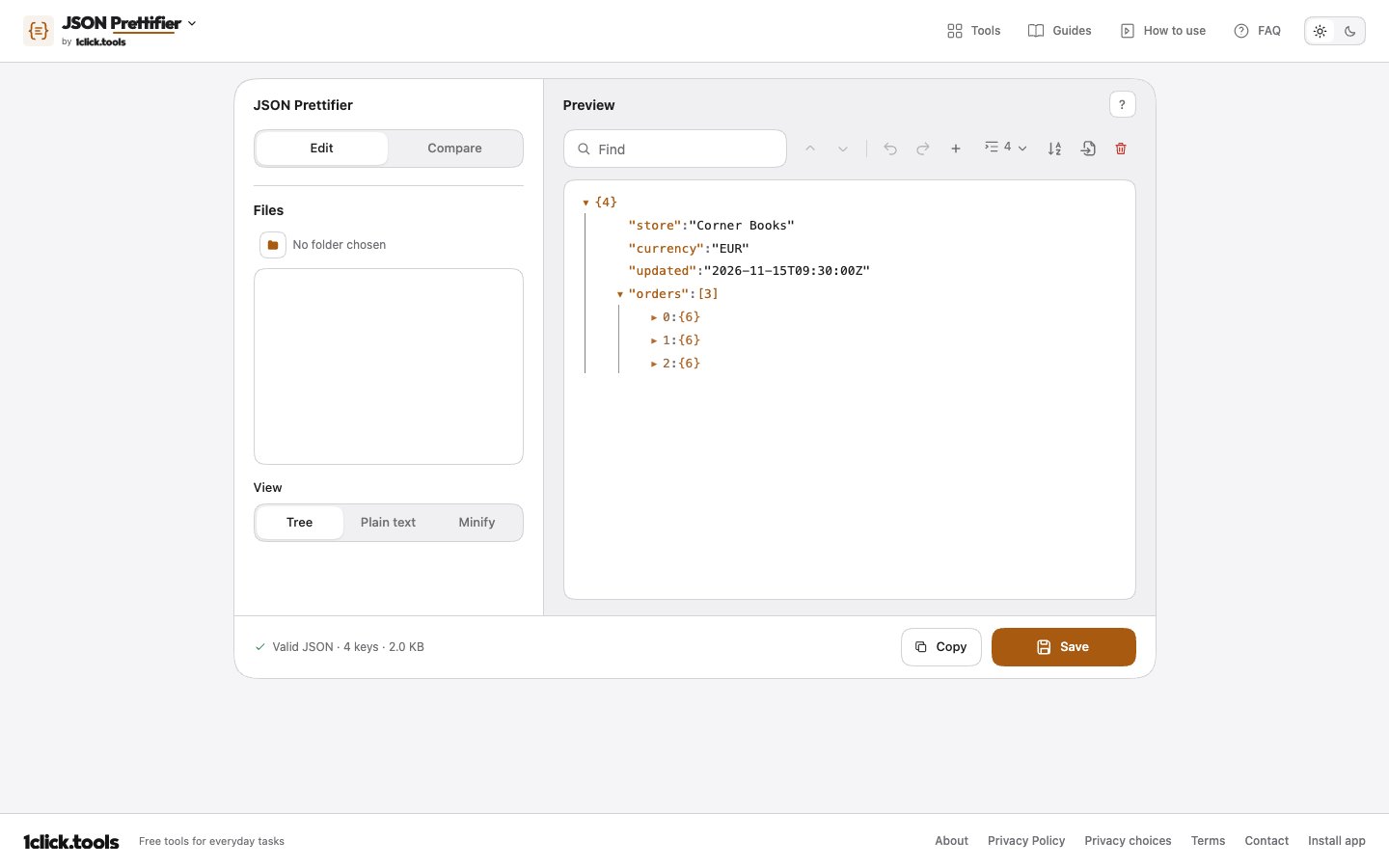
我们使用垃圾桶图标清除了示例,并将 821 个字符的缩小 API 响应粘贴到空编辑器中。它立即被美化并显示为一棵树,带有 2 个空格的缩进用于复制和保存。
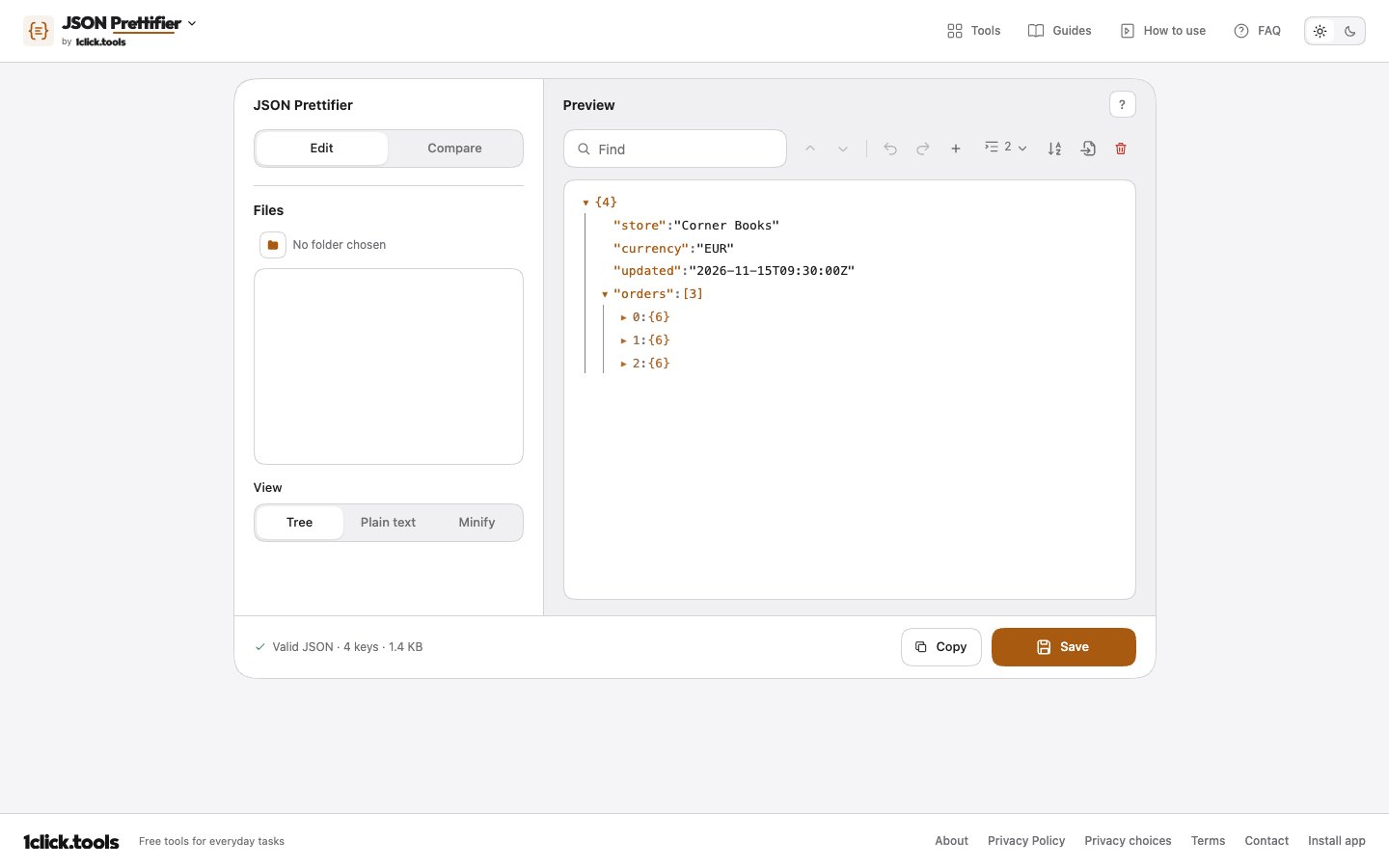
| 之前 | 之后 |
|---|---|
| 一行,821 个字符 (0.8 KB) | 复制或保存时有 76 缩进行 (1.4 KB) |
| 很难看出订单在哪里结束 | 每个订单、客户和项目在树中都有自己的行 |
| 有效的 JSON | 有效 JSON · 4 个键 |
美化仅更改空格和换行符。
重复这个例子
- 使用垃圾桶图标清除示例,然后粘贴缩小的 JSON (Ctrl/Cmd+V)。
- 保持顶部选中“编辑”,“视图”设为“树状”。
- 阅读底部的检查,然后复制或保存。
检查结果
最底行显示 Valid JSON,每个嵌套对象在树中都有自己的缩进行。
一个常见的错误
当 JSON 已打开时粘贴到树中并不会替换它:首先使用工具栏中的垃圾桶图标删除旧的 JSON,然后空编辑器会回来。
打开 JSON 美化器来源与署名
为这些指南制作的示例 JSON. 书店的订单、名字和电子邮件均为虚构。每个屏幕截图都显示了处理该 JSON 的真实工具。
粘贴、拖放或打开 JSON
该页面将打开并显示一个示例。按“预览”工具栏中的垃圾桶图标将其清除,然后使用 Ctrl/Cmd+V 进行粘贴(在树中,在不选择任何内容的情况下按 Ctrl/Cmd+V 也会替换 JSON),将 .json 文件拖放到预览中,或在“文件”顶部选择一个文件夹或文件。以这种方式到达的 JSON 会立即格式化。
将其作为树或文本阅读
默认选择顶部的“编辑”和树状视图,每个对象和数组各占一行,层级越深缩进越多。键为橙色,越深层颜色越浅;值按类型着色:true 和 false 为红色、整数为水绿色、小数为绿色、字符串为普通文字色、null 为灰色。在“视图”选择“纯文本”,可用相同配色查看格式化文本。
喜欢 4 个空格还是制表符?参见如何更改缩进.
检查是否有效
底部的行显示有效 JSON 以及键的数量和大小,或命名第一个错误。
复制或保存
底部栏中的 Copy 复制整个美化的 JSON。对于粘贴的 JSON,“保存”会询问在哪里保存 .json 文件;从计算机打开的文件将通过“保存”直接保存,或通过“保存副本”保存为新文件。