一点指导
如何设置 JSON 的空格或制表符缩进
一键切换 JSON 缩进:两个空格、四个空格或制表符。复制和保存的内容都会立即使用所选缩进。
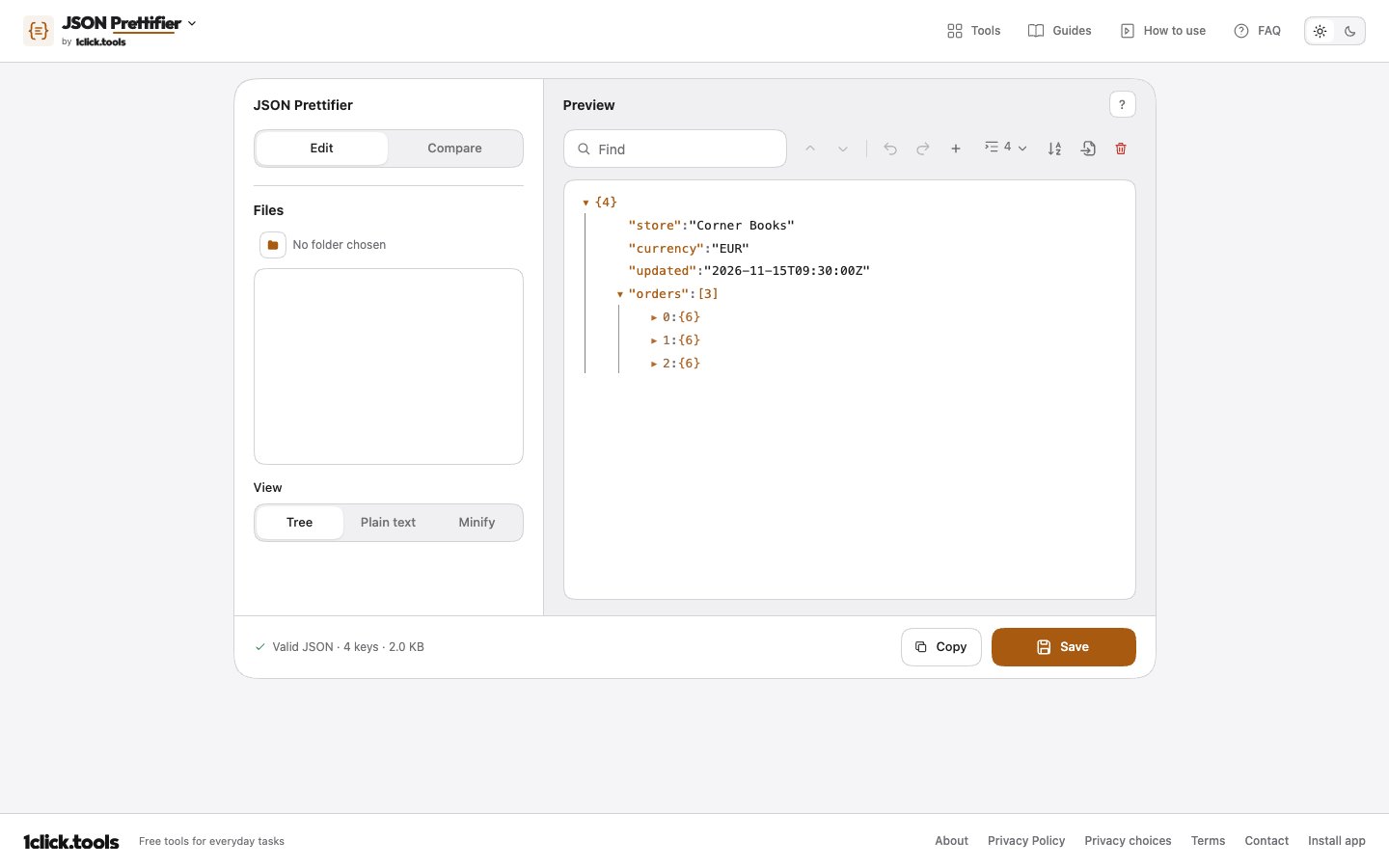
将订单 JSON 改为四空格缩进
在树视图中打开订单后,我们在工具栏的缩进菜单中选择了 4 个空格。 JSON 立即重新缩进;复制并保存现在每个级别写入四个空格。
| 缩进 | 第一个键所在行 |
|---|---|
| 2 个空格 | "store": "Corner Books", |
| 4个空格 | "store": "Corner Books", |
| Tab 键 | ⇥"store": "Corner Books", |
系统会记住该设置以供您下次访问。
重复这个例子
- 在树视图或纯文本视图中打开 JSON。
- 在工具栏的缩进菜单中选择 4 个空格(或制表符)。
- 复制或保存。
检查结果
粘贴您复制的内容会显示第一个键缩进四个空格,第二层缩进八个空格。
一个常见的错误
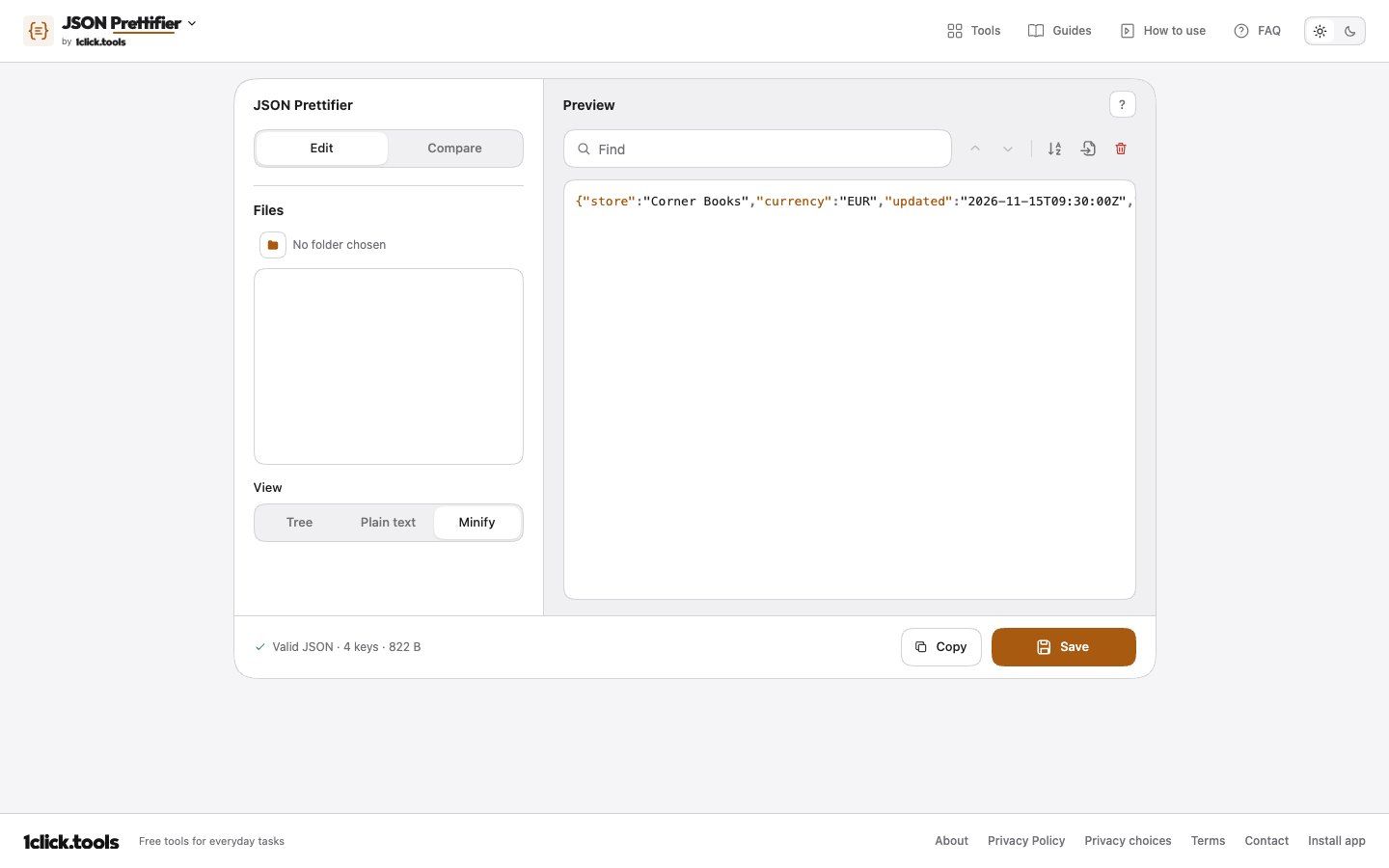
缩进在 Minify 视图中显示为灰色;首先将视图切换回文件。
打开 JSON 美化器来源与署名
为这些指南制作的示例 JSON. 书店的订单、名字和电子邮件均为虚构。每个屏幕截图都显示了处理该 JSON 的真实工具。
打开 JSON
粘贴或打开 JSON,并在顶部选择“编辑”并将“视图”设置为“树”或“纯文本”。
选择缩进
预览工具栏中的缩进菜单(带有 2、4 或 Tab 的缩进图标)提供 2 个空格、4 个空格和 Tab。单击后,JSON 会重新缩进,而无需更改任何其他内容。树以相同的宽度步入,然后复制并保存写入该缩进。
匹配您的项目
按项目的代码风格选择缩进:许多 JavaScript 项目使用 2 个空格,Python 的命令行工具 json.tool 默认使用 4 个空格,也有团队使用制表符。
复制或保存结果
复制并保存完全使用该缩进。下次会记住该选择。
需要最小的版本吗?将其压缩为单行.