ちょっとしたご案内
JSONを読みやすく整形する方法
圧縮されたJSONを貼り付けるか.jsonファイルを開き、読みやすく整形。色分けされたツリーを階層ごとに展開したり、テキストで確認したりできます。アップロード不要です。
1行の書店の注文3件を読みやすく整形
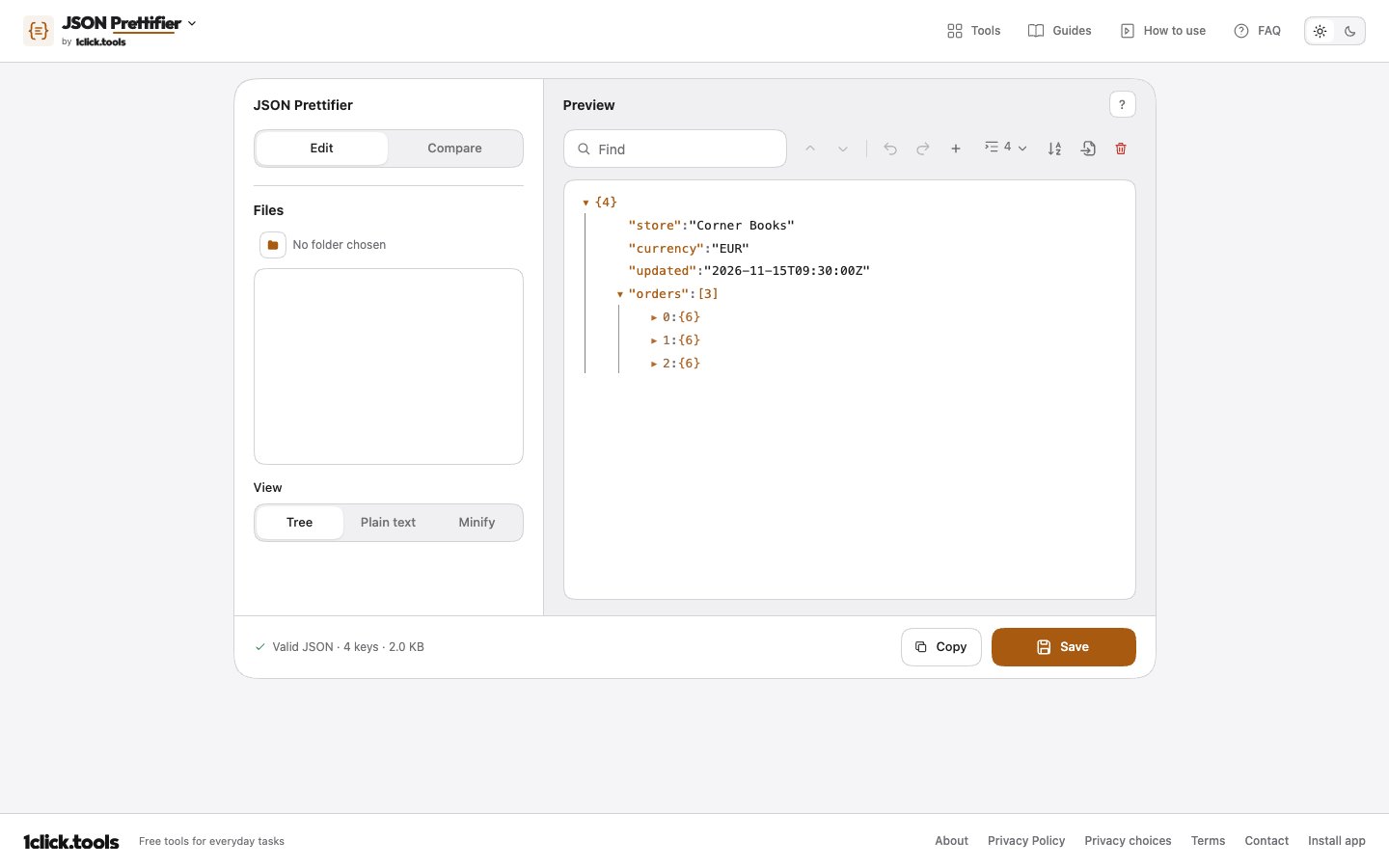
ゴミ箱アイコンを使用して例を消去し、821 文字の縮小された API 応答を空のエディターに貼り付けました。これはすぐに整形され、コピーして保存するための 2 つのスペースのインデントを備えたツリーとして表示されました。
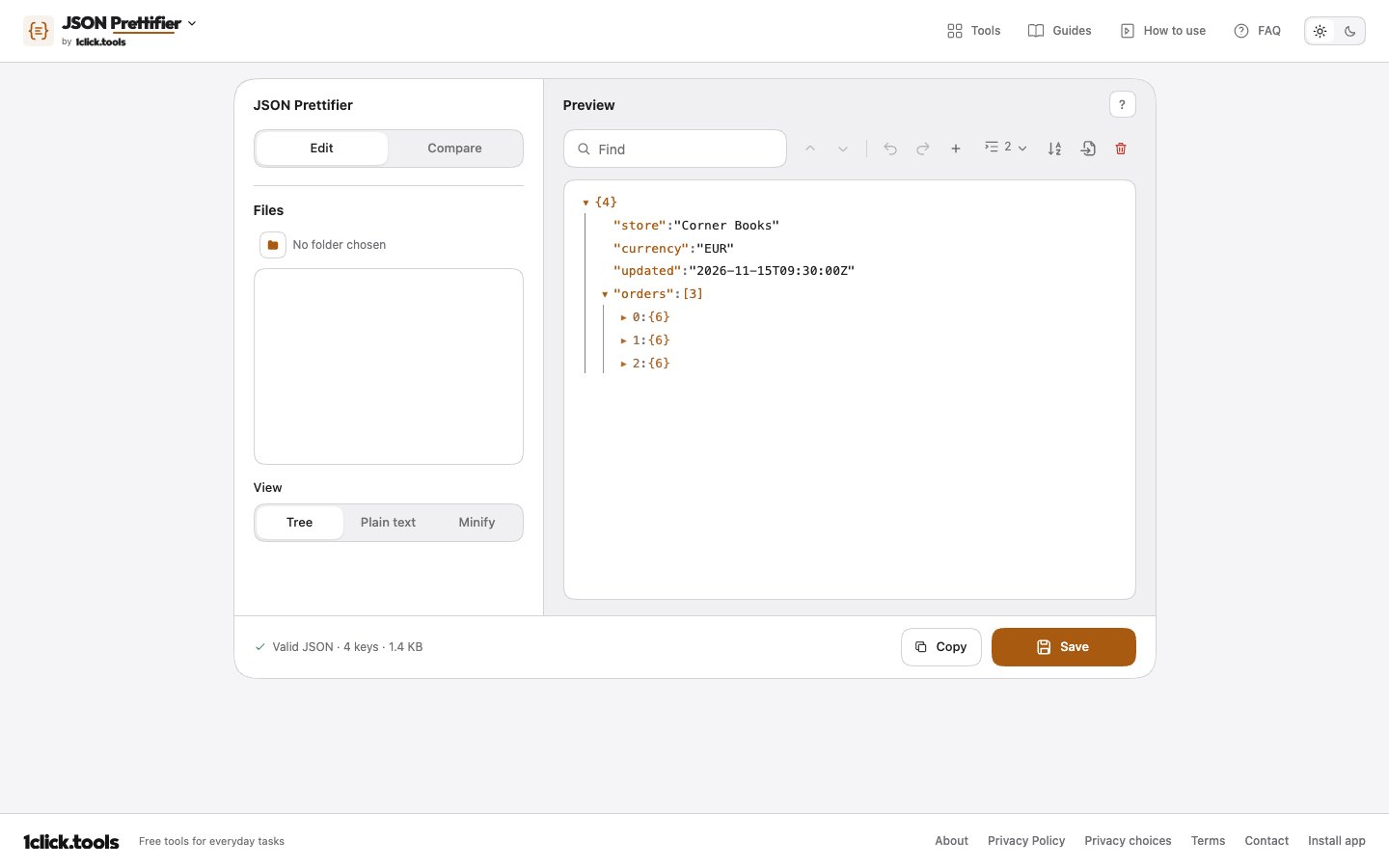
| 以前 | 後 |
|---|---|
| 1 行、821 文字 (0.8 KB) | コピーまたは保存時は 76 行のインデント (1.4 KB) |
| 注文がどこで終わるのかわかりにくい | 各注文、顧客、品目はツリー内の独自の行に表示されます |
| 有効なJSON | 有効な JSON · 4 つのキー |
整形ではスペースと改行のみが変更されます。
この例を繰り返します
- ゴミ箱アイコンを使用して例をクリアし、縮小された JSON (Ctrl/Cmd+V) を貼り付けます。
- 上部で [編集] を選択したままにし、ツリーで表示します。
- 下部のチェックを読んで、コピーまたは保存します。
結果を確認する
一番下の行には「有効な JSON」と表示されており、ネストされたすべてのオブジェクトにはツリー内で独自のインデントされた行があります。
よくある間違い
JSON がすでに開いているときにツリーに貼り付けても、JSON は置き換えられません。まずツールバーのゴミ箱アイコンを使用して古い JSON を削除すると、空のエディターが戻ります。
JSON整形ツールを開く出典とクレジット
これらのガイド用に作成されたサンプル JSON. 書店の注文、名前、メールアドレスは架空です。すべての画面は、実際にその JSON を処理するツールを示しています。
JSON を貼り付ける、ドロップする、または開く
ページが開き、例が表示されます。プレビュー ツールバーのゴミ箱アイコンを押してクリアし、Ctrl/Cmd+V を押して貼り付けます (ツリー内で、何も選択していない状態で Ctrl/Cmd+V を押すと JSON も置き換えられます)。.json ファイルをプレビューにドロップするか、[ファイル] の上部にあるフォルダーまたはファイルを選択します。この方法で到着した JSON はすぐにフォーマットされます。
ツリーまたはテキストとして読む
編集 (上部の JSON Prettifier の下) とツリー ビューがデフォルトで選択されます。すべてのオブジェクトと配列が独自の行に配置され、各レベルが 1 段階インデントされます。キーはオレンジ色で、深くなるほど明るくなり、値はタイプごとに色分けされます (true と false は赤、整数は水色、小数は緑、通常のテキスト色のテキスト、null グレー)。同じ色の書式設定されたテキストを表示するには、[表示] で [プレーン テキスト] を選択します。
4 つのスペースまたはタブを使用しますか?参照インデントを変更する方法.
有効であることを確認してください
一番下の行には、キーの数とサイズを含む有効な JSON、または最初のエラーの名前が表示されます。
コピーまたは保存します
下部のバーのコピーは、整形された JSON 全体をコピーします。貼り付けられた JSON の場合、「保存」は .json ファイルを保存する場所を尋ねます。コンピュータから開いたファイルは、[保存] を使用して直接保存されるか、[コピーを保存] を使用して新しいファイルとして保存されます。