ちょっとしたご案内
JSONのインデントをスペースやタブに変更する方法
JSONのインデントを2スペース・4スペース・タブに切り替え。コピーや保存にも選択した字下げがすぐに反映されます。
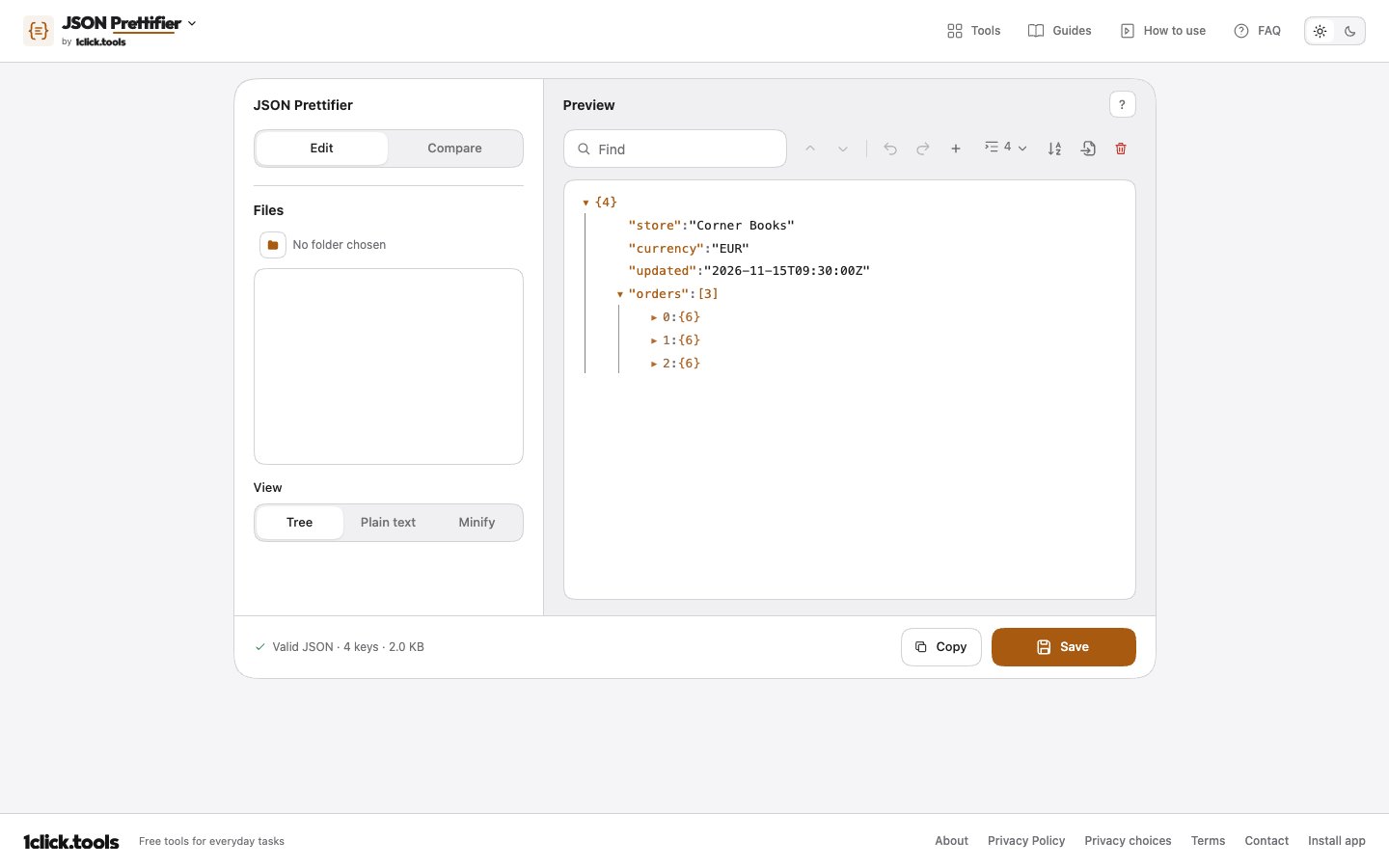
注文の JSON を4スペースの字下げにする
ツリー ビューで注文を開いた状態で、ツールバーのインデント メニューで 4 つのスペースを選択しました。 JSON はすぐに再インデントされました。コピーして保存すると、レベルごとに 4 つのスペースが書き込まれます。
| インデント | 最初のキーの行 |
|---|---|
| 2スペース | "store": "Corner Books", |
| 4スペース | "store": "Corner Books", |
| Tab | ⇥"store": "Corner Books", |
設定は次回の訪問まで記憶されます。
この例を繰り返します
- JSON をツリー ビューまたはプレーン テキスト ビューで開きます。
- ツールバーのインデント メニューで 4 つのスペース (またはタブ) を選択します。
- コピーまたは保存します。
結果を確認する
コピーしたものを貼り付けると、最初のキーが 4 つのスペースでインデントされ、2 番目のレベルが 8 つインデントされて表示されます。
よくある間違い
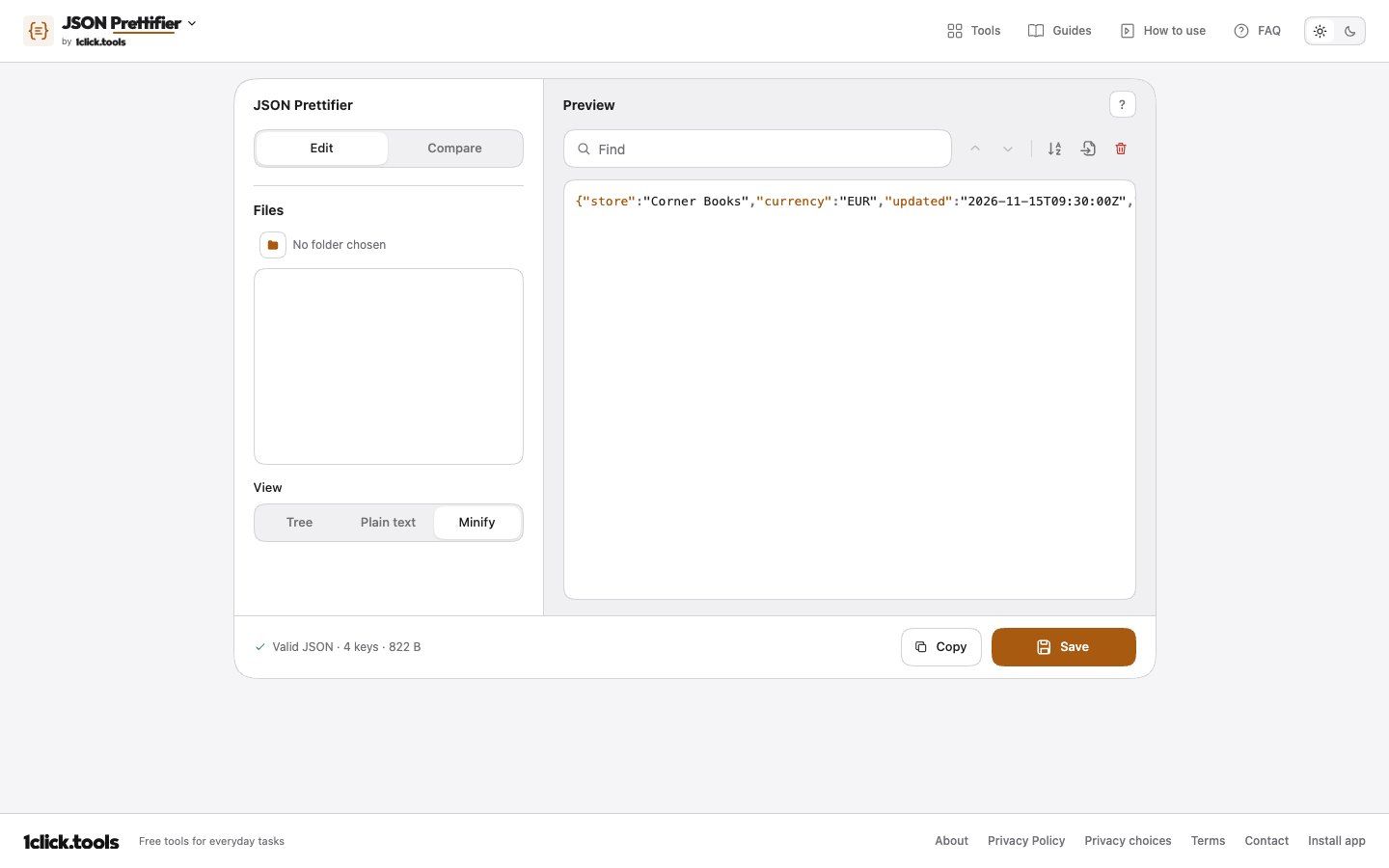
縮小ビューではインデントがグレー表示されます。まずビューをファイルに戻します。
JSON整形ツールを開く出典とクレジット
これらのガイド用に作成されたサンプル JSON. 書店の注文、名前、メールアドレスは架空です。すべての画面は、実際にその JSON を処理するツールを示しています。
JSON を開く
上部で「編集」を選択し、「表示」を「ツリー」または「プレーンテキスト」に設定して、JSON を貼り付けるか開きます。
インデントを選択します
プレビュー ツールバーのインデント メニュー (2、4、またはタブの付いたインデント アイコン) には、2 つのスペース、4 つのスペース、およびタブが表示されます。クリックした瞬間に JSON が再インデントされ、他には何も変更されません。ツリーが同じ幅でステップインし、コピーして保存するとそのインデントが書き込まれます。
プロジェクトに合わせて
プロジェクトのコード規約に合わせてインデントを選びます。多くの JavaScript プロジェクトはスペース2個、Python のコマンドラインツール json.tool は既定でスペース4個を使い、タブを使うチームもあります。
結果をコピーまたは保存する
コピーして保存すると、そのインデントがそのまま使用されます。選択は次回まで記憶されます。
代わりに最小バージョンが必要ですか?縮小する.