Un poco de orientación
Cómo formatear JSON para leerlo mejor
Pega JSON comprimido o abre un archivo .json para formatearlo al instante. Explora el árbol de colores o el texto. Sin subir archivos.
Tres pedidos de librería en una línea, legibles
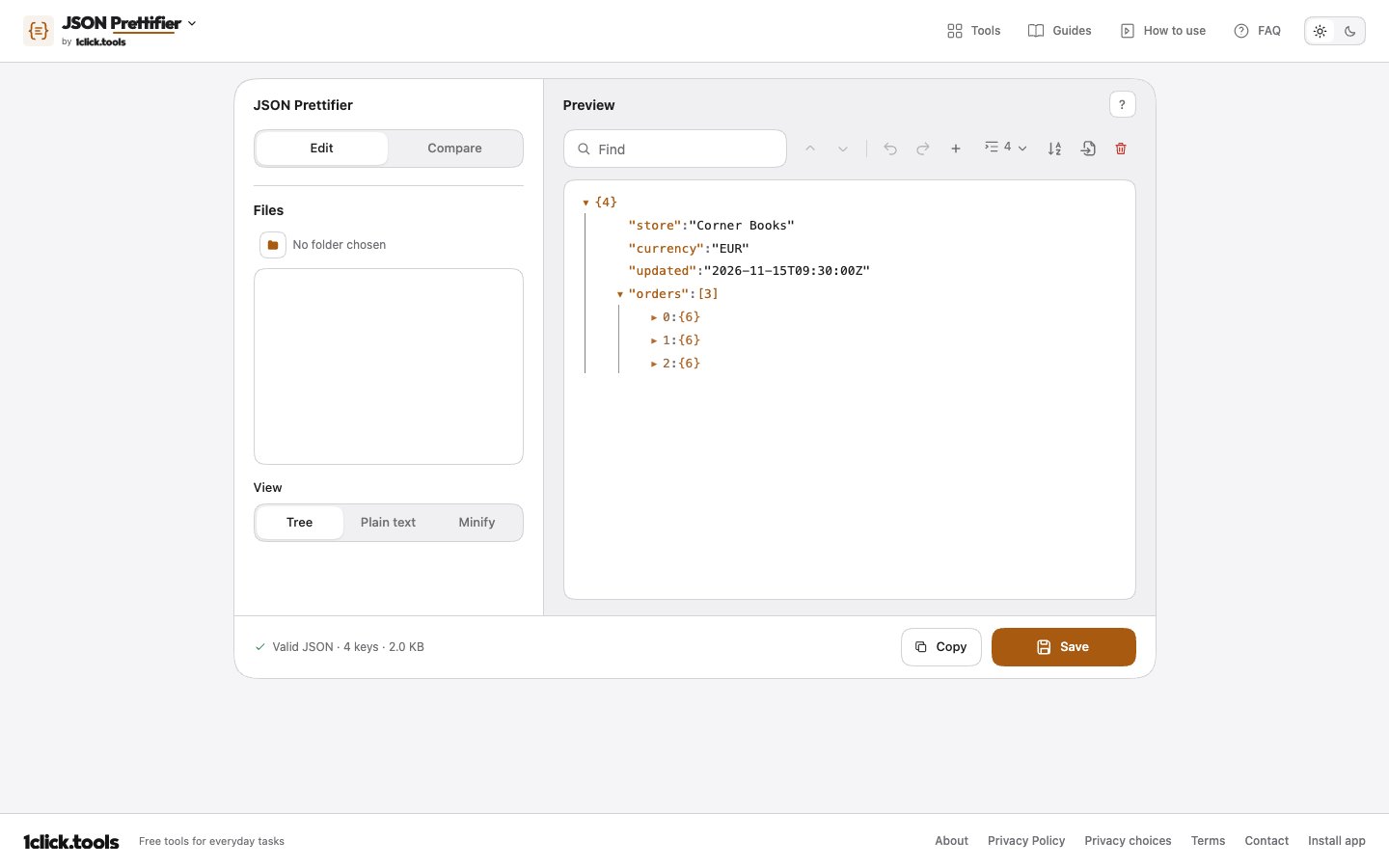
Limpiamos el ejemplo con el ícono de la papelera y pegamos una respuesta API minimizada de 821 caracteres en el editor vacío. Se embelleció inmediatamente y se mostró como un árbol, con sangrías de dos espacios para copiar y guardar.
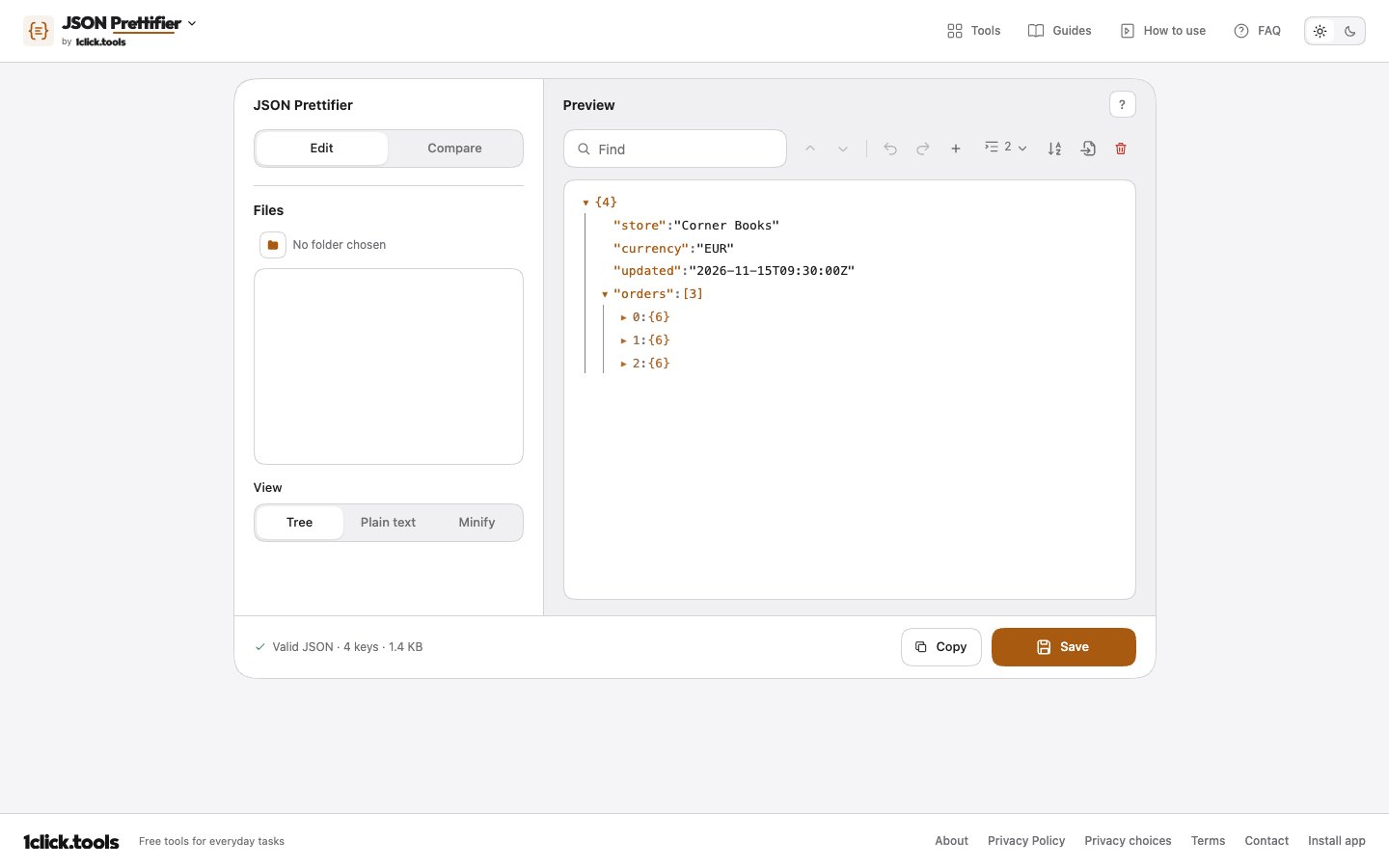
| antes | después |
|---|---|
| Una línea, 821 caracteres (0,8 KB) | 76 líneas sangradas (1,4 KB) al copiar o guardar |
| Es difícil ver dónde termina un pedido | Cada pedido, cliente y artículo en su propia fila en el árbol |
| JSON válido | JSON válido · 4 claves |
Embellecer cambia solo espacios y saltos de línea.
Repita este ejemplo
- Borre el ejemplo con el ícono de la papelera, luego pegue el JSON minimizado (Ctrl/Cmd+V).
- Deje Editar elegido en la parte superior y Ver en árbol.
- Lea el cheque en la parte inferior, luego Copiar o Guardar.
Comprueba el resultado
La línea inferior dice JSON válido y cada objeto anidado tiene su propia fila con sangría en el árbol.
Un error común
Pegar en el árbol cuando JSON ya está abierto no lo reemplaza: elimine primero el JSON antiguo con el icono de papelera en la barra de herramientas y volverá el editor vacío.
Abrir embellecedor JSONFuentes y créditos
JSON de muestra creado para estas guías. Se inventan los pedidos de librería, los nombres y los correos electrónicos. Cada captura de pantalla muestra la herramienta real trabajando en ese JSON.
Pega, suelta o abre el JSON
La página se abre con un ejemplo. Presione el ícono de la papelera en la barra de herramientas Vista previa para borrarlo, luego péguelo con Ctrl/Cmd+V (en el árbol, Ctrl/Cmd+V sin nada seleccionado también reemplaza el JSON), suelte un archivo .json en la Vista previa o elija una carpeta o archivo en la parte superior de Archivos. El JSON que llega de esta manera se formatea de inmediato.
Léelo como un árbol o como texto.
Editar (arriba, bajo Formateador de JSON) y la vista Árbol están seleccionados por defecto: cada objeto y array ocupa su fila y cada nivel tiene más sangría. Las claves son naranjas, más claras en los niveles profundos. Los valores usan colores por tipo: true y false en rojo, enteros en aguamarina, decimales en verde, texto en el color normal y null en gris. Elija Texto sin formato en Vista para ver el texto formateado con los mismos colores.
¿Prefiere cuatro espacios o tabulaciones? Consulte cómo cambiar la sangría.
Comprueba que es válido.
La línea en la parte inferior dice JSON válido con la cantidad de claves y el tamaño, o nombra el primer error.
Cópialo o guárdalo
Copiar en la barra inferior copia todo el JSON embellecido. Para JSON pegado, Guardar pregunta dónde guardar un archivo .json; un archivo que abrió desde su computadora se guarda directamente con Guardar o como un archivo nuevo con Guardar una copia.